Các lỗi Windows 11 gặp phải và cách khắc phục nhanh chóng tại nhà

Danh mục sản phẩm

Công nghệ

Review

Hướng dẫn

Tuyển dụng

Tin tức khuyến mại

Tin tức build PC

Game

Sự kiện

Các lỗi Windows 11 gặp phải và cách khắc phục nhanh chóng tại nhà

Diệu Linh Hôm nay, 8:52 am

Trong quá trình sử dụng Windows 11, nhiều người dùng gặp phải các sự cố như máy chạy chậm, lỗi update, không tương thích phần mềm hoặc mất kết nối mạng. Bài viết dưới đây của Nguyễn Công PC sẽ giúp bạn nhận biết nguyên nhân và áp dụng các cách khắc phục Windows 11 nhanh chóng, an toàn ngay tại nhà. Đừng bỏ lỡ thông tin hữu ích dưới đây nhé!

Lỗi thường gặp trên Windows 11 và cách khắc phục 

1. Lỗi "Memory Leak" của Windows Explorer 

Lỗi "Memory Leak" trong Windows Explorer là một vấn đề phổ biến trên các phiên bản Windows 11 ban đầu và đôi khi vẫn xuất hiện.

Dấu hiệu nhận biết chi tiết:

  • Bạn không mở phần mềm nặng (chỉ lướt web hoặc soạn thảo văn bản) nhưng quạt tản nhiệt rú to, máy nóng lên.
  • Khi mở Task Manager, cột Memory (RAM) luôn báo đỏ ở mức 80-90% dù không chạy gì nhiều.
  • Thao tác mở thư mục (Folder) rất chậm, xuất hiện độ trễ (delay) khoảng 1-2 giây sau khi click chuột.

Windows 11 đôi khi gặp lỗi khó chịu nhưng nhiều vấn đề có thể tự khắc phục ngay tại nhà.

Việc này có thể làm giảm hiệu suất toàn hệ thống, gây hiện tượng giật lag ngay cả trên các máy tính có cấu hình cao, thậm chí dẫn đến tình trạng treo máy đột ngột, buộc người dùng phải tắt nguồn ngay lập tức, làm tăng nguy cơ hỏng hóc ổ cứng.

Cách khắc phục tại nhà:

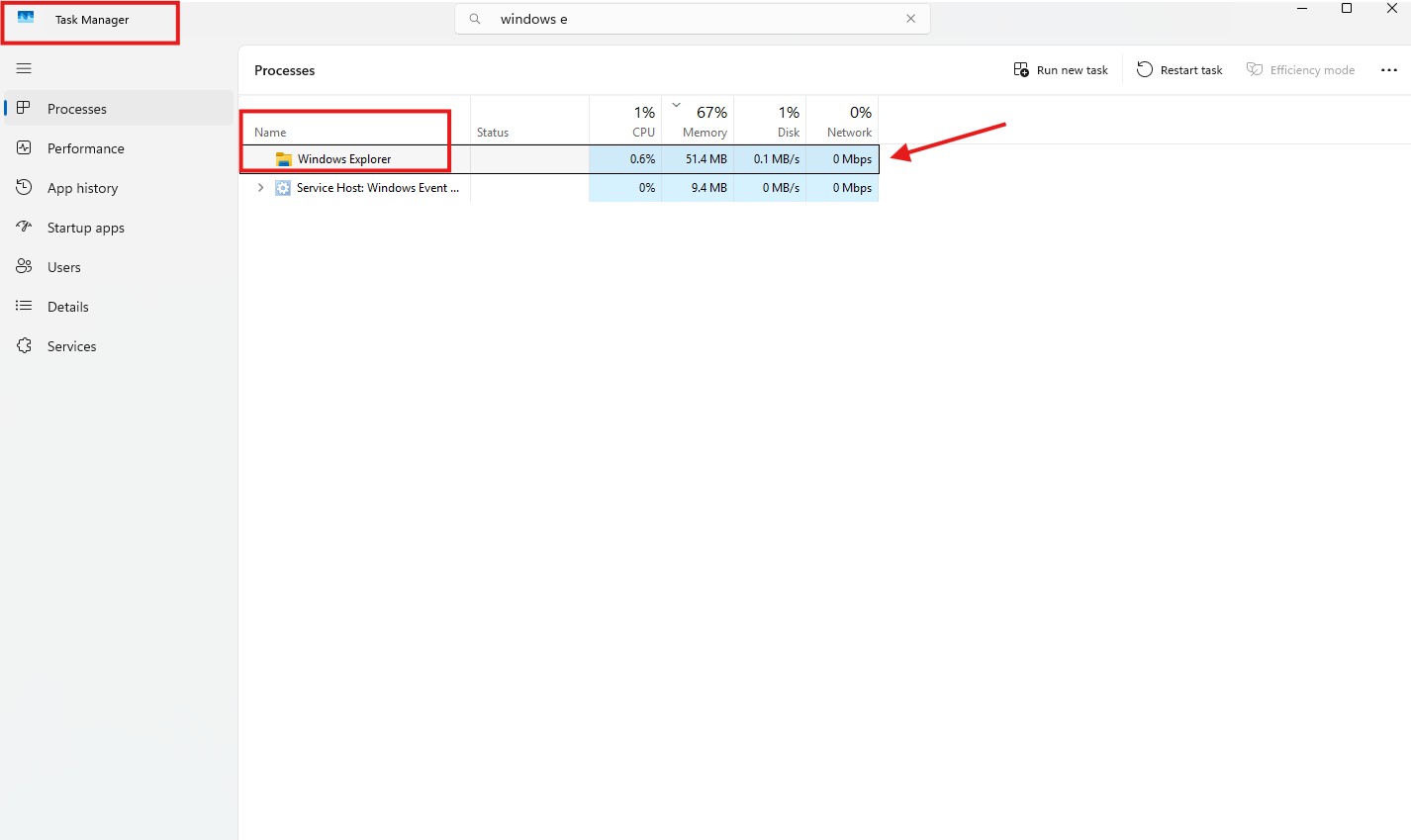
  • Mở Task Manager (Ctrl + Shift + Esc).
  • Tìm tiến trình Windows Explorer. Bạn sẽ thấy nó chiếm dung lượng RAM cao bất thường.

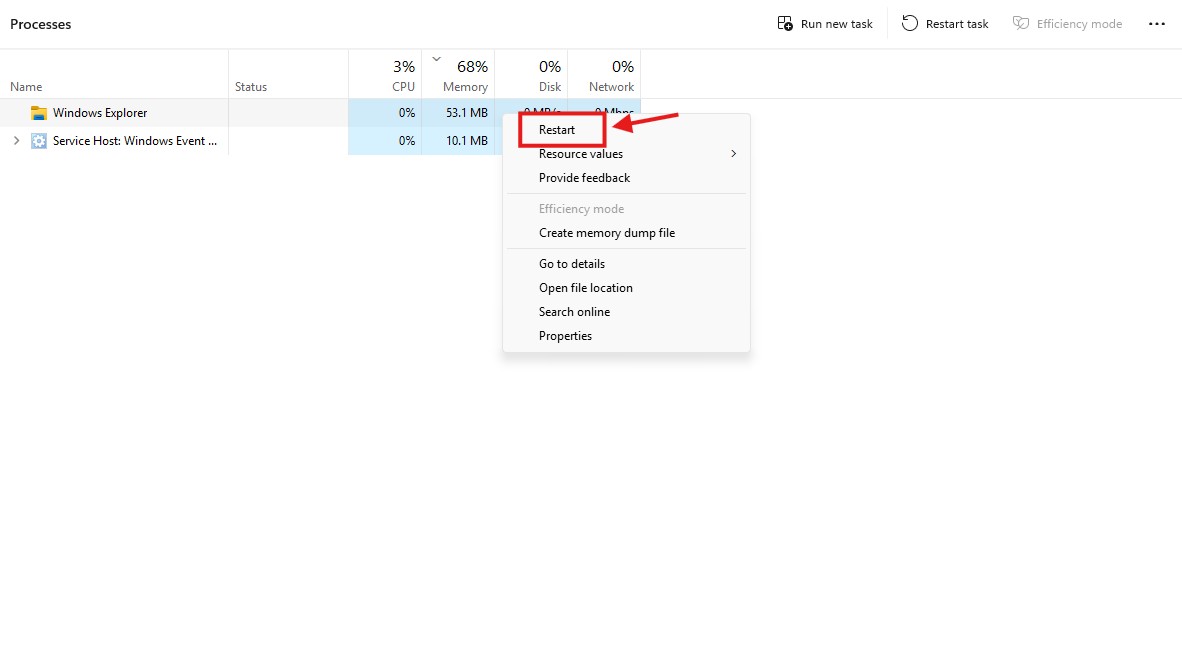
  • Chuột phải vào nó chọn Restart. (Màn hình sẽ chớp tắt, các icon sẽ biến mất rồi hiện lại - đây là lúc hệ thống giải phóng bộ nhớ bị kẹt).

  • Dài hạn: Vào File Explorer > Nhấn dấu ... trên thanh menu > Options > Chuyển sang tab View > Tích vào ô Launch folder windows in a separate process > Apply.

2. Lỗi "Black Screen with Cursor" 

Lỗi này thường xảy ra ngay sau khi bạn nhập mật khẩu đăng nhập vào Windows.

Dấu hiệu nhận biết chi tiết:

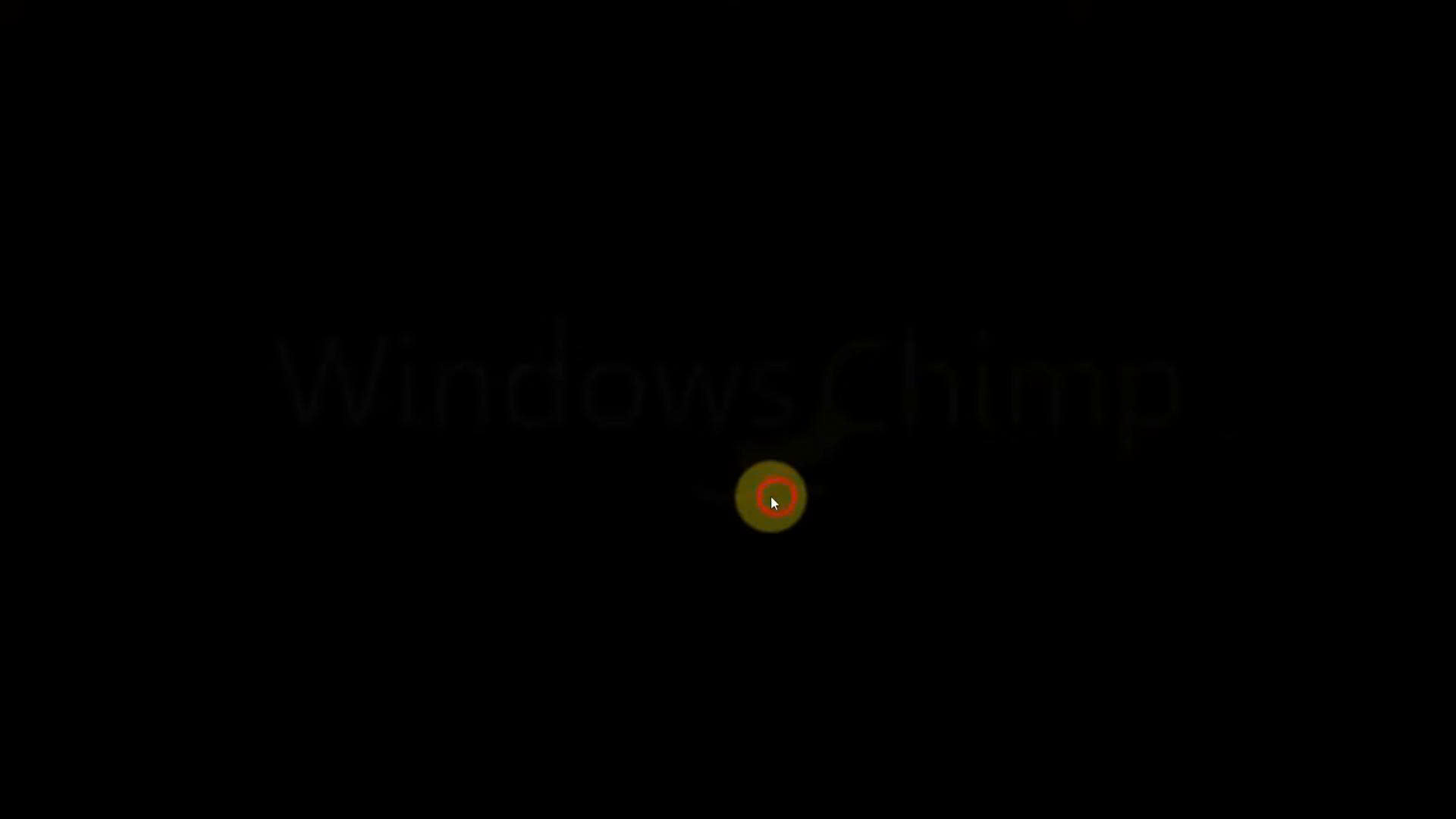
  • Khởi động máy lên logo bình thường, nhập mật khẩu xong thì màn hình tối đen hoàn toàn.
  • Bạn vẫn di chuyển được con trỏ chuột (mũi tên màu trắng) trên nền đen đó.
  • Nhấn phím Caps Lock đèn trên bàn phím vẫn sáng/tắt (nghĩa là máy vẫn chạy, chỉ có giao diện không hiển thị).

Hiện tượng này có thể gây ra sự hoang mang cho người dùng mới, khiến họ lo lắng rằng màn hình đã bị hỏng hoặc thiết bị đã bị nhiễm virus, dẫn đến việc không thể truy cập vào bất kỳ ứng dụng nào để làm việc.

Cách khắc phục tại nhà:

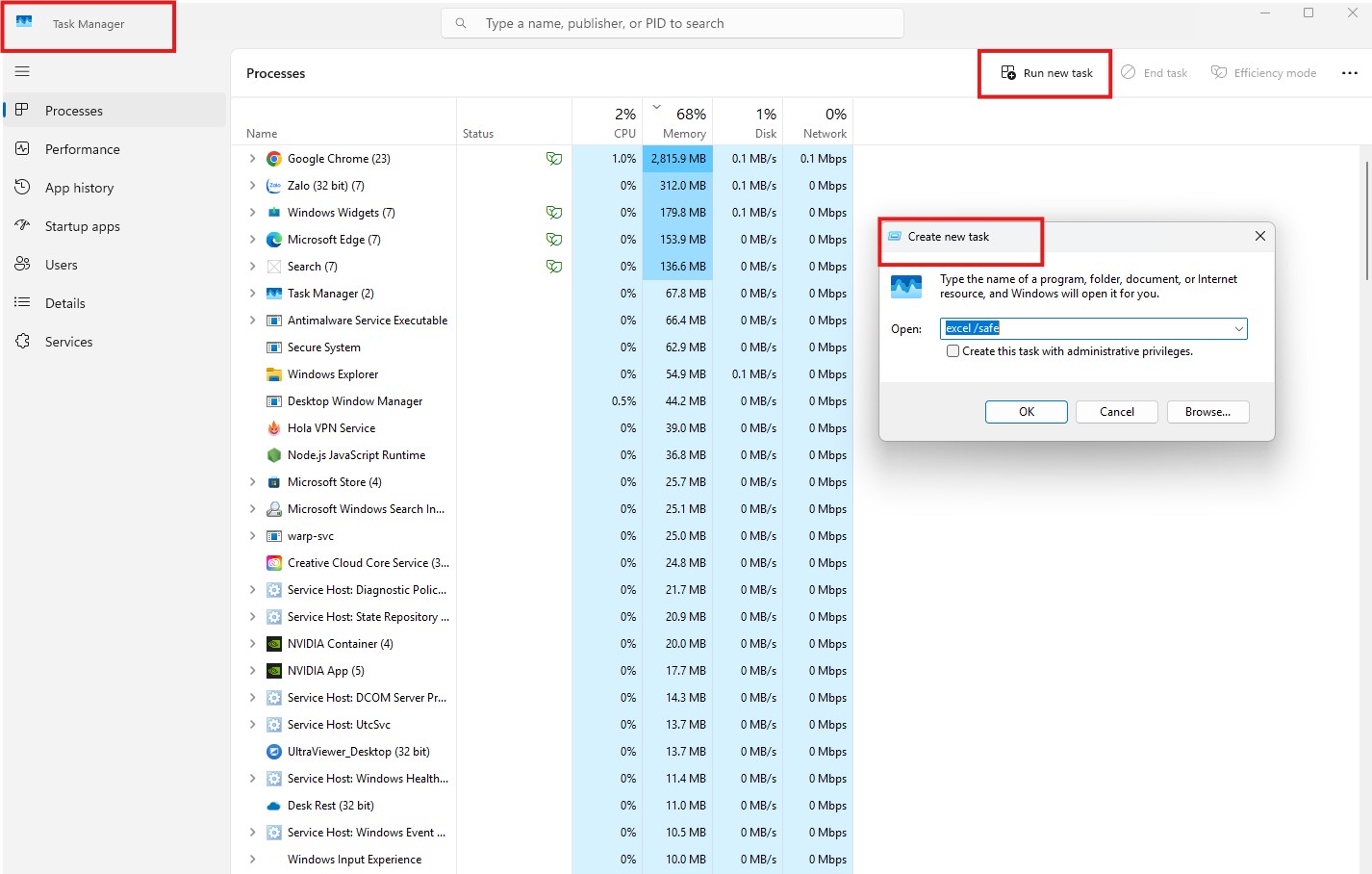
  • Nhấn tổ hợp phím Ctrl + Alt + Delete. Nếu menu màu xanh hiện ra, chọn Task Manager.

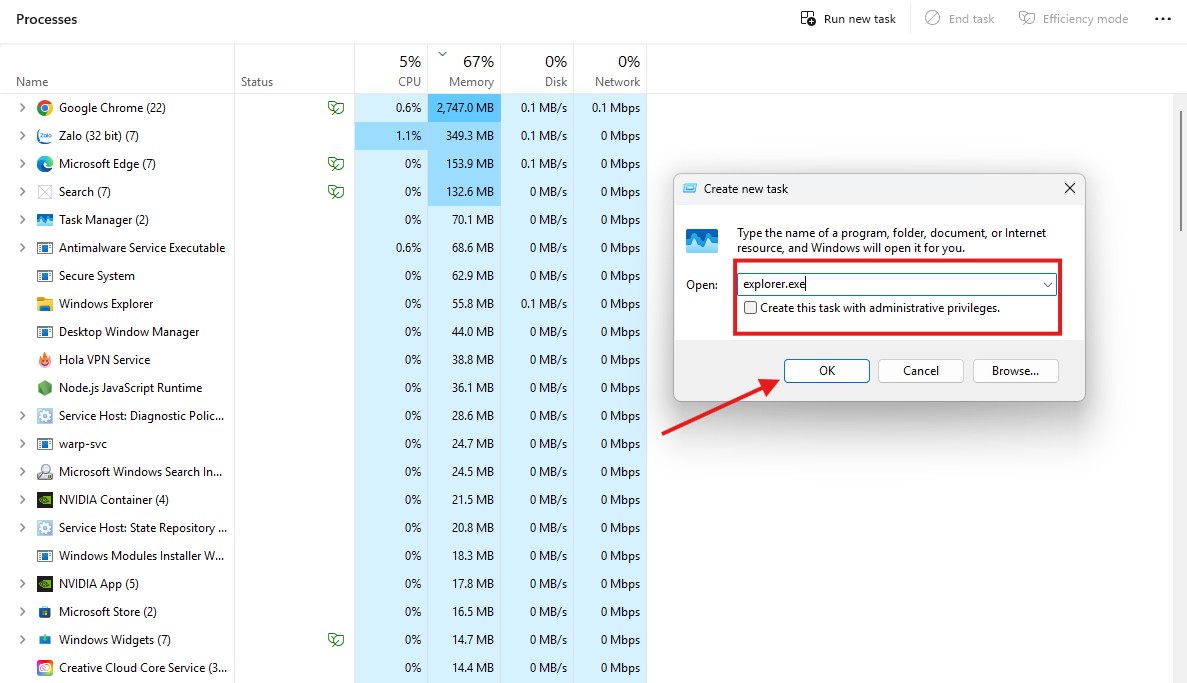
  • Trong cửa sổ Task Manager, chọn Run new task (hoặc File > Run new task).
  • Gõ chữ explorer.exe và nhấn Enter. Giao diện Desktop sẽ lập tức hiện ra trở lại.

3. Lỗi SSD NVMe bị giảm tốc độ ghi (Write Speed Drop)

Windows 11 từng bị phàn nàn nhiều vì làm chậm tốc độ ổ cứng so với Windows 10.

Dấu hiệu nhận biết chi tiết:

  • Khởi động Windows 11 lâu hơn bình thường (mất hơn 30s-1 phút dù dùng ổ SSD).
  • Khi copy một file nặng (ví dụ phim hoặc bộ cài game vài GB) từ ổ này sang ổ kia, tốc độ sụt giảm thê thảm, lúc nhanh lúc chậm.
  • Giải nén file rar/zip rất lâu.

Máy tính chạy Windows 11 chậm, treo hay lỗi vặt đều có cách xử lý đơn giản

Hiệu suất làm việc bị suy giảm đáng kể, đặc biệt đối với những người làm việc trong lĩnh vực đồ họa, dựng phim hoặc game thủ yêu cầu tốc độ tải bản đồ nhanh.

Cách khắc phục tại nhà:

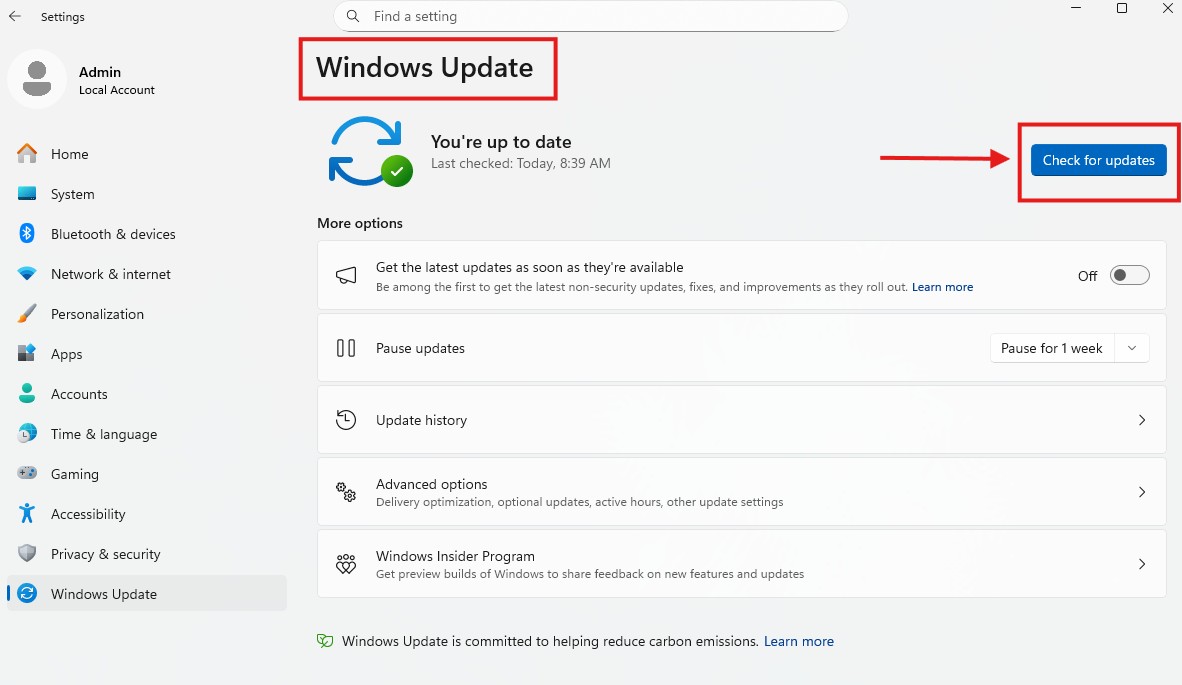
  • Đây là lỗi từ hệ điều hành, cách duy nhất là Cập nhật Windows (Windows Update). Microsoft đã tung ra bản vá KB5007262 trở đi để sửa lỗi này.

  • Vào Settings > Windows Update > Nhấn Check for updates và cài đặt tất cả các bản vá hiện có (kể cả phần Optional Updates).

4. Lỗi Widget và Search Box

Thanh Search và bảng Widget là hai tính năng mới nhưng hoạt động kém ổn định nhất.

Dấu hiệu nhận biết chi tiết:

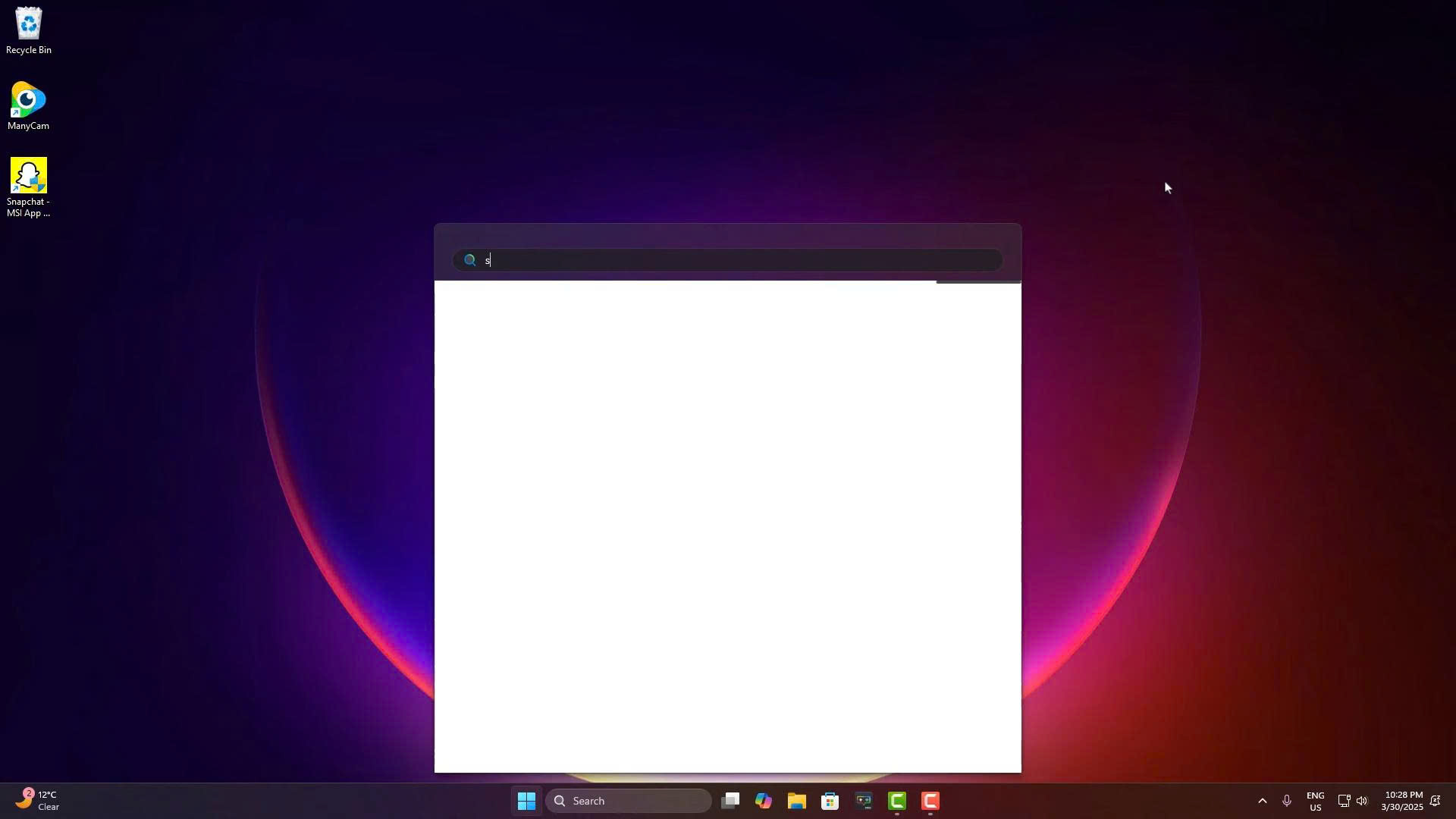
  • Click vào biểu tượng Kính lúp (Search) nhưng không gõ được chữ, hoặc khung tìm kiếm hiện ra nhưng trắng trơn.
  • Bảng Widget (thời tiết/tin tức) ở góc trái loading mãi không ra nội dung, hoặc báo lỗi "Something went wrong".

Windows 11 gặp sự cố sau cập nhật là điều nhiều người gặp phải

Việc không thể tìm kiếm nhanh các file tài liệu hoặc phần mềm có thể gây ra sự bất tiện đáng kể, buộc người dùng phải tìm kiếm thủ công trong Start Menu, dẫn đến mất nhiều thời gian và giảm hiệu quả công việc.

Cách khắc phục tại nhà:

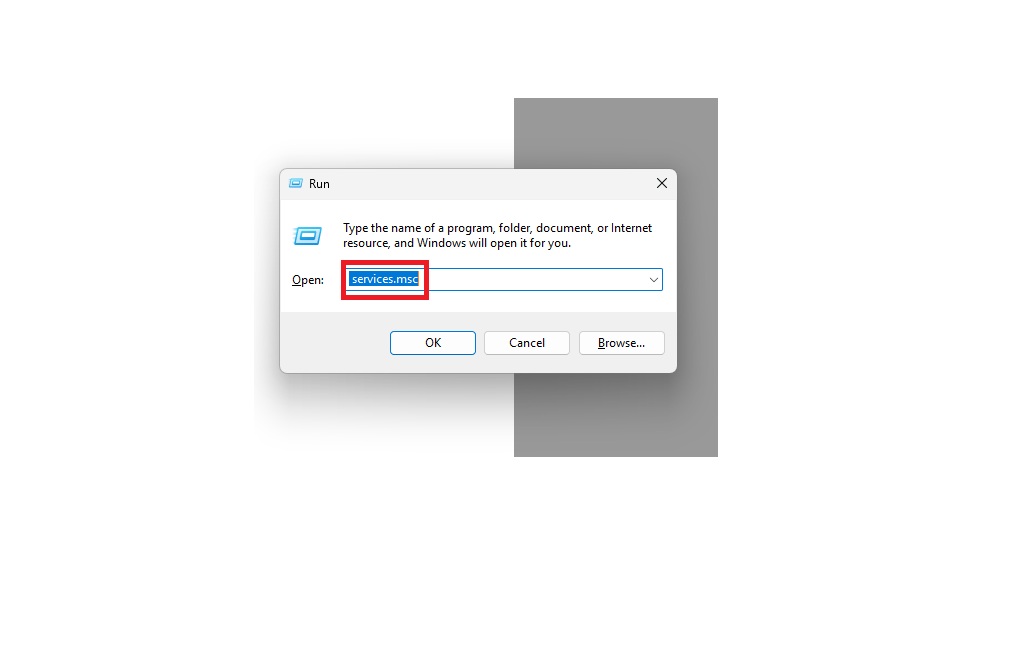
  • Nhấn Windows + R, gõ services.msc rồi Enter.
  • Tìm dòng Windows Search.

  • Chuột phải vào nó, chọn Restart.
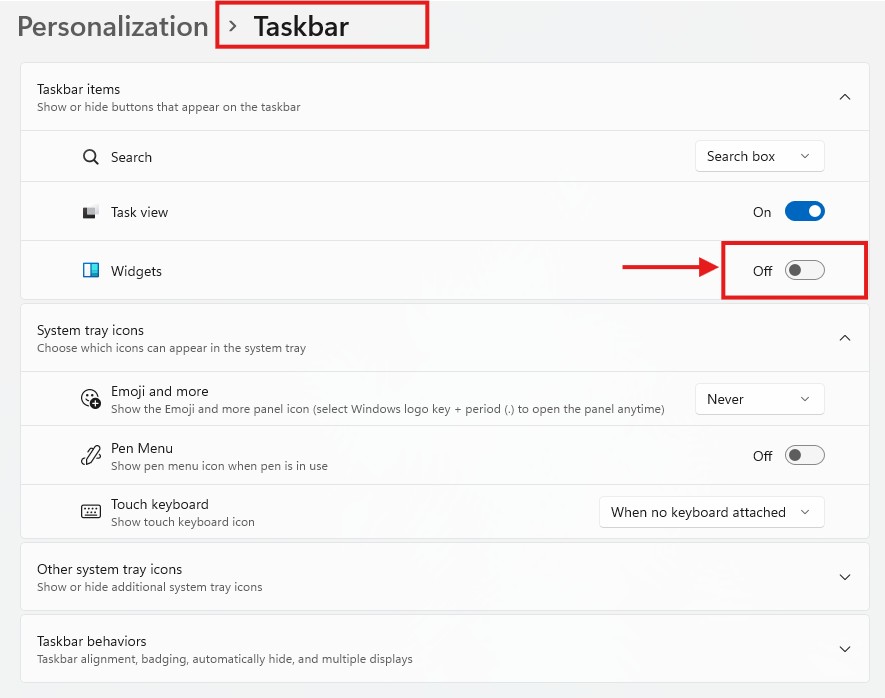
  • Nếu vẫn không được, hãy tắt hẳn Widget để đỡ tốn tài nguyên: Chuột phải thanh Taskbar > Taskbar settings > Gạt tắt Widgets.

5. Lỗi "No Audio Output" (Mất âm thanh ngẫu nhiên)

Windows 11 thường tự động cập nhật driver âm thanh nhưng đôi khi lại cài nhầm phiên bản không tương thích.

Dấu hiệu nhận biết chi tiết:

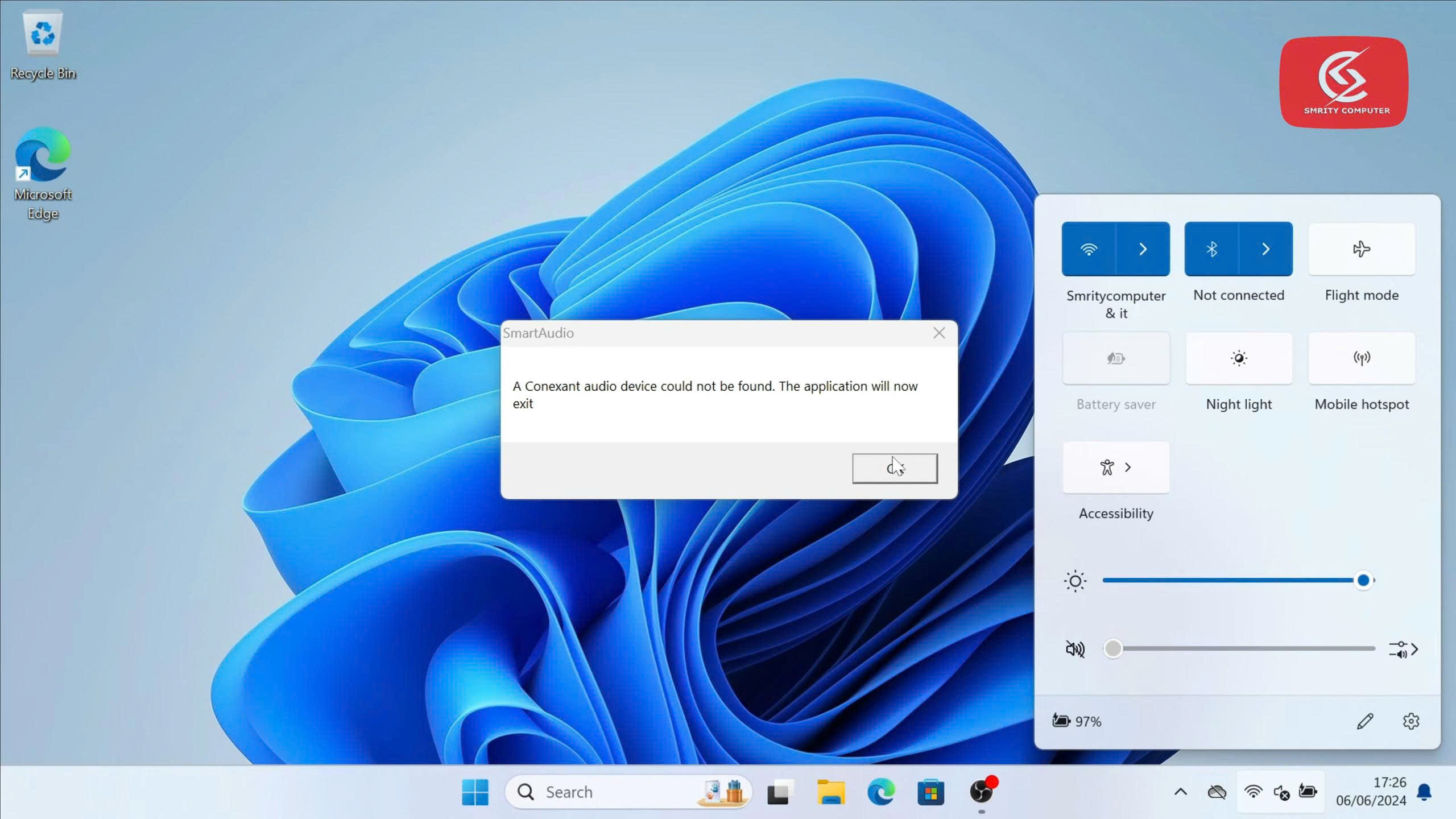
  • Biểu tượng loa ở góc phải bên dưới có dấu X màu đỏ.
  • Hoặc biểu tượng loa bình thường, volume bật max nhưng mở YouTube, nghe nhạc hoàn toàn không có tiếng.
  • Cắm tai nghe vào nhưng máy vẫn phát loa ngoài (hoặc ngược lại).

Khi Windows 11 hoạt động không ổn định, bạn hoàn toàn có thể tự sửa tại nhà

Việc này gây ảnh hưởng đến người dùng, làm gián đoạn các hoạt động giải trí, họp trực tuyến và học tập online.

Cách khắc phục tại nhà:

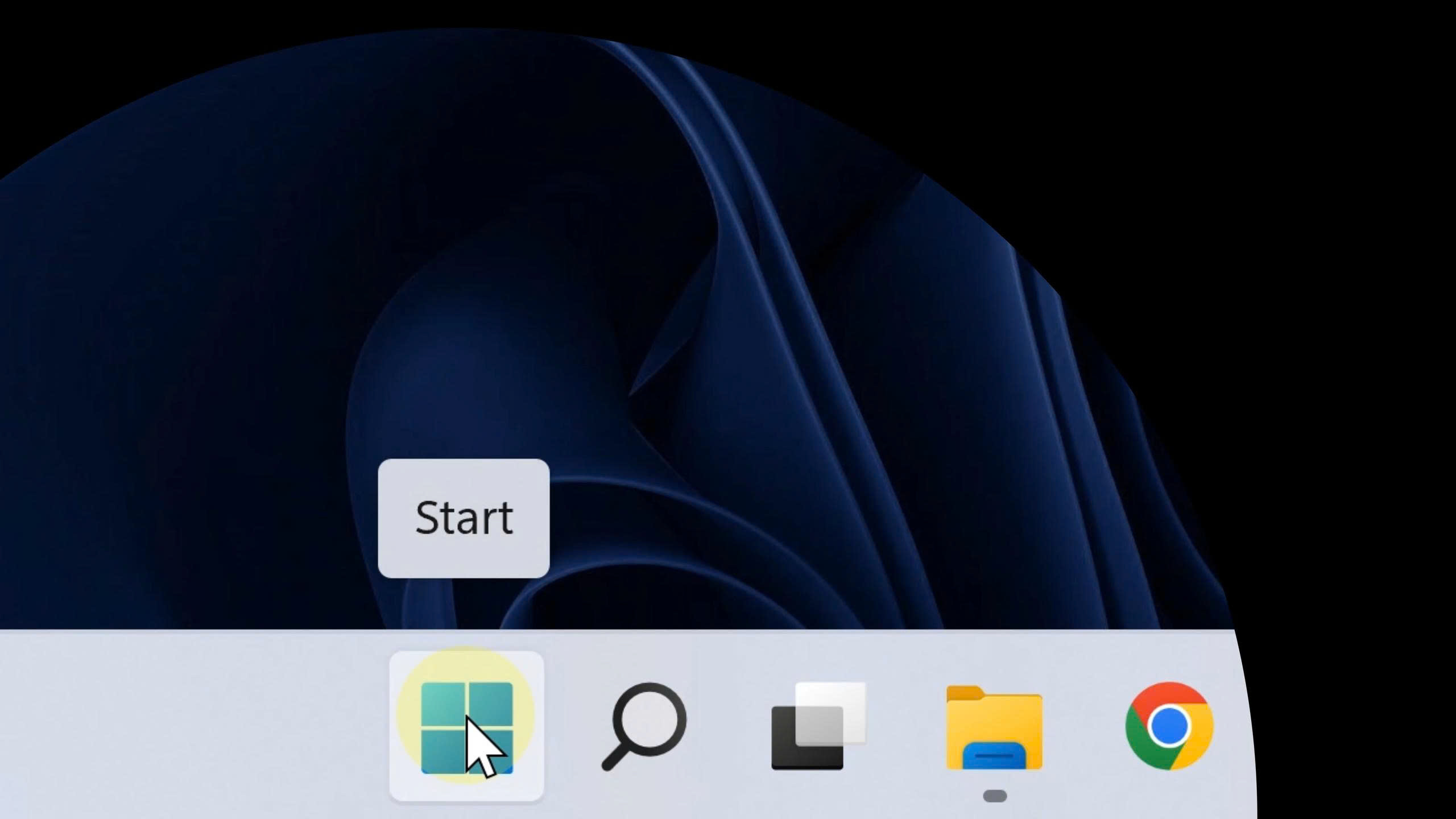
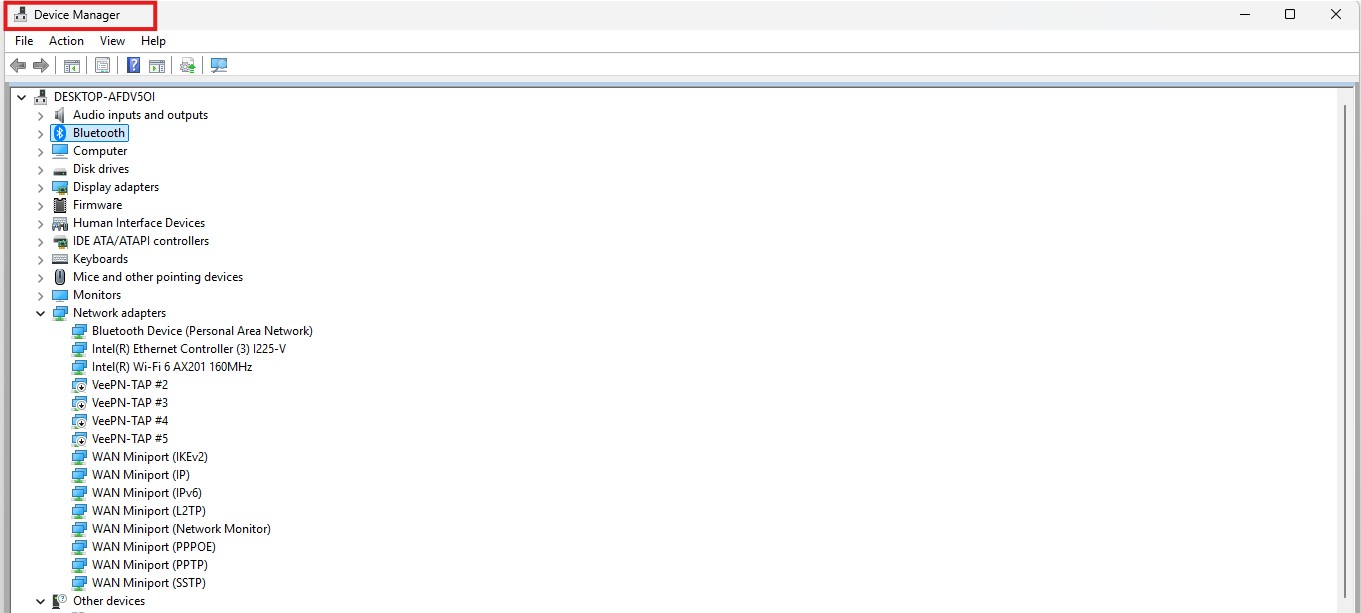
  • Chuột phải vào nút Start, chọn Device Manager.
  • Mở rộng mục Sound, video and game controllers.

  • Chuột phải vào tên thiết bị âm thanh (thường là Realtek High Definition Audio), chọn Uninstall device (Gỡ cài đặt).
  • Quan trọng: Khởi động lại máy tính ngay lập tức. Windows 11 sẽ tự động nhận diện và cài lại driver gốc chuẩn nhất cho bạn.

Kết luận

Việc nắm rõ các lỗi Windows 11 thường gặp sẽ giúp bạn chủ động xử lý và hạn chế gián đoạn trong quá trình sử dụng máy tính. Các giải pháp được chia sẻ đều đơn giản, dễ thực hiện mà không cần kiến thức kỹ thuật chuyên sâu. Nếu đã thử nhưng lỗi vẫn tiếp diễn, bạn nên liên hệ Nguyễn Công PC để được hỗ trợ kỹ thuật chuyên nghiệp và nhanh chóng nhé! Theo dõi Nguyễn Công PC để cập nhật thêm các thông tin công nghệ mới!

Xem thêm:

Người dùng nên nâng cấp Windows 11 hiện đại hay tiếp tục sử dụng Windows 10 ổn định?


Khám phá tất cả các tính năng mới của Windows 11 25H2 trên PC của bạn ngay!

Bài viết liên quan

Nguyên nhân tản nhiệt PC không hoạt động và 4 cách khắc phục nhanh chóng tại nhà

Nguyên nhân tản nhiệt PC không hoạt động và 4 cách khắc phục nhanh chóng tại nhà

18-12-2025, 10:59 am

Tản nhiệt PC không hoạt động là lỗi phổ biến khiến máy quá nhiệt, giảm hiệu năng và dễ hư hỏng linh kiện. Nguyên nhân thường đến từ quạt hỏng, bụi bẩn tích tụ, keo tản nhiệt khô hoặc nguồn điện không ổn định. Bài viết giúp bạn nhận biết sớm và xử lý đúng cách để bảo vệ máy tính lâu dài.

Hướng dẫn chi tiết cách đổi IP để truy cập SoundClound không bị chặn

Hướng dẫn chi tiết cách đổi IP để truy cập SoundClound không bị chặn

15-12-2025, 2:22 pm

SoundCloud có thể bị chặn truy cập tại một số khu vực hoặc nhà mạng tại Việt Nam. Việc đổi IP giúp người dùng đăng nhập và sử dụng SoundCloud ổn định, không gặp lỗi truy cập. Bài viết hướng dẫn chi tiết các cách đổi IP an toàn, dễ thực hiện trên máy tính và điện thoại.

Top PC Gaming 20 triệu cấu hình mạnh, chiến game mọi hành động cực mượt

Top PC Gaming 20 triệu cấu hình mạnh, chiến game mọi hành động cực mượt

15-12-2025, 11:01 am

Bài viết giới thiệu các cấu hình PC gaming trong tầm giá 20 triệu có hiệu năng ổn định và phù hợp nhiều tựa game phổ biến. Các bộ máy được tối ưu linh kiện nhằm đảm bảo hiệu suất, độ bền và khả năng nâng cấp. Đây là lựa chọn lý tưởng cho game thủ muốn đầu tư thông minh với chi phí hợp lý.

Đại chiến đồ họa: Canva và Photoshop: Ai là

Đại chiến đồ họa: Canva và Photoshop: Ai là "Vua" thiết kế hiện nay

09-12-2025, 6:56 pm

Canva và Photoshop đang là hai nền tảng thiết kế phổ biến nhất, mỗi công cụ sở hữu những ưu – nhược điểm riêng. Trong khi Canva mang đến sự tiện lợi và tốc độ, Photoshop lại vượt trội về sức mạnh xử lý và khả năng sáng tạo chuyên sâu. Cuộc đối đầu này giúp người dùng lựa chọn đúng công cụ phù hợp với nhu cầu thiết kế của mình.

Người dùng nên nâng cấp Windows 11 hiện đại hay tiếp tục sử dụng Windows 10 ổn định?

Người dùng nên nâng cấp Windows 11 hiện đại hay tiếp tục sử dụng Windows 10 ổn định?

09-12-2025, 11:03 am

Cách nhận chứng chỉ Google Gemini Educator làm đẹp CV của bạn ngay hôm nay!

Cách nhận chứng chỉ Google Gemini Educator làm đẹp CV của bạn ngay hôm nay!

08-12-2025, 11:26 am

Chứng chỉ Google Gemini Educator giúp bạn khẳng định kỹ năng sử dụng AI trong giáo dục và công nghệ. Việc sở hữu chứng chỉ này không chỉ tăng tính chuyên nghiệp cho CV mà còn mở ra nhiều cơ hội nghề nghiệp mới. Bài viết sẽ hướng dẫn bạn cách đăng ký, học và nhận chứng chỉ nhanh chóng nhất.

mes
Chat Facebook(8h-22h30)
mes
Chat Zalo(8h-22h30)

Thêm sản phẩm vào giỏ hàng thành công!