Nguyên nhân tản nhiệt PC không hoạt động và 4 cách khắc phục nhanh chóng tại nhà

Danh mục sản phẩm

Công nghệ

Review

Hướng dẫn

Tuyển dụng

Tin tức khuyến mại

Tin tức build PC

Game

Sự kiện

Nguyên nhân tản nhiệt PC không hoạt động và 4 cách khắc phục nhanh chóng tại nhà

Diệu Linh 18-12-2025, 10:59 am

Tản nhiệt đóng vai trò sống còn trong việc giữ cho máy tính hoạt động ổn định. Khi tản nhiệt máy tính không hoạt động, nhiệt độ tăng cao có thể gây treo máy, sập nguồn hoặc hỏng CPU, VGA. Hãy cùng Nguyễn Công PC tìm hiểu nguyên nhân và giải pháp khắc phục nhanh chóng, hiệu quả trong bài viết này nhé!

Nguyên nhân tản nhiệt PC không hoạt động?

1. Lỗi lắp đặt (Rất phổ biến với người tự build máy)

  • Quên bóc lớp nilon bảo vệ: Dưới đáy các khối tản nhiệt mới thường có một lớp nilon mỏng ghi dòng chữ "Remove before use". Nếu quên bóc, nilon sẽ chảy ra và ngăn cản hoàn toàn việc truyền nhiệt.

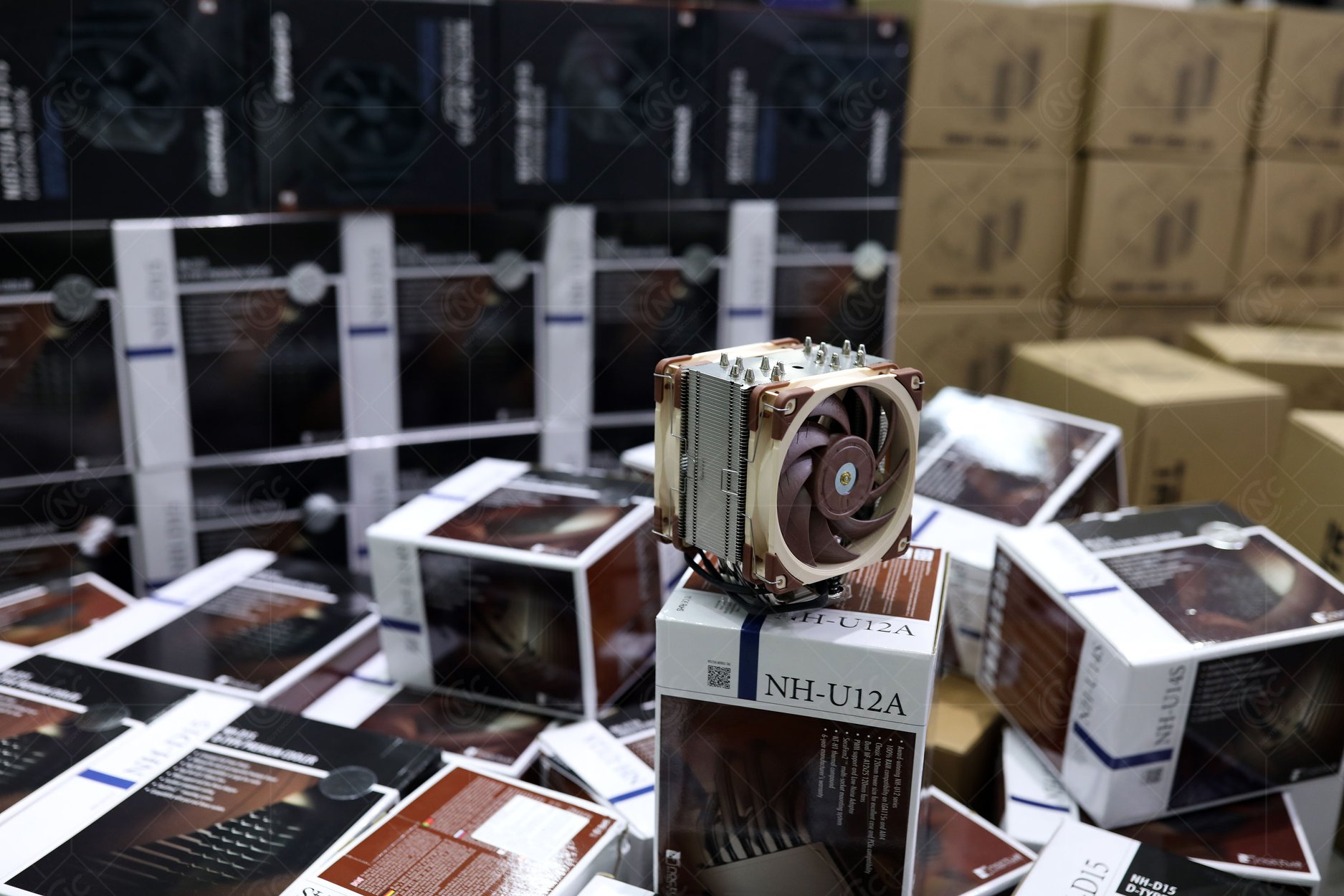
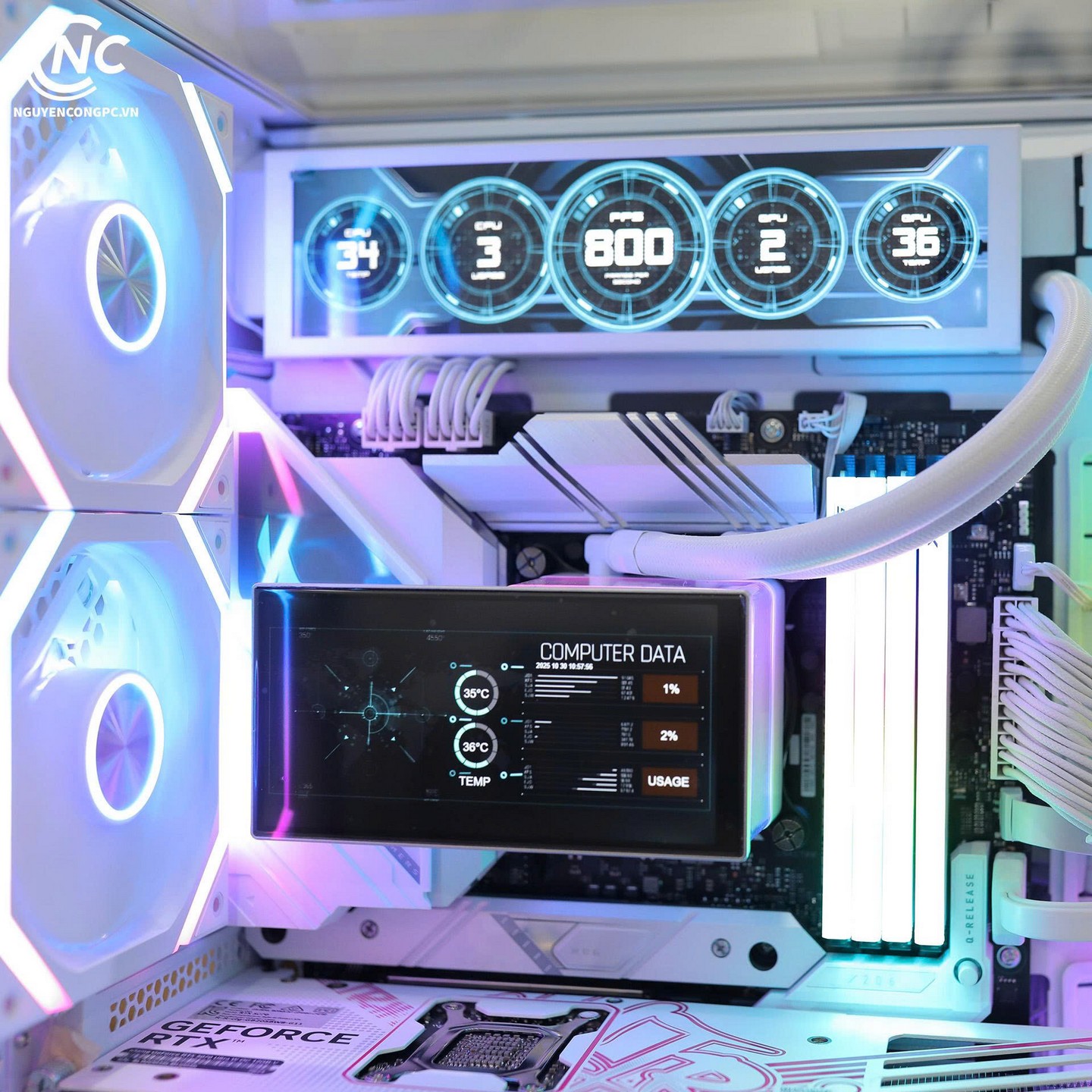
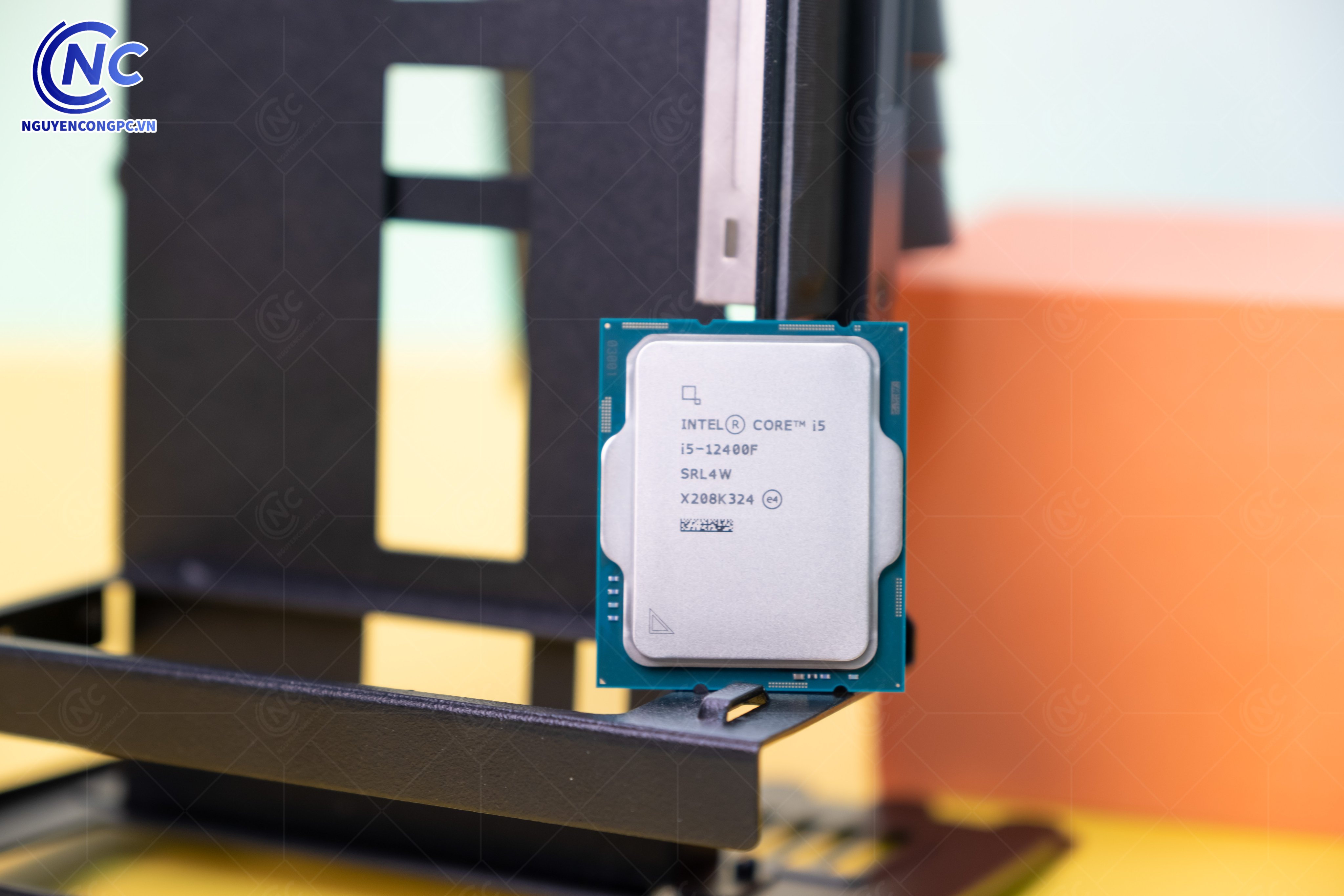
 Tản nhiệt máy tính không hoạt động đúng cách có thể khiến toàn bộ PC nhanh chóng xuống cấp và hư hỏng.

  • Lắp ngược chiều quạt: PC cần có luồng khí (Airflow) lưu thông (Hút vào từ phía trước/dưới, thổi ra phía sau/trên). Nếu lắp tất cả quạt đều thổi vào hoặc đều hút ra, khí nóng sẽ bị kẹt lại bên trong.

2. Lỗi phần cứng trong máy

  • Chân cắm Fan trên Mainboard bị hỏng: Thử cắm quạt sang chân cắm khác (ví dụ: SYS_FAN hoặc CHA_FAN) để kiểm tra xem có phải do cổng cắm trên Main bị lỗi điện hay không.

  • Tản nhiệt bị cong vênh/móp méo: Các lá nhôm hoặc ống đồng (heatpipes) nếu bị móp nặng sẽ giảm hiệu suất dẫn nhiệt đáng kể.

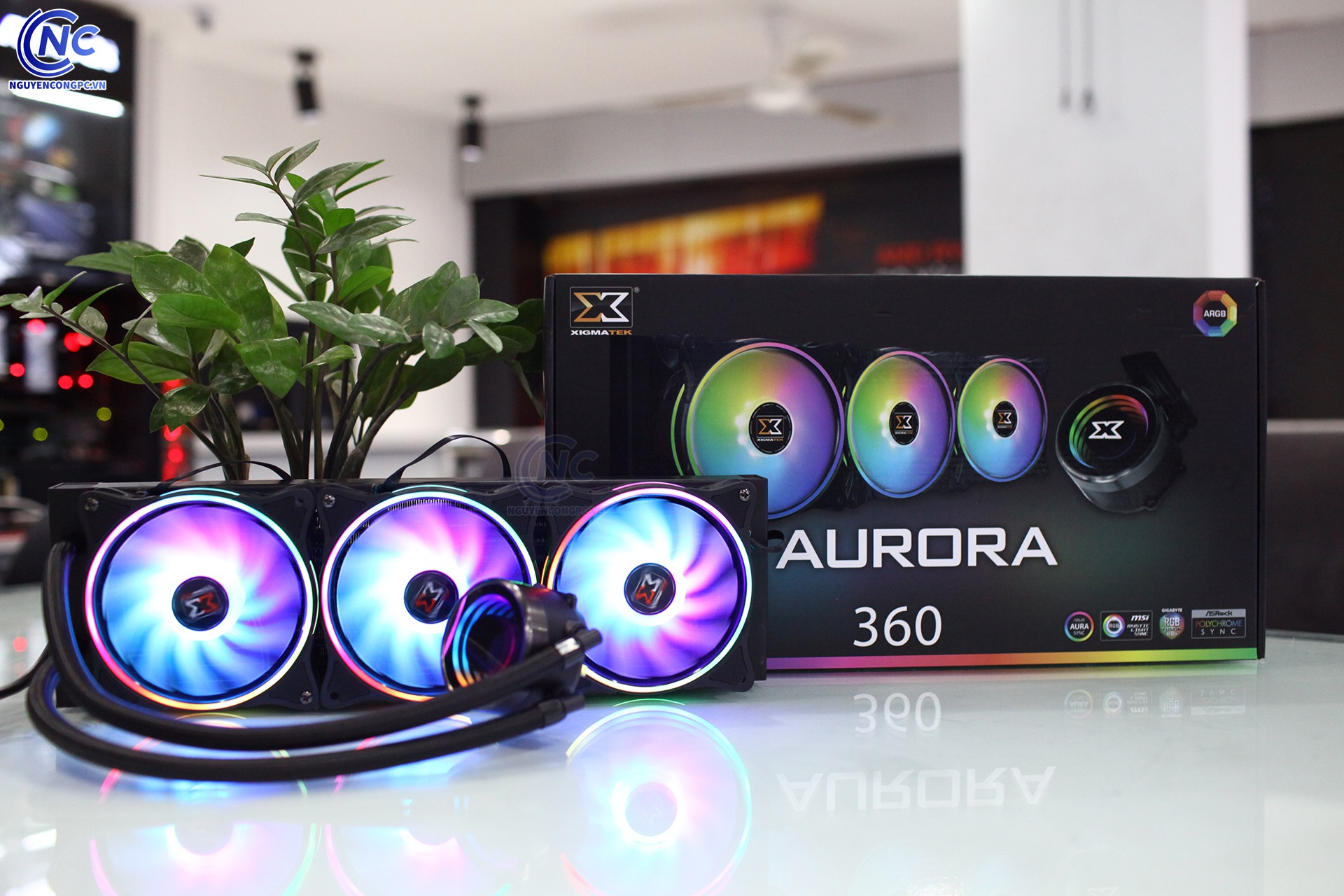
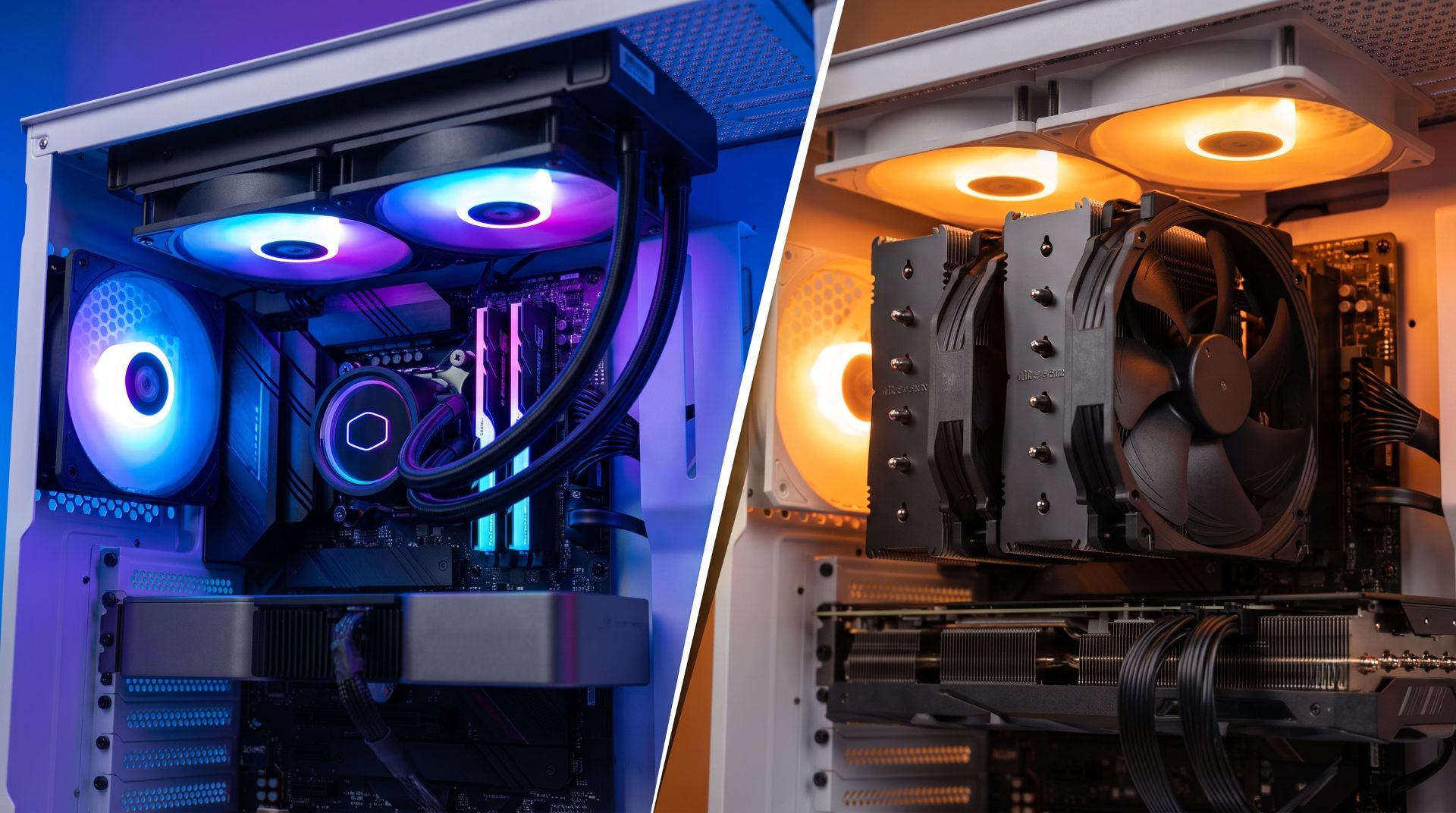
Một bộ PC mạnh mẽ cũng trở nên vô dụng nếu tản nhiệt không còn đảm bảo hiệu quả làm mát. 

3. Lỗi phần mềm & BIOS

  • Xung đột phần mềm điều khiển: Các phần mềm như MSI Afterburner, Corsair iCUE, hay phần mềm của hãng Mainboard có thể xung đột với nhau, khiến quạt bị đứng im hoặc quay ở tốc độ cực thấp.

  • Chế độ Fan Stop: Nhiều dòng VGA hoặc nguồn (PSU) hiện đại có chế độ "Zero RPM" - quạt chỉ quay khi nhiệt độ đạt mức nhất định (thường là 50 - 60 độ). Người mới thấy quạt không quay thường tưởng hỏng, nhưng thực tế là máy đang tiết kiệm điện và giảm ồn.

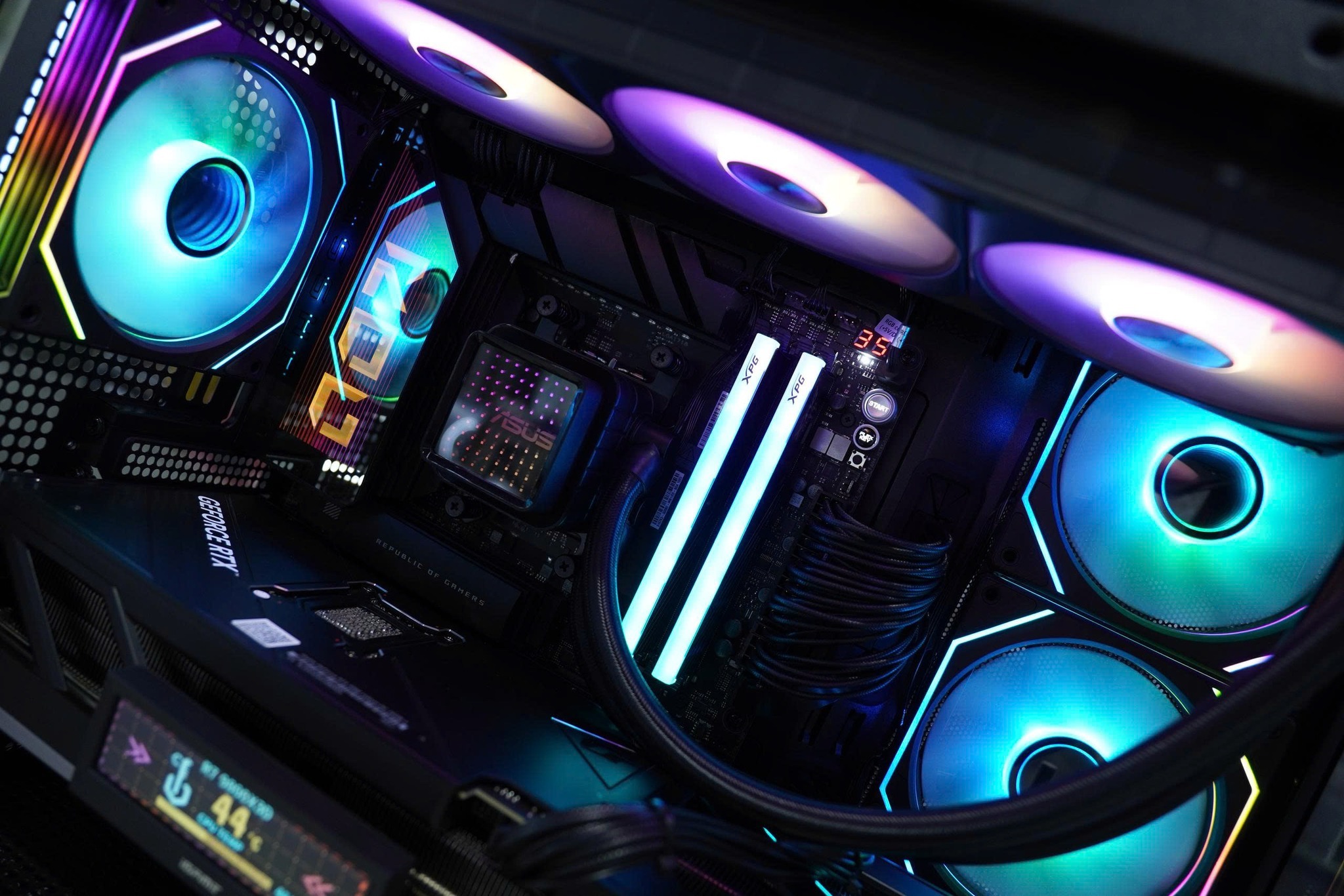
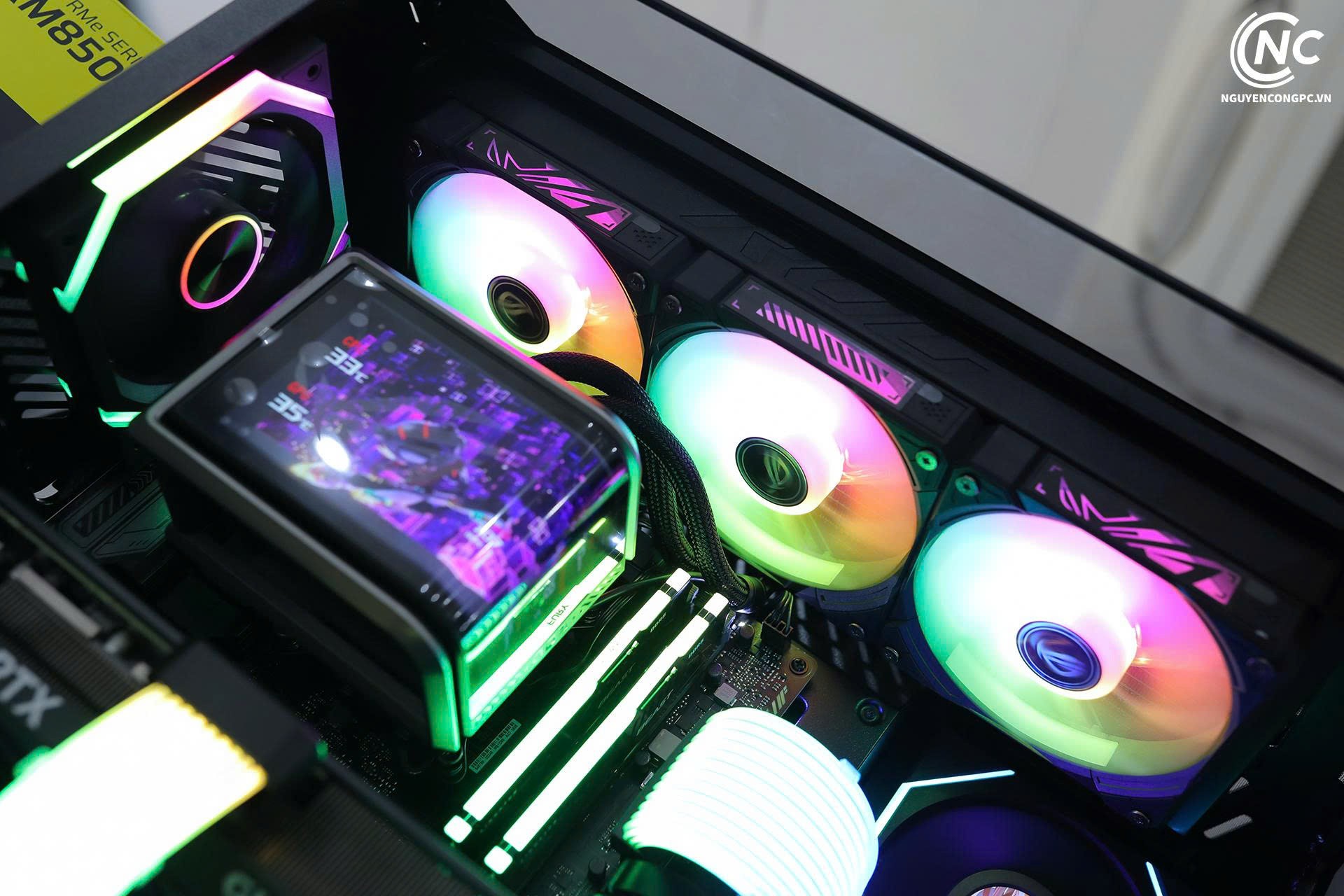
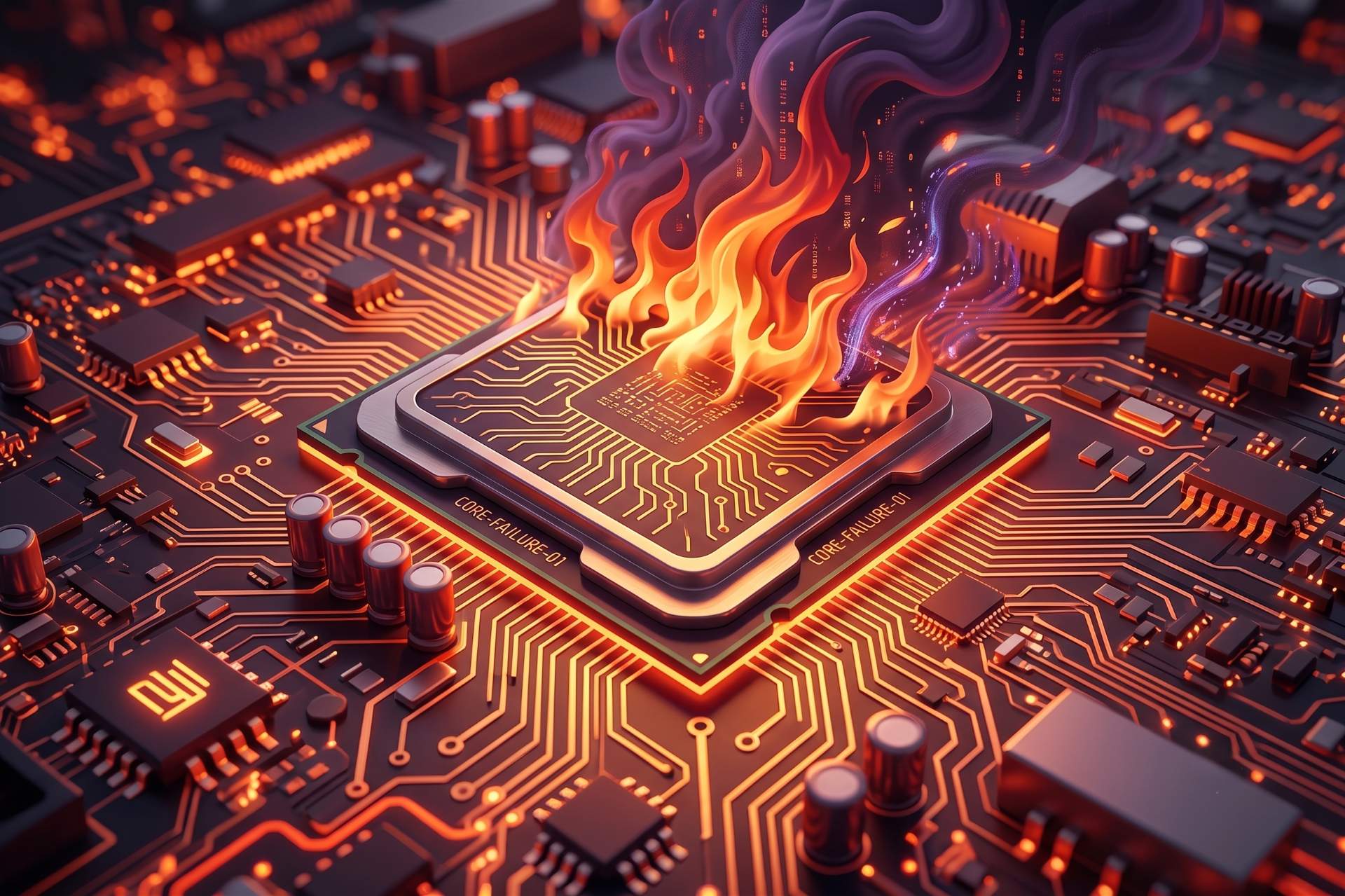
Khi hệ thống tản nhiệt gặp sự cố, nhiệt độ tăng cao có thể âm thầm phá hủy linh kiện bên trong máy tính.

Tản nhiệt PC không hoạt động gây hậu quả gì?

Khi tản nhiệt máy tính của bạn không hoạt động, người dùng sẽ đối mặt với các tình trạng sau:

Giảm hiệu năng (Thermal Throttling): Để tự bảo vệ mình không bị "cháy", CPU/GPU sẽ tự động giảm tốc độ xử lý. Bạn sẽ thấy máy giật lag, mở ứng dụng chậm dù cấu hình rất mạnh.

Treo máy hoặc sập nguồn đột ngột: Đây là cơ chế bảo vệ cuối cùng. Khi nhiệt độ vượt ngưỡng an toàn máy sẽ tự ngắt điện hoàn toàn.

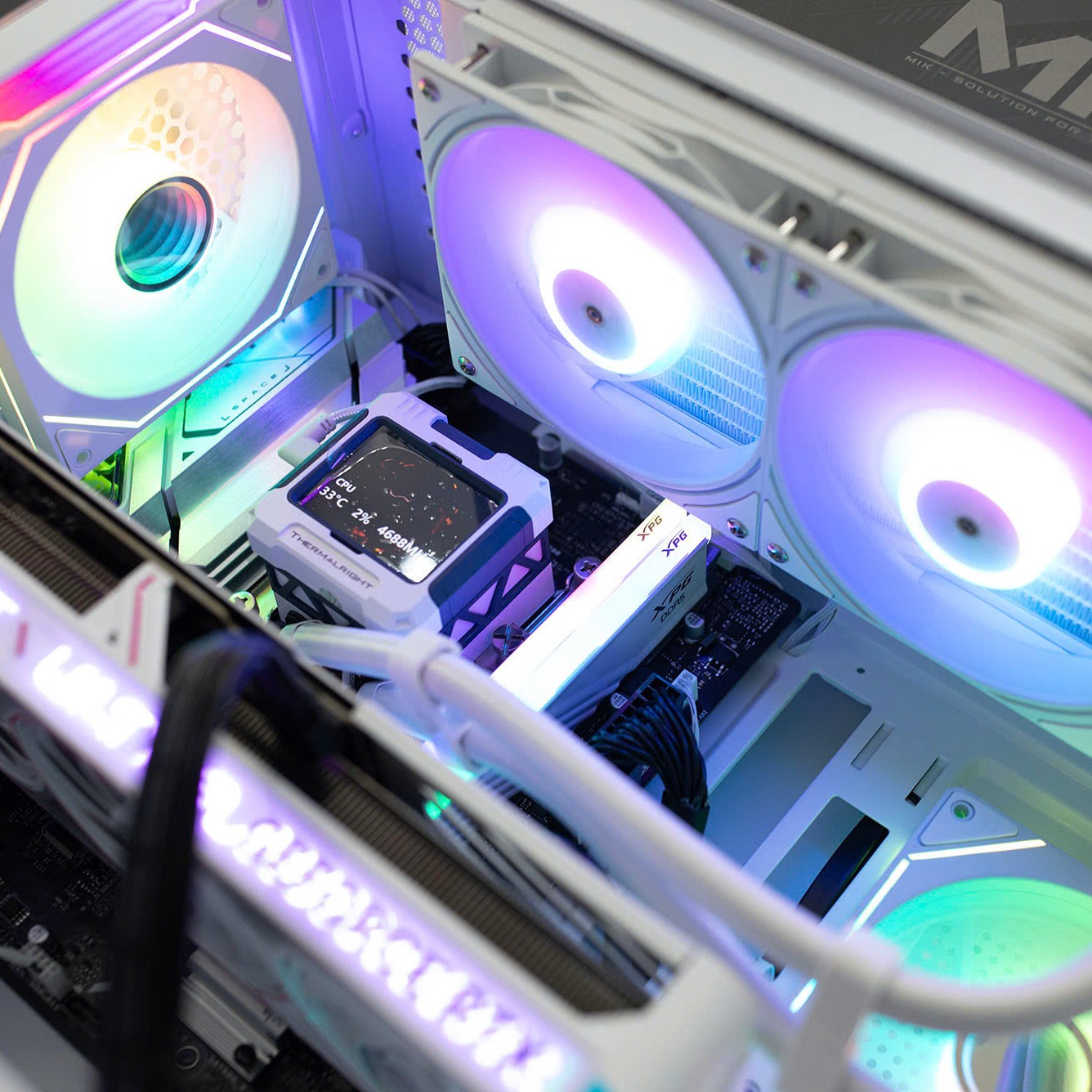
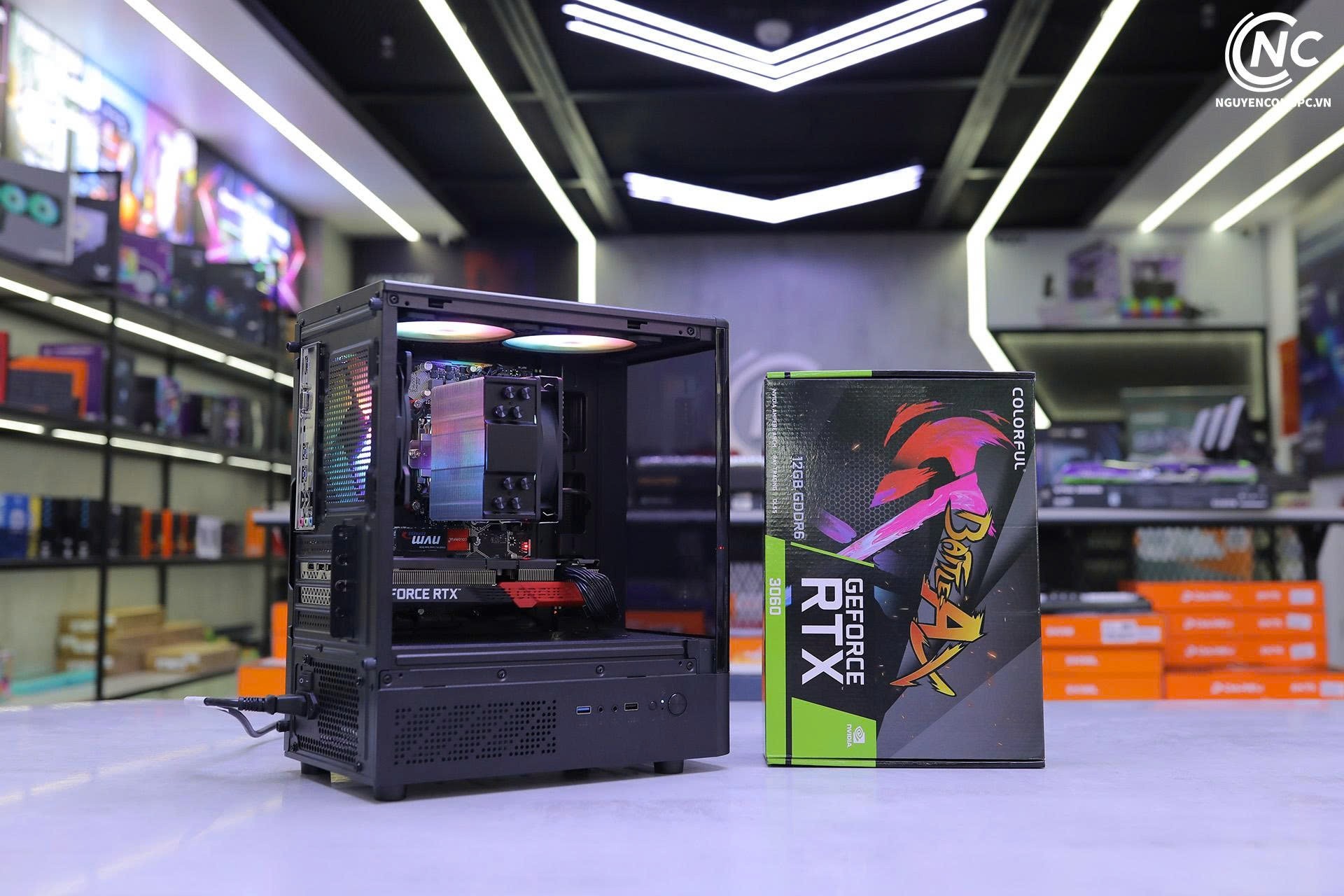
Tản nhiệt kém là nguyên nhân phổ biến dẫn đến treo máy, giảm hiệu năng và hỏng phần cứng.

Giảm tuổi thọ linh kiện: Nhiệt độ cao liên tục làm các tụ điện, mối hàn và các tấm bán dẫn bên trong chip nhanh hỏng hơn.

Nguy cơ cháy nổ: Dù hiếm gặp ở máy đời mới, nhưng nhiệt độ quá cao có thể gây biến dạng vỏ nhựa hoặc hỏng hóc nghiêm trọng mạch điện.

Hướng dẫn khắc phục sự cố tản nhiệt PC không hoạt động

Bước 1: Kiểm tra sơ bộ

  • Rút phích cắm và Xả điện: Sau khi rút dây nguồn, hãy nhấn giữ nút nguồn trên vỏ case khoảng 5-10 giây. Hành động này giúp xả hết điện tích còn sót lại trong tụ điện của bộ nguồn và mainboard, tránh bị giật hoặc chập mạch.

  • Cơ thể người có thể mang tĩnh điện, dễ làm hỏng các linh kiện siêu nhỏ. Hãy chạm tay vào phần khung kim loại của vỏ case trước khi chạm vào linh kiện bên trong, hoặc đeo vòng tay khử tĩnh điện nếu có.

  • Kiểm tra xem có dây điện nào (như dây nguồn CPU 8-pin) đang vướng vào cánh quạt hay không.

Bước 2: Vệ sinh máy tính và tra dầu nếu quạt rít

  • Nếu quạt quay nặng tay, bạn có thể bóc nhãn ở tâm quạt, nhỏ 1 giọt dầu máy khâu vào trục (tuyệt đối không dùng dầu ăn hay RP7 vì chúng sẽ gây rỉ sét sau này).

  • Không để quạt quay tự do khi thổi bụi: Nếu dùng máy hút/thổi bụi mạnh, hãy dùng ngón tay giữ cố định cánh quạt. Nếu quạt quay quá tốc độ thiết kế, nó sẽ tạo ra dòng điện ngược cực mạnh truyền vào mainboard gây cháy chipset hoặc hỏng IC điều tốc.

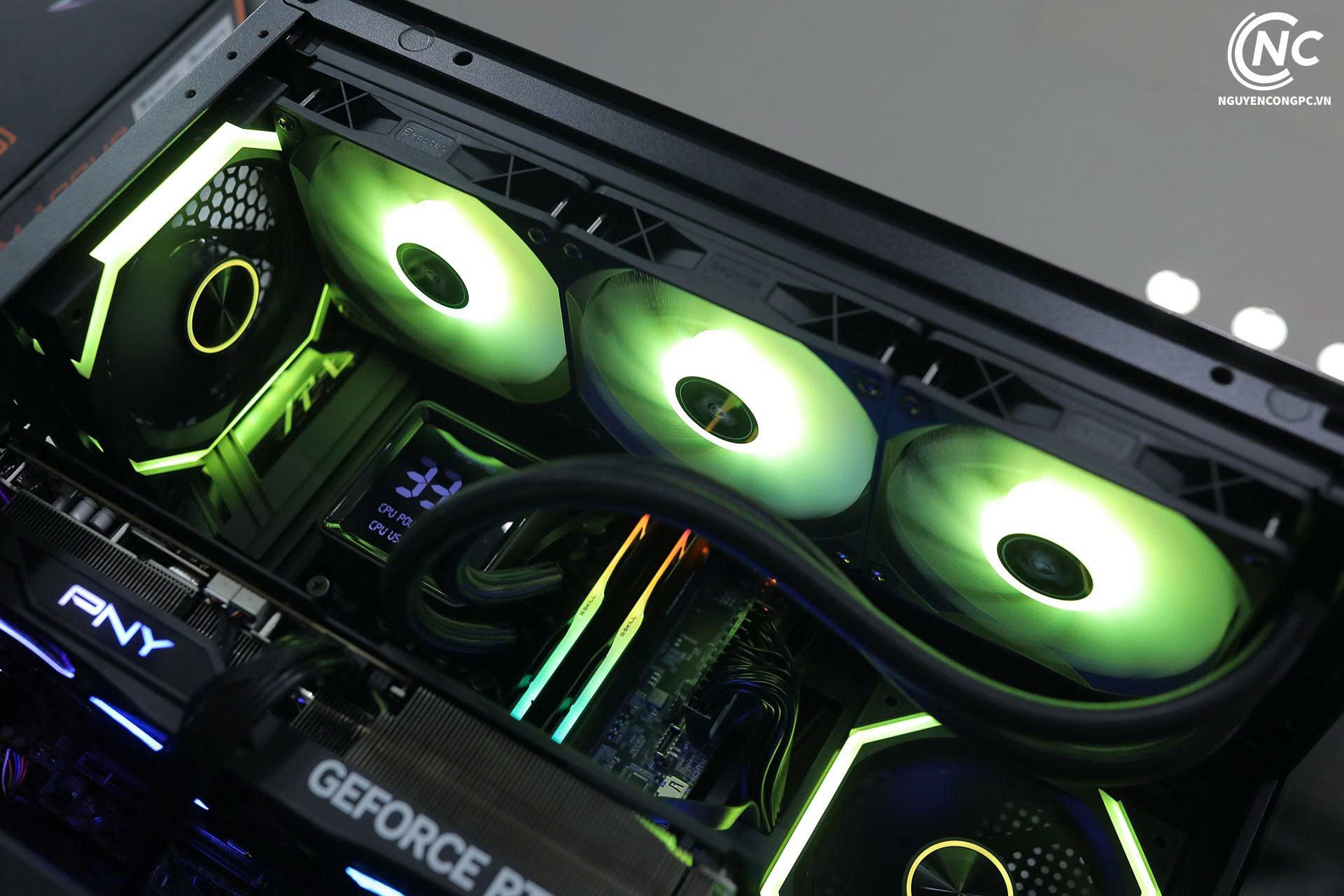
PC có thể ngừng hoạt động đột ngột nếu tản nhiệt không còn khả năng kiểm soát nhiệt độ.

  • Sử dụng đúng dung dịch vệ sinh: Chỉ sử dụng cồn y tế (90 độ) hoặc dung dịch chuyên dụng. Tuyệt đối không dùng nước, khăn ướt hoặc các chất tẩy rửa gia dụng để lau quạt hay mạch điện.

Bước 3: Lắp tản nhiệt

  • Khi bắt vít tản nhiệt vào CPU, hãy siết ốc theo hình chữ X (đối xứng nhau). Mỗi con ốc chỉ vặn vài vòng rồi chuyển sang con đối diện. Điều này giúp áp suất ép lên CPU đồng đều, tránh nứt chip.

Tản nhiệt không hiệu quả khiến CPU và GPU luôn trong tình trạng quá tải nhiệt.

Bước 4: Kiểm tra thiết lập BIOS

  • Khởi động máy, nhấn liên tục phím Del hoặc F2 để vào BIOS.

  • Tìm mục Monitor hoặc Hardware Health.

  • Kiểm tra xem mục CPU Fan Speed có đang bị để là Disabled hay không. Thử chuyển chế độ sang Full Speed để xem quạt có quay không.

Tóm tắt nhanh cách xử lý khi tản nhiệt PC không hoạt động

Triệu chứng Nguyên nhân khả nghi Cách xử lý
Quạt quay nhưng máy vẫn nóng Keo khô / Quên bóc nilon tản nhiệt Thay keo / Bóc nilon
Quạt không quay, máy sập sớm Lỏng dây nguồn / Hỏng motor quạt Cắm lại dây / Thay quạt mới
Quạt quay lúc nhanh lúc chậm Cài đặt BIOS hoặc phần mềm xung đột Reset BIOS về mặc định
Có tiếng ồn lớn, rung máy Khô dầu / Cánh quạt bị gãy Tra dầu máy khâu / Thay quạt

Bạn nên mang máy ra trung tâm bảo hành nếu gặp các trường hợp sau:

  • Hỏng máy bơm (Pump) của tản nhiệt nước: Đây là bộ phận kín, không thể tự sửa tại nhà.

  • Rò rỉ nước: Nếu thấy dấu hiệu chất lỏng trong máy, đừng bật nguồn.

Nhiều bộ PC bị hỏng nặng chỉ vì người dùng bỏ qua tình trạng tản nhiệt.

  • Gãy chân Socket: Nếu lỡ tay làm cong hoặc gãy chân cắm CPU trên mainboard.

  • Máy vẫn sập nguồn dù đã vệ sinh và thay keo: Có thể lỗi nằm ở cảm biến nhiệt hoặc mạch VRM trên mainboard.

Kết luận

Việc tản nhiệt PC không hoạt động cần được phát hiện và xử lý càng sớm càng tốt để tránh rủi ro hư hỏng phần cứng. Người dùng nên vệ sinh định kỳ, kiểm tra quạt và thay keo tản nhiệt đúng thời điểm. Nếu không tự khắc phục được, hãy mang máy đến Nguyễn Công PC để được kiểm tra và khắc phục nhanh chóng từ đội ngũ kỹ thuật dày dặn kinh nghiệm.

Xem thêm:

Cách khắc phục PC bị treo máy trong 5 phút ai cũng làm được

Bài viết liên quan

Hướng dẫn chi tiết cách đổi IP để truy cập SoundClound không bị chặn

Hướng dẫn chi tiết cách đổi IP để truy cập SoundClound không bị chặn

15-12-2025, 2:22 pm

SoundCloud có thể bị chặn truy cập tại một số khu vực hoặc nhà mạng tại Việt Nam. Việc đổi IP giúp người dùng đăng nhập và sử dụng SoundCloud ổn định, không gặp lỗi truy cập. Bài viết hướng dẫn chi tiết các cách đổi IP an toàn, dễ thực hiện trên máy tính và điện thoại.

Top PC Gaming 20 triệu cấu hình mạnh, chiến game mọi hành động cực mượt

Top PC Gaming 20 triệu cấu hình mạnh, chiến game mọi hành động cực mượt

15-12-2025, 11:01 am

Bài viết giới thiệu các cấu hình PC gaming trong tầm giá 20 triệu có hiệu năng ổn định và phù hợp nhiều tựa game phổ biến. Các bộ máy được tối ưu linh kiện nhằm đảm bảo hiệu suất, độ bền và khả năng nâng cấp. Đây là lựa chọn lý tưởng cho game thủ muốn đầu tư thông minh với chi phí hợp lý.

Đại chiến đồ họa: Canva và Photoshop: Ai là

Đại chiến đồ họa: Canva và Photoshop: Ai là "Vua" thiết kế hiện nay

09-12-2025, 6:56 pm

Canva và Photoshop đang là hai nền tảng thiết kế phổ biến nhất, mỗi công cụ sở hữu những ưu – nhược điểm riêng. Trong khi Canva mang đến sự tiện lợi và tốc độ, Photoshop lại vượt trội về sức mạnh xử lý và khả năng sáng tạo chuyên sâu. Cuộc đối đầu này giúp người dùng lựa chọn đúng công cụ phù hợp với nhu cầu thiết kế của mình.

Người dùng nên nâng cấp Windows 11 hiện đại hay tiếp tục sử dụng Windows 10 ổn định?

Người dùng nên nâng cấp Windows 11 hiện đại hay tiếp tục sử dụng Windows 10 ổn định?

09-12-2025, 11:03 am

Cách nhận chứng chỉ Google Gemini Educator làm đẹp CV của bạn ngay hôm nay!

Cách nhận chứng chỉ Google Gemini Educator làm đẹp CV của bạn ngay hôm nay!

08-12-2025, 11:26 am

Chứng chỉ Google Gemini Educator giúp bạn khẳng định kỹ năng sử dụng AI trong giáo dục và công nghệ. Việc sở hữu chứng chỉ này không chỉ tăng tính chuyên nghiệp cho CV mà còn mở ra nhiều cơ hội nghề nghiệp mới. Bài viết sẽ hướng dẫn bạn cách đăng ký, học và nhận chứng chỉ nhanh chóng nhất.

Hướng dẫn cách xoay ngang 1 trang bất kỳ trong Word

Hướng dẫn cách xoay ngang 1 trang bất kỳ trong Word

01-12-2025, 2:57 pm

Trong quá trình làm luận văn, báo cáo hay đồ án, chắc hẳn bạn đã từng gặp tình huống "dở khóc dở cười": Bạn có một bảng số liệu rất rộng hoặc một sơ đồ tư duy lớn cần chèn vào bài. Nếu để trang dọc: Bảng bị co lại, chữ bé tí không đọc được, hoặc bị tràn lề mất nội dung. Nếu xoay ngang: Toàn bộ báo cáo hàng chục trang của bạn đều bị xoay ngang theo, làm vỡ hết bố cục. Đừng lo, Word có tính năng Section Break giúp bạn giải quyết vấn đề này. Dưới đây là 2 cách thực hiện đơn giản nhất.

mes
Chat Facebook(8h-22h30)
mes
Chat Zalo(8h-22h30)

Thêm sản phẩm vào giỏ hàng thành công!