Bán chạy nhất
Bán chạy nhất
Bán chạy nhất
Bán chạy nhất
Bán chạy nhất
Bán chạy nhất
Bán chạy nhất
Trong quá trình sử dụng máy tính, tình trạng PC bị treo máy, đơ màn hình hoặc không phản hồi có thể xảy ra bất cứ lúc nào. Nếu không xử lý đúng cách, lỗi này có thể làm mất dữ liệu hoặc gây hỏng phần cứng. Nguyễn Công PC sẽ giúp bạn hiểu rõ nguyên nhân và cách khắc phục khi PC bị treo máy.
Quá tải tài nguyên (CPU/RAM): Bạn mở quá nhiều tab trình duyệt hoặc ứng dụng nặng cùng lúc vượt quá khả năng xử lý của máy.
Xung đột phần mềm: Hai hoặc nhiều phần mềm (thường là trình diệt virus hoặc driver) xung đột với nhau gây đình trệ hệ thống.

Nhiễm Virus/Malware: Các mã độc chạy ẩn tiêu tốn tài nguyên hoặc phá hoại tệp tin hệ thống.
Lỗi Hệ điều hành: Các tệp tin Windows bị hỏng (corrupted files) do tắt máy đột ngột hoặc cập nhật lỗi.
Driver lỗi thời/không tương thích: Đặc biệt là driver Card màn hình (GPU) không khớp với phiên bản Windows hiện tại.
Quá nhiệt (Overheating): Bụi bẩn bám vào quạt tản nhiệt hoặc keo tản nhiệt bị khô khiến CPU/GPU quá nóng, máy sẽ tự ngắt hoặc treo để bảo vệ linh kiện.
Lỗi RAM: Thanh RAM bị lỏng, bẩn chân cắm hoặc bị hỏng (bad RAM).
Ổ cứng (HDD/SSD) suy giảm: Ổ cứng bị "bad sector" hoặc quá cũ khiến việc truy xuất dữ liệu bị gián đoạn.
Nguồn điện (PSU) không ổn định: Cung cấp dòng điện chập chờn cho bo mạch chủ.
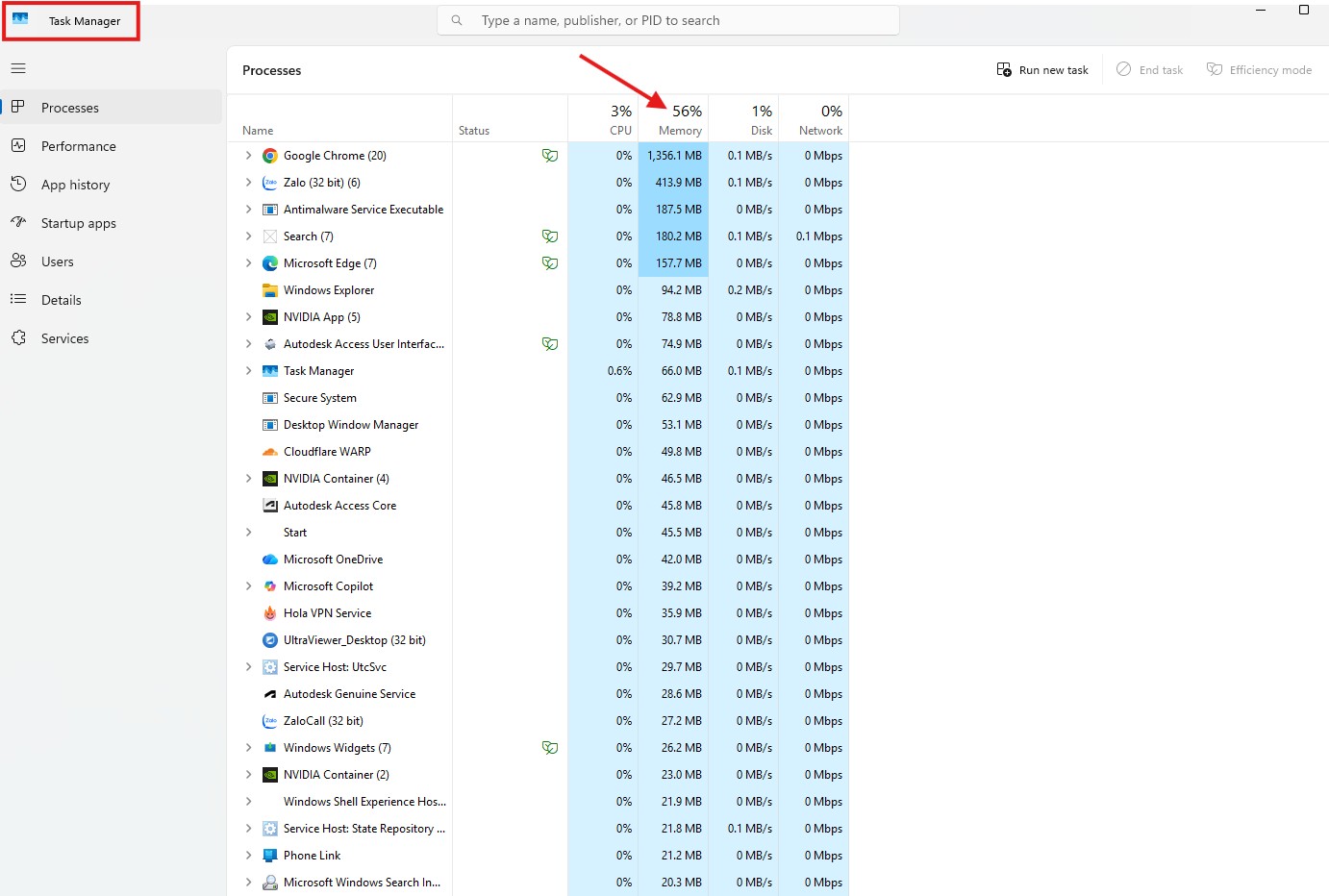
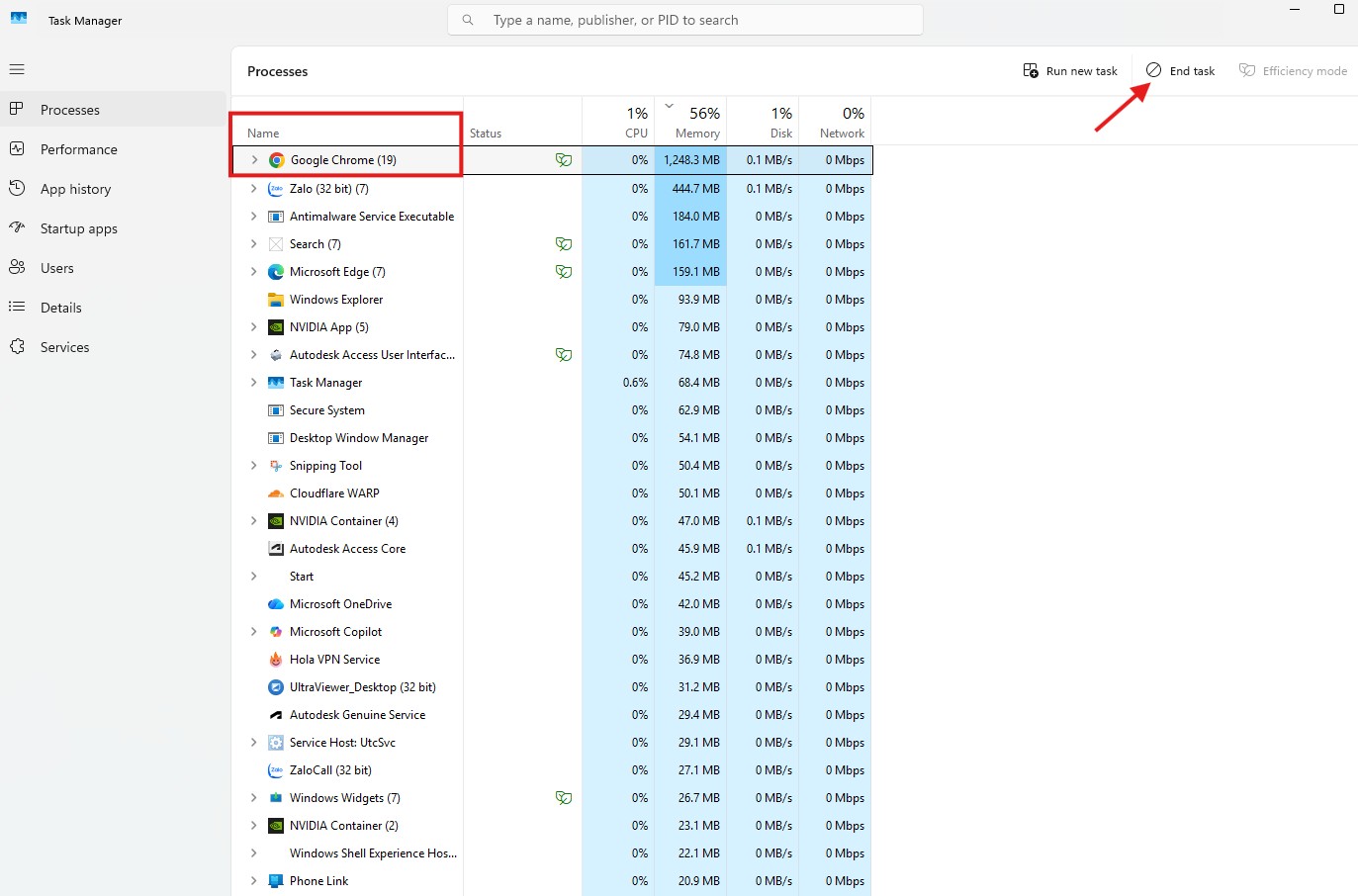
Sử dụng Task Manager: Nhấn Ctrl + Alt + Del -> Chọn Task Manager. Tìm ứng dụng nào đang chiếm % CPU/RAM cao nhất, chuột phải và chọn End Task.

Khởi động lại Driver đồ họa: Nhấn tổ hợp phím Win + Ctrl + Shift + B. Màn hình sẽ chớp đen một giây, đây là cách reset driver card màn hình mà không cần khởi động lại máy.

Khởi động lại cưỡng bức: Nếu chuột và bàn phím hoàn toàn không phản hồi, hãy nhấn giữ nút Nguồn trên thùng máy khoảng 5-10 giây để tắt hẳn, sau đó bật lại.
Dọn dẹp tệp tin rác: Xóa thư mục Temp bằng cách nhấn Win + R, gõ %temp% và xóa hết file trong đó.
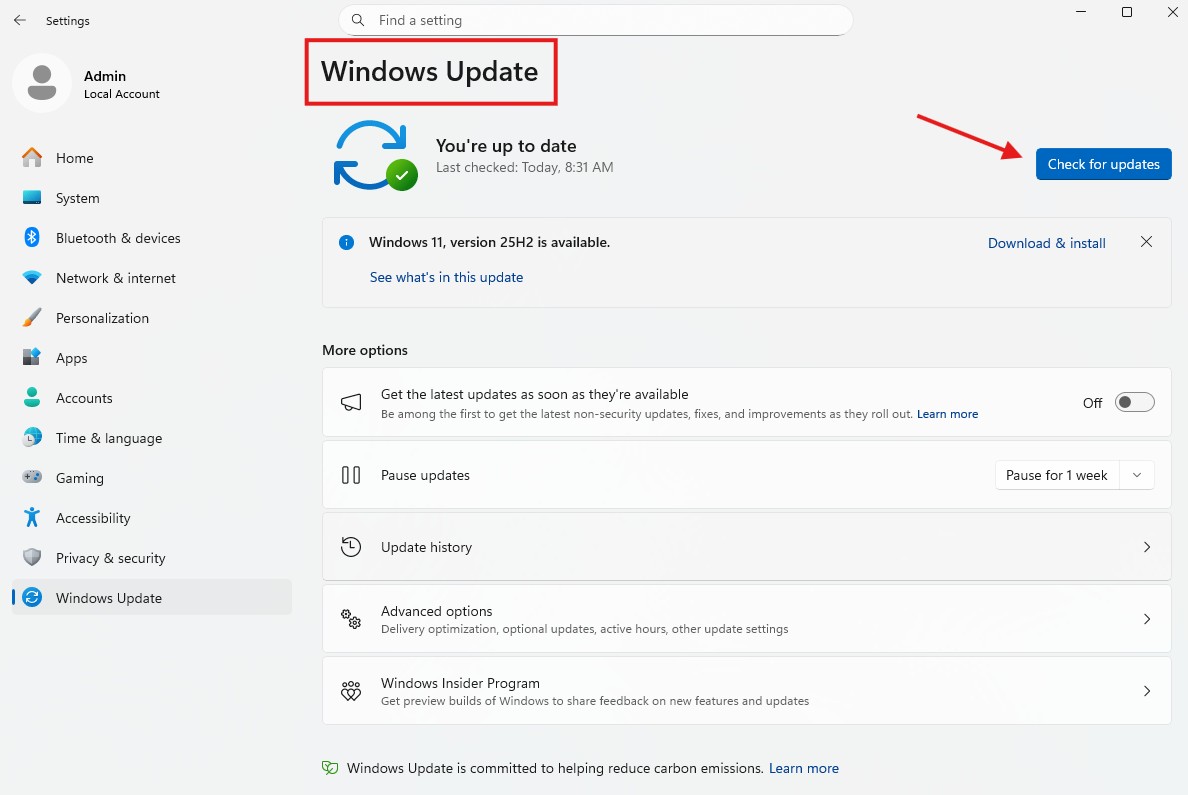
Cập nhật Windows và Driver: Vào Settings > Windows Update để đảm bảo máy tính ở phiên bản mới nhất.
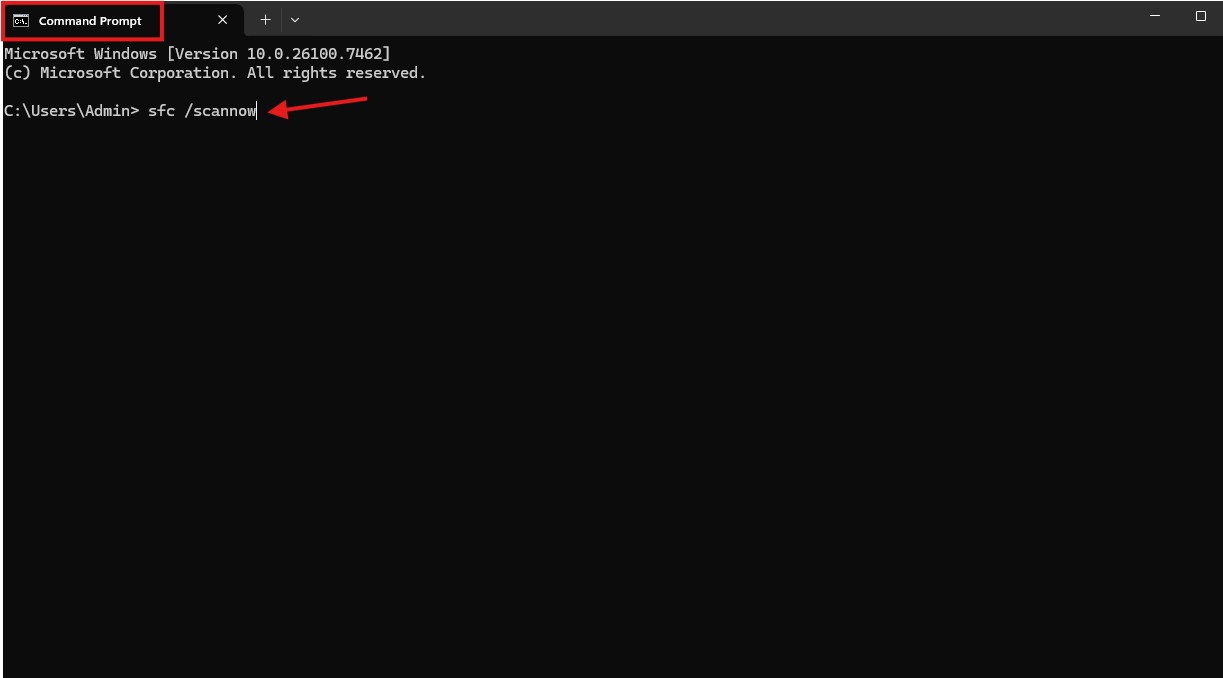
Kiểm tra tệp tin hệ thống: Mở Command Prompt (Admin), gõ lệnh sfc /scannow để Windows tự động sửa lỗi file hệ thống.

Vệ sinh phần cứng: Nếu máy đã dùng trên 1 năm, hãy hút bụi quạt tản nhiệt và thay keo tản nhiệt mới.
Trước khi bạn cố gắng sửa chữa bất cứ điều gì, hãy tranh thủ những lúc máy còn chạy được, copy ngay các tài liệu quan trọng (ảnh, văn bản, đồ án...) ra USB, ổ cứng di động hoặc đẩy lên Google Drive/Zalo Cloud.
Đa số lỗi treo máy liên tục đến từ việc phần mềm bị xung đột hoặc Windows bị lỗi.
1. Cập nhật Windows và Driver Phần cứng (như card màn hình, chip) cần "người phiên dịch" để nói chuyện với Windows, gọi là Driver. Nếu Driver cũ, chúng sẽ cãi nhau và gây treo máy.
Cách làm: Vào Start -> Settings -> Update & Security -> Nhấn Check for updates. Hãy để máy tự tải và cài đặt hết các bản vá.

2. Quét virus Virus đào tiền ảo hoặc mã độc có thể ngấm ngầm chiếm dụng 100% tài nguyên máy, khiến bạn không làm được gì khác.
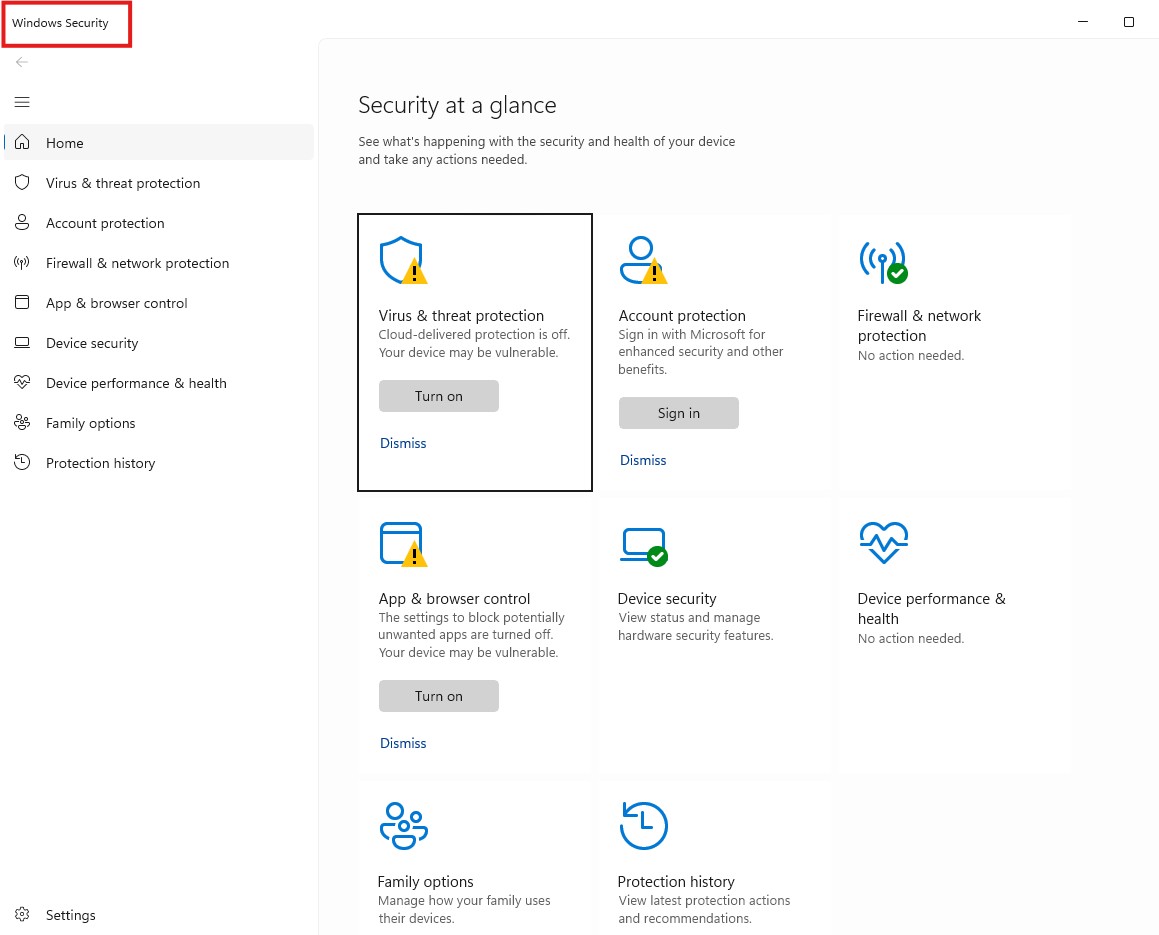
Cách làm: Sử dụng Windows Security (có sẵn trong máy) để quét "Full Scan". Bạn không nhất thiết phải mua phần mềm diệt virus đắt tiền ngay lúc này.

3. Tắt các ứng dụng khởi động cùng Windows Có thể một ứng dụng nào đó tự chạy ngầm gây lỗi ngay khi bạn mở máy.
Cách làm: Nhấn Ctrl + Shift + Esc (Task Manager) -> chọn thẻ Startup. Chuột phải vào các ứng dụng lạ hoặc không cần thiết -> Chọn Disable.
Nếu máy tính chạy êm ru lúc mới bật, nhưng sau 20-30 phút làm việc nặng thì bị treo, khả năng cao là do Quá nhiệt (Overheating).
Nhìn vào các khe tản nhiệt. Mua một bình khí nén vệ sinh máy tính (bán ở nhà sách hoặc cửa hàng điện tử) để thổi bụi. Nếu dùng Desktop (máy bàn), hãy mở nắp hông case để kiểm tra xem quạt CPU (cục quạt nằm giữa bo mạch) có còn quay không.
Nếu bạn đã làm hết Bước 1 và 2 mà máy vẫn treo, có thể hệ điều hành Windows đã bị lỗi file gốc. Cách tốt nhất là đưa máy về trạng thái "xuất xưởng".
Lưu ý: Tính năng này cho phép giữ lại file cá nhân, nhưng sẽ xóa các phần mềm bạn đã cài (Chrome, Office, Game...).
Cách làm:
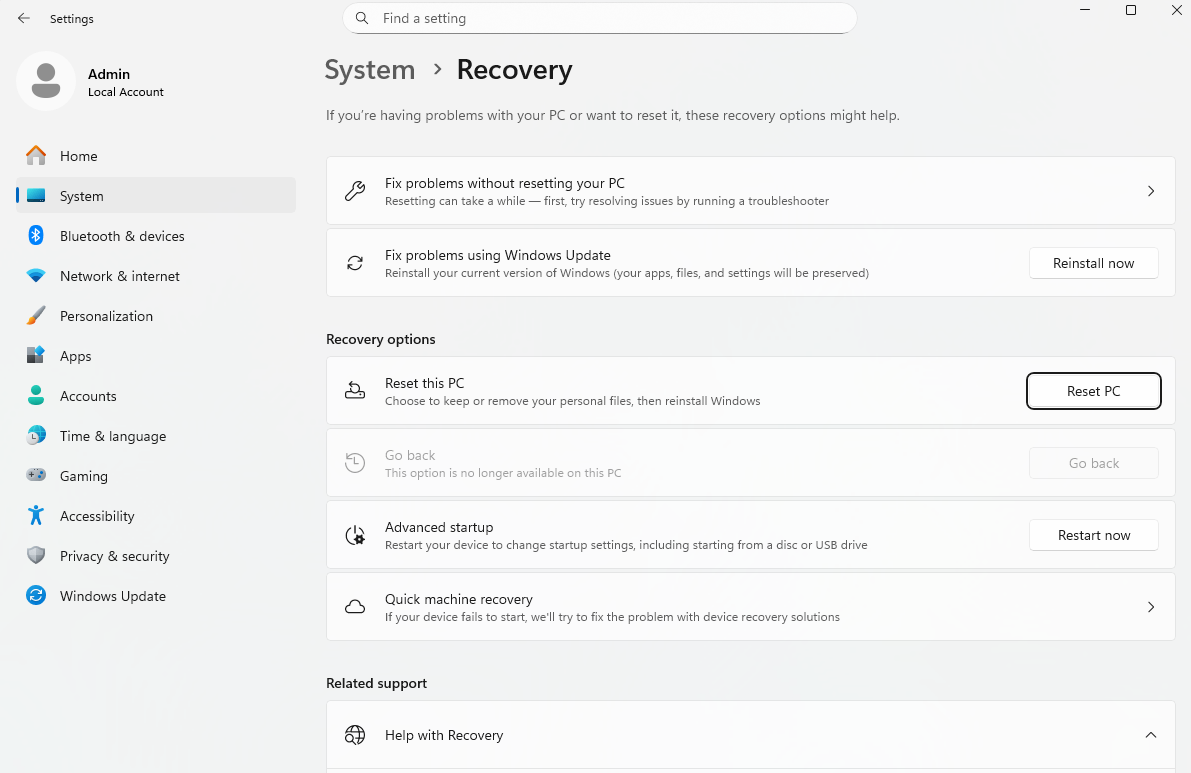
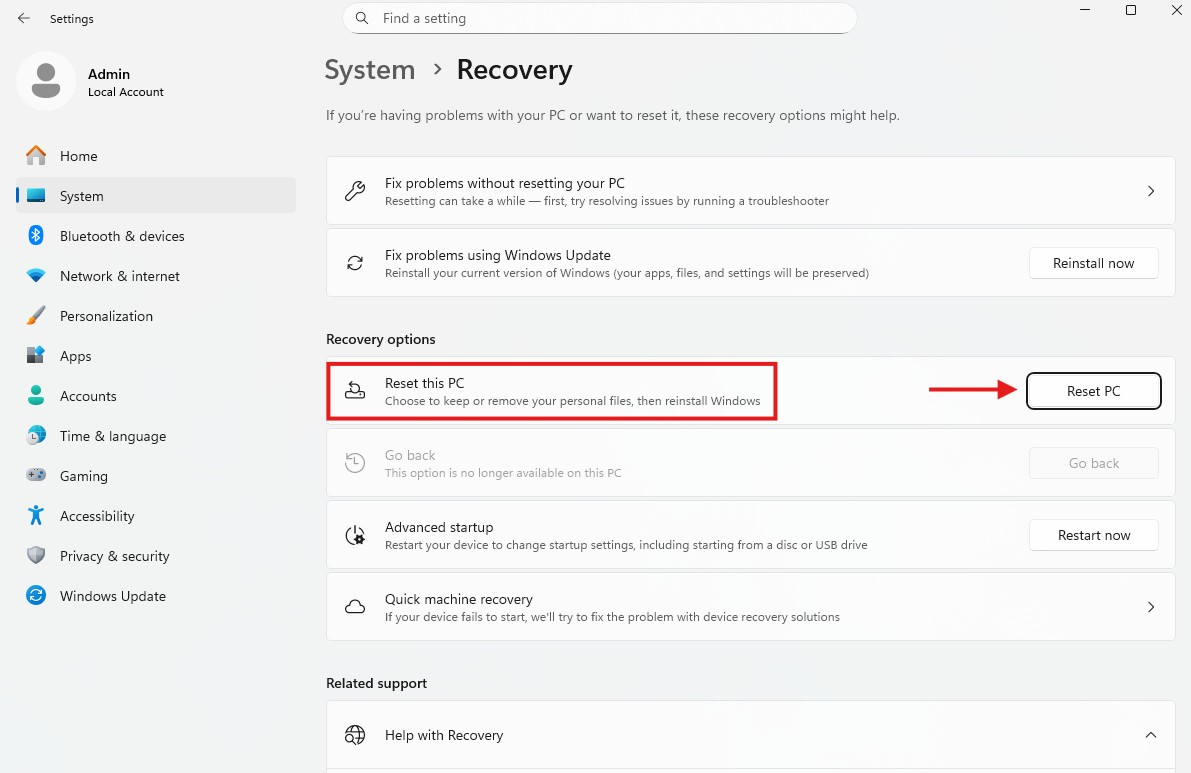
Vào Settings -> Update & Security -> Recovery.

Tại mục Reset this PC, bấm Get started.

Chọn Keep my files (Giữ lại dữ liệu cá nhân).
Nếu bạn đã Reset lại Windows (Bước 3) mà máy vẫn tiếp tục treo, thì 99% lỗi nằm ở Phần cứng. Bạn không thể sửa lỗi phần cứng bằng phần mềm được.
Khả năng cao máy bạn bị hỏng các linh kiện sau:
Ổ cứng (Hard Drive): Ổ cứng bị "Bad sector" (hỏng một vùng dữ liệu) sẽ khiến máy treo cứng khi đọc đến vùng đó.
RAM: Thanh RAM bị lỗi sẽ khiến máy màn hình xanh hoặc treo bất tử.

Nguồn (PSU): Nguồn yếu, cấp điện chập chờn cũng làm máy ngắt hoặc treo.
Lời khuyên: Nếu sau khi cài lại Win mà vẫn treo, khả năng cao là lỗi mainboard hoặc CPU. Lúc này bạn nên nhờ kỹ thuật viên có thiết bị chuyên dụng để kiểm tra. Đừng cố gắng tiếp tục sử dụng khi máy bị treo liên tục, vì việc tắt máy đột ngột quá nhiều lần có thể gây hỏng ổ cứng và mất dữ liệu quan trọng của bạn.
Khi PC bị treo máy, bạn cần giữ bình tĩnh và áp dụng các biện pháp xử lý phù hợp để tránh làm hỏng hệ thống. Việc bảo trì máy tính định kỳ và sử dụng phần mềm hợp lý sẽ giúp hạn chế tình trạng này. Nếu lỗi treo máy xảy ra thường xuyên, hãy liên hệ Nguyễn Công PC để được kiểm tra và hỗ trợ chuyên sâu.
Bài viết liên quan
18-12-2025, 10:59 am
Tản nhiệt máy tính không hoạt động là lỗi phổ biến khiến máy quá nhiệt, giảm hiệu năng và dễ hư hỏng linh kiện. Nguyên nhân thường đến từ quạt hỏng, bụi bẩn tích tụ, keo tản nhiệt khô hoặc nguồn điện không ổn định. Bài viết giúp bạn nhận biết sớm và xử lý đúng cách để bảo vệ máy tính lâu dài.
15-12-2025, 2:22 pm
SoundCloud có thể bị chặn truy cập tại một số khu vực hoặc nhà mạng tại Việt Nam. Việc đổi IP giúp người dùng đăng nhập và sử dụng SoundCloud ổn định, không gặp lỗi truy cập. Bài viết hướng dẫn chi tiết các cách đổi IP an toàn, dễ thực hiện trên máy tính và điện thoại.
15-12-2025, 11:01 am
Bài viết giới thiệu các cấu hình PC gaming trong tầm giá 20 triệu có hiệu năng ổn định và phù hợp nhiều tựa game phổ biến. Các bộ máy được tối ưu linh kiện nhằm đảm bảo hiệu suất, độ bền và khả năng nâng cấp. Đây là lựa chọn lý tưởng cho game thủ muốn đầu tư thông minh với chi phí hợp lý.
09-12-2025, 6:56 pm
Canva và Photoshop đang là hai nền tảng thiết kế phổ biến nhất, mỗi công cụ sở hữu những ưu – nhược điểm riêng. Trong khi Canva mang đến sự tiện lợi và tốc độ, Photoshop lại vượt trội về sức mạnh xử lý và khả năng sáng tạo chuyên sâu. Cuộc đối đầu này giúp người dùng lựa chọn đúng công cụ phù hợp với nhu cầu thiết kế của mình.
09-12-2025, 11:03 am
08-12-2025, 11:26 am
Chứng chỉ Google Gemini Educator giúp bạn khẳng định kỹ năng sử dụng AI trong giáo dục và công nghệ. Việc sở hữu chứng chỉ này không chỉ tăng tính chuyên nghiệp cho CV mà còn mở ra nhiều cơ hội nghề nghiệp mới. Bài viết sẽ hướng dẫn bạn cách đăng ký, học và nhận chứng chỉ nhanh chóng nhất.
01-12-2025, 2:57 pm
Trong quá trình làm luận văn, báo cáo hay đồ án, chắc hẳn bạn đã từng gặp tình huống "dở khóc dở cười": Bạn có một bảng số liệu rất rộng hoặc một sơ đồ tư duy lớn cần chèn vào bài. Nếu để trang dọc: Bảng bị co lại, chữ bé tí không đọc được, hoặc bị tràn lề mất nội dung. Nếu xoay ngang: Toàn bộ báo cáo hàng chục trang của bạn đều bị xoay ngang theo, làm vỡ hết bố cục. Đừng lo, Word có tính năng Section Break giúp bạn giải quyết vấn đề này. Dưới đây là 2 cách thực hiện đơn giản nhất.
Khách cá nhân
0828.333.363
Mr Ngọc0989.336.366
Mr Hùng0707.08.6666
Mr Hoàng089.9999.191
Mr Lộc0812.666.665
Mr Tuấn Anh09.8888.2838
Mr. Minh098.33333.88
Showroom TP. Hồ Chí Minh097.9999.191
Showroom TP. Hà Nội0765.666.668
Showroom TP. Hà Nội0705.666.668
17 Hà Kế Tấn, Phường Phương Liệt, Hà Nội079.9999.191
249 Lý Thường Kiệt, phường Phú Thọ, TP. Hồ Chí Minh0332.101.130
0968.929.992
Khách doanh nghiệp
097.9999.191
Mr Lực0828.333.363
Mr Ngọc0707.08.6666
Mr Hoàng