Bán chạy nhất
Bán chạy nhất
Bán chạy nhất
Bán chạy nhất
Bán chạy nhất
Bán chạy nhất
Bán chạy nhất
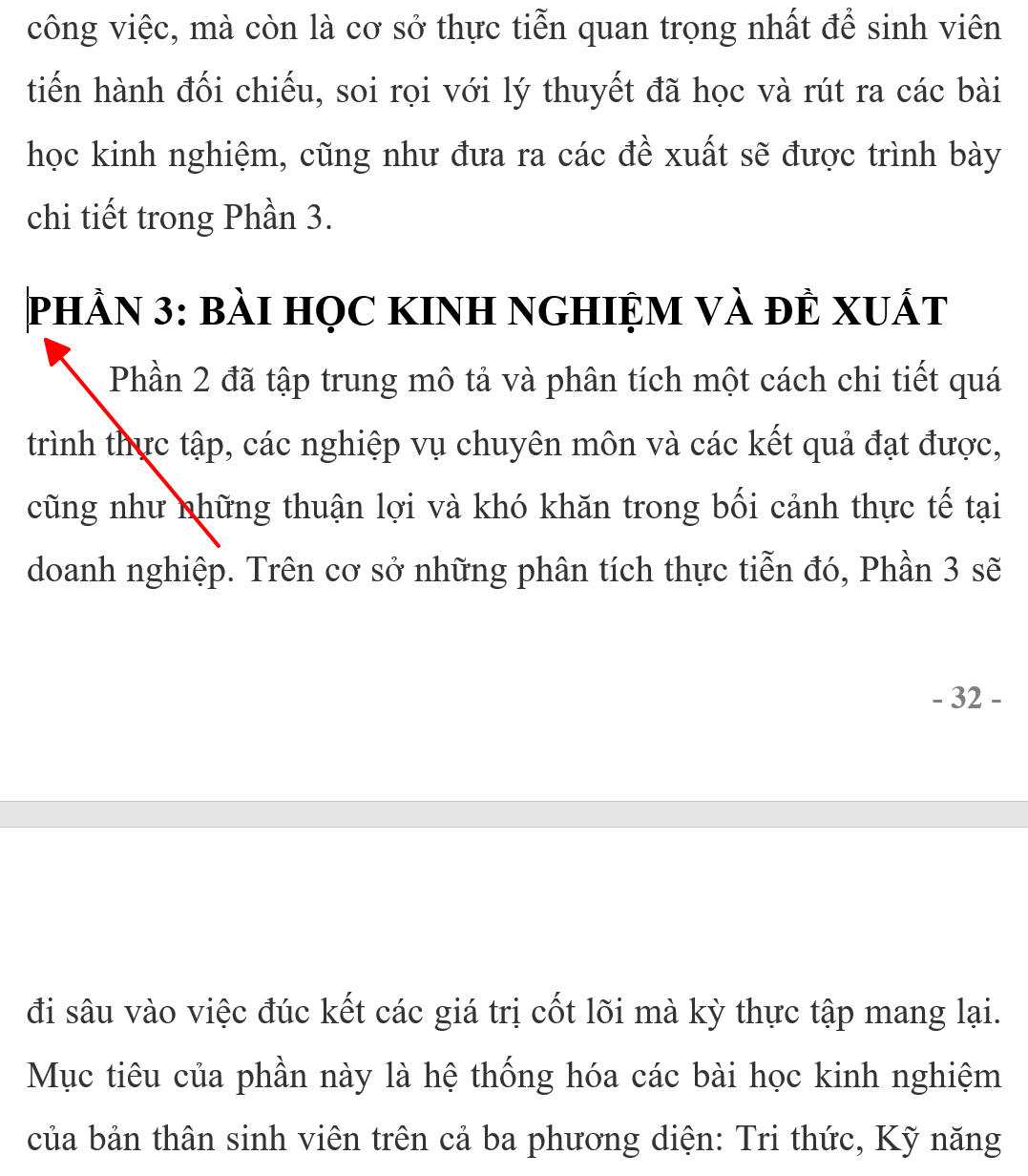
Bạn có đang giữ thói quen này: Khi viết hết một chương và muốn sang trang mới, bạn nhấn phím Enter liên tục cho đến khi con trỏ chuột nhảy sang trang sau?
Đây là một lỗi trình bày rất phổ biến nhưng lại cực kỳ "tai hại". Bởi vì chỉ cần bạn chỉnh sửa, thêm bớt một dòng ở trang trước, toàn bộ nội dung ở các trang sau sẽ bị xô lệch, nhảy lung tung.
Hôm nay, Nguyễn Công PC sẽ hướng dẫn bạn kỹ thuật Ngắt trang (Page Break) đúng chuẩn trong Word. Thao tác này giúp văn bản của bạn cố định vị trí, chuyên nghiệp hơn và đặc biệt là không bao giờ bị lỗi dòng.
Đây là cách mà các "cao thủ" Word luôn sử dụng vì nó chỉ mất chưa đầy 1 giây.
Bước 1: Đặt con trỏ chuột tại vị trí bạn muốn kết thúc trang hiện tại để sang trang mới.

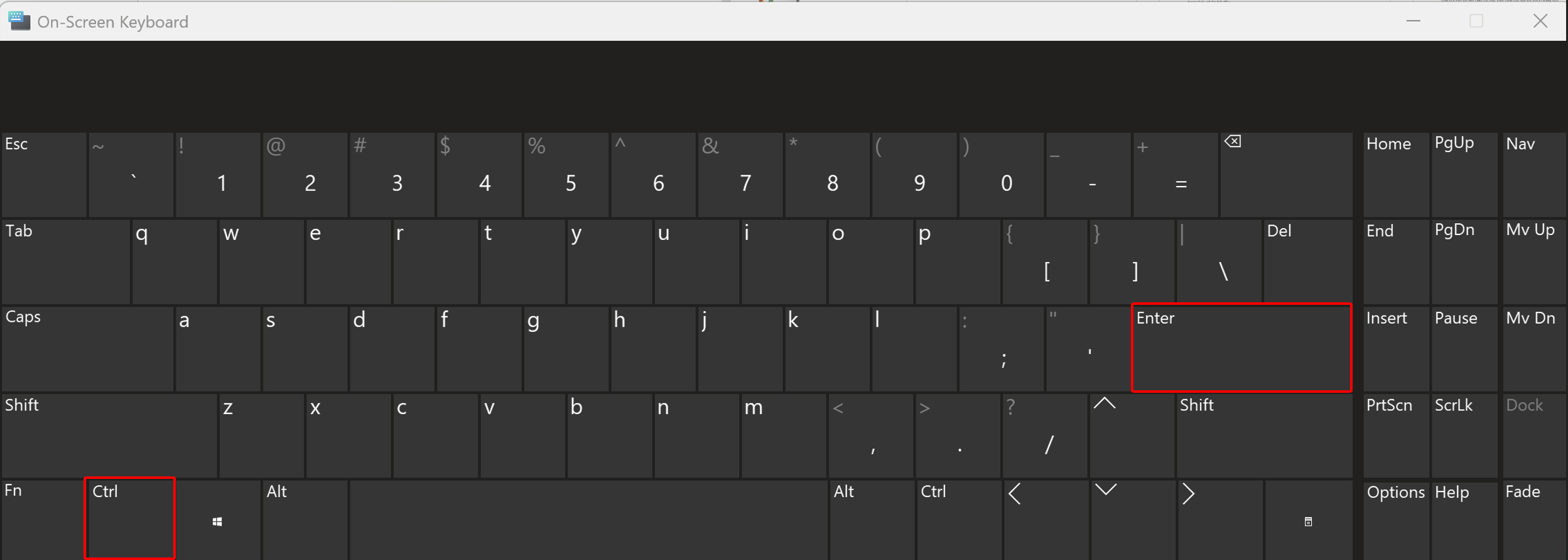
Bước 2: Nhấn tổ hợp phím Ctrl + Enter.

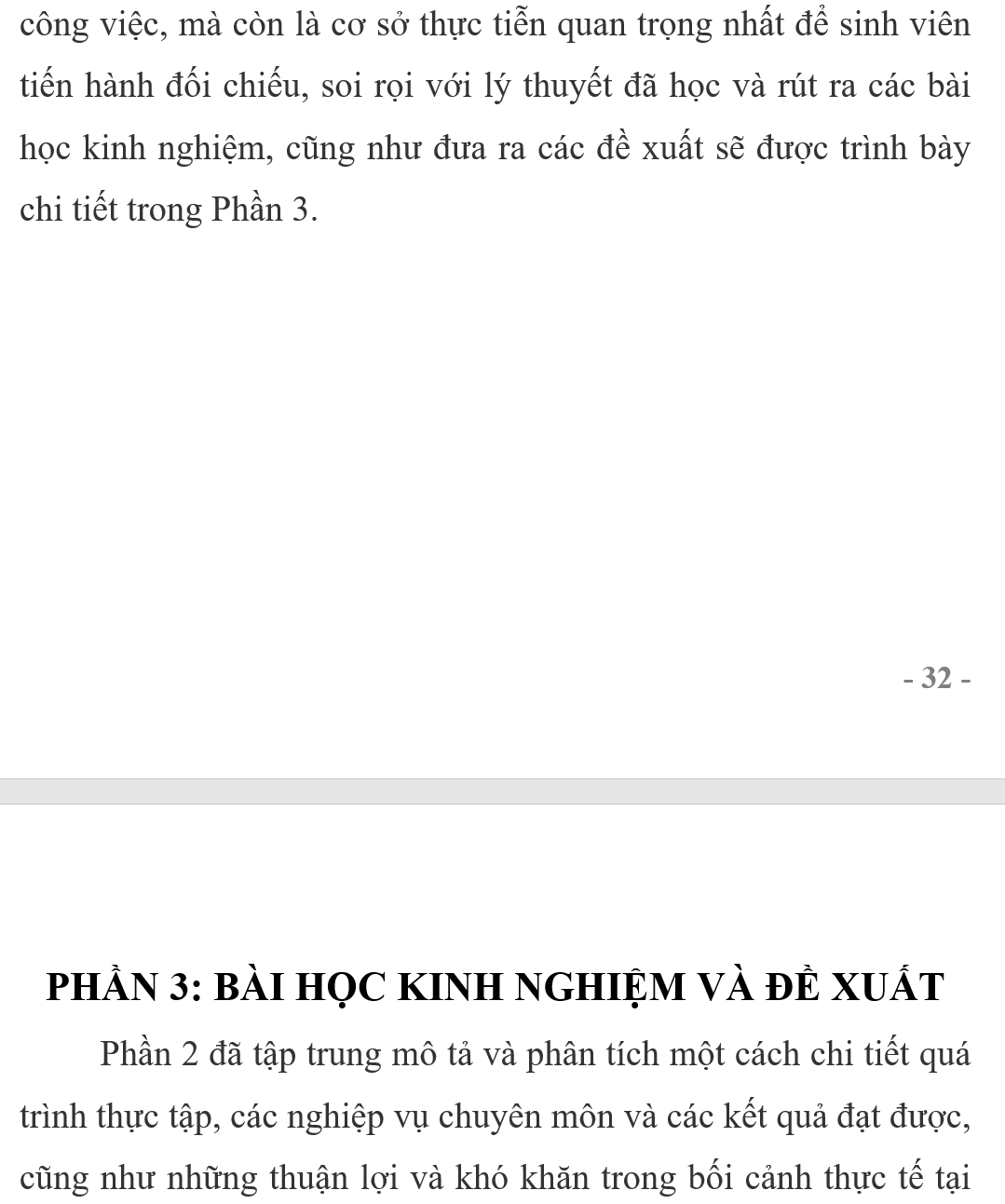
Ngay lập tức, con trỏ chuột sẽ nhảy sang đầu trang tiếp theo. Dù bạn có quay lại trang trước viết thêm 10 dòng hay xóa bớt đi, thì nội dung ở trang sau vẫn nằm im ở đầu trang, không bị trôi đi đâu cả.

Mách nhỏ: Phím tắt là "vũ khí" lợi hại nhất để tăng tốc độ làm việc. Nếu bạn muốn thao tác nhanh như chớp với mọi lệnh trong Word, hãy lưu lại ngay bài viết: Tổng hợp các phím tắt trong Word giúp bạn làm việc hiệu quả hơn.
Nếu bạn muốn thao tác trực quan hơn, hãy dùng chuột:
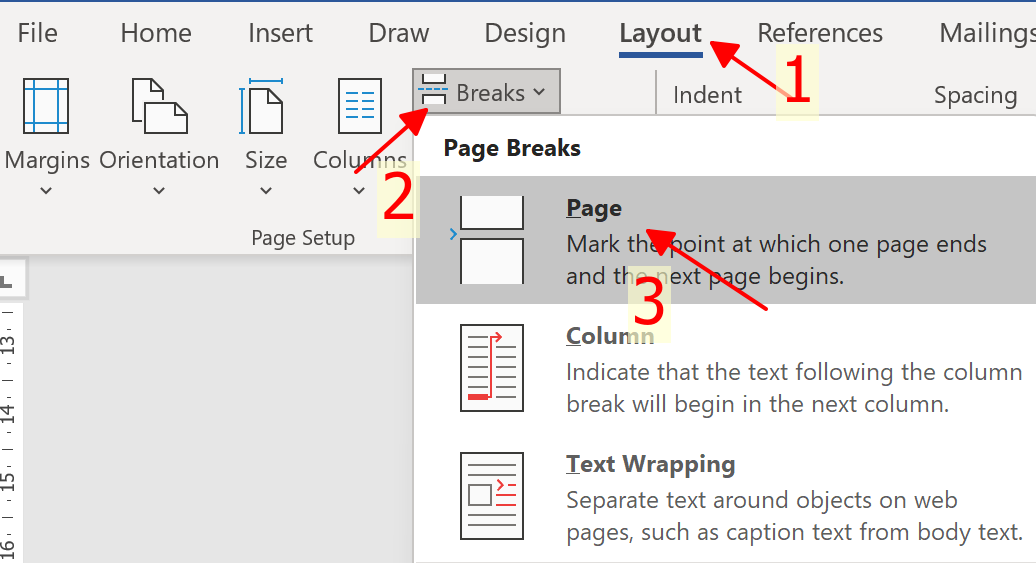
Bước 1: Đặt con trỏ chuột tại vị trí cần ngắt.

Bước 2: Chọn thẻ Layout (Bố trí) trên thanh menu.
Bước 3: Tại mục Page Setup, chọn nút Breaks > Chọn Page.

Hoặc
Bước 1: Đặt con trỏ chuột tại vị trí cần ngắt.
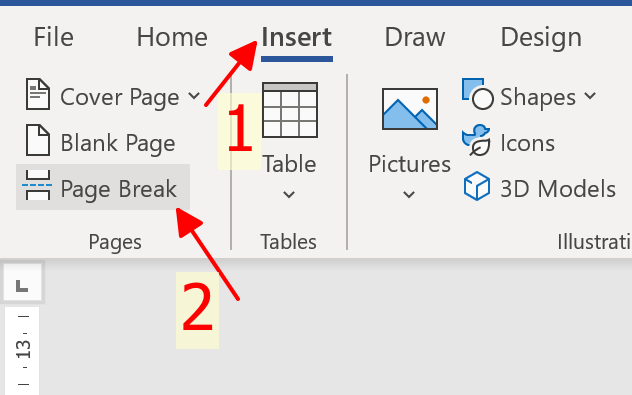
Bước 2: Chọn thẻ Insert (Chèn) trên thanh menu.
Bước 3: Tại mục Pages, chọn nút Page Break.

Mẹo quản lý trang: Sau khi đã ngắt trang phân chia bố cục rõ ràng, việc tiếp theo bạn nhất định phải làm với các văn bản dài là đánh số thứ tự. Nếu bạn chưa biết bắt đầu từ đâu, hãy xem bài Hướng dẫn cách đánh số trang trong Word để mục lục tự động hiển thị chính xác nhé.
Đôi khi bạn nhận được một file Word mà trang trắng xuất hiện lung tung, hoặc dòng chữ bị ngắt quãng vô lý giữa chừng. Đó thường là do người soạn thảo trước đã đặt dấu ngắt trang sai vị trí.
Để xử lý, bạn làm như sau:
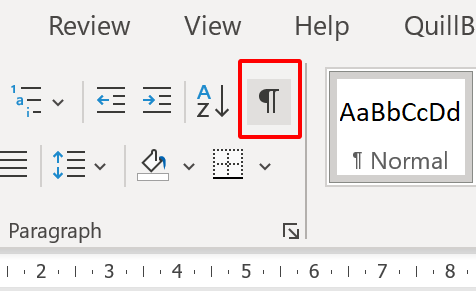
Vào thẻ Home, nhấn vào biểu tượng Show/Hide (hoặc nhấn Ctrl + Shift + *). Biểu tượng này giúp "soi" các ký tự ẩn.

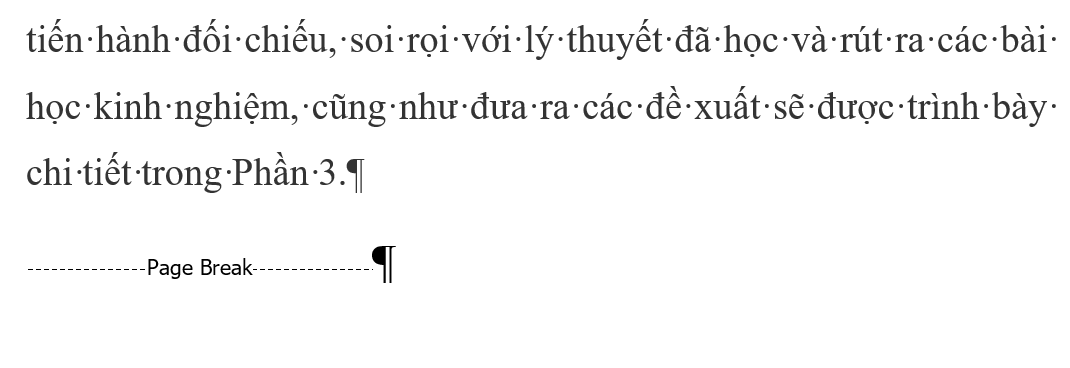
Bạn sẽ thấy dòng chữ -------Page Break------- xuất hiện.
Đặt con trỏ chuột vào đầu dòng đó và nhấn phím Delete.

Tuy nhiên, có những trường hợp trang trắng "cứng đầu" xuất hiện ở cuối văn bản mà dù bạn bấm Delete mỏi tay cũng không mất. 👉 Để xử lý triệt để vấn đề này, mời bạn tham khảo bài viết chuyên sâu: Cách xóa trang trong Word.
Như đã nói ở đầu bài, việc nhấn Enter nhiều lần thực chất là bạn đang tạo ra hàng loạt các "đoạn văn rỗng" (Empty Paragraphs).
Để làm sạch văn bản, loại bỏ các dấu Enter thừa hay các khoảng cách vô lý do copy từ mạng về, bạn đừng ngồi xóa thủ công. Hãy dùng mẹo trong bài Cách xóa khoảng trắng thừa trong Word để dọn dẹp văn bản chỉ trong 1 nốt nhạc.
Chỉ với tổ hợp phím Ctrl + Enter, bạn đã tiết kiệm được rất nhiều thời gian chỉnh sửa và tránh được rủi ro vỡ bố cục khi in ấn. Hãy tập thói quen này ngay hôm nay để kỹ năng tin học văn phòng của bạn thêm chuyên nghiệp nhé!
Và đừng quên, một chiếc máy tính hoạt động ổn định, bàn phím gõ êm tay sẽ giúp cảm hứng làm việc của bạn thăng hoa hơn. Hãy tham khảo tại Nguyễn Công PC nếu bạn muốn trải nghiệm tốt nhất về công nghệ nhé!
Xem thêm:
TOP 5 cách giúp bạn sử dụng Microsoft Word một cách sáng tạo hơn
Hướng dẫn cách tạo bảng trong Word đơn giản dành cho người mới bắt đầu
Bài viết liên quan
01-12-2025, 2:57 pm
Trong quá trình làm luận văn, báo cáo hay đồ án, chắc hẳn bạn đã từng gặp tình huống "dở khóc dở cười": Bạn có một bảng số liệu rất rộng hoặc một sơ đồ tư duy lớn cần chèn vào bài. Nếu để trang dọc: Bảng bị co lại, chữ bé tí không đọc được, hoặc bị tràn lề mất nội dung. Nếu xoay ngang: Toàn bộ báo cáo hàng chục trang của bạn đều bị xoay ngang theo, làm vỡ hết bố cục. Đừng lo, Word có tính năng Section Break giúp bạn giải quyết vấn đề này. Dưới đây là 2 cách thực hiện đơn giản nhất.
22-11-2025, 6:10 pm
Zalo hiện nay đã trở thành "văn phòng ảo" của hàng triệu người Việt. Việc gửi tài liệu Word (.docx), Excel hay PDF qua Zalo tiện lợi hơn email rất nhiều vì tốc độ nhanh và dễ dàng xem lại. Tuy nhiên, gửi file sao cho chuyên nghiệp, không gửi nhầm file, không để lộ tên file thiếu chỉn chu (như "New Document 1.docx") thì không phải ai cũng để ý. Bài viết này của Nguyễn Công PC sẽ hướng dẫn bạn quy trình gửi file Word qua Zalo chuẩn nhất trên mọi thiết bị.
22-11-2025, 3:04 pm
Trong quá trình soạn thảo văn bản hoặc làm báo cáo, việc trình bày bảng biểu (Table) sao cho đẹp mắt và khoa học là vô cùng quan trọng. Một trong những thao tác phổ biến nhất để tạo tiêu đề lớn hoặc tùy biến bảng chính là gộp ô (Merge Cells). Hôm nay, Nguyễn Công PC sẽ hướng dẫn bạn 3 cách gộp ô trong Word đơn giản nhất, áp dụng cho mọi phiên bản Word 2010, 2013, 2016, 2019 đến Word 365.
15-11-2025, 5:00 pm
PC Xeon là dòng máy tính sử dụng CPU Intel Xeon, nổi bật về độ ổn định, khả năng xử lý đa nhiệm và làm việc liên tục. Đây là lựa chọn lý tưởng cho các tác vụ chuyên sâu như dựng phim, render 3D, ảo hóa hay vận hành máy chủ. Người dùng chuyên nghiệp, doanh nghiệp và kỹ sư kỹ thuật sẽ hưởng lợi nhiều nhất từ dòng PC này.
06-11-2025, 6:23 pm
Pin laptop là bộ phận cung cấp năng lượng giúp thiết bị hoạt động khi không cắm sạc. Việc kiểm tra định kỳ tình trạng pin giúp người dùng phát hiện sớm dấu hiệu chai pin, tránh gián đoạn công việc. Bài viết hướng dẫn chi tiết cách kiểm tra pin trên Windows và các giải pháp hiệu quả khi laptop bị chai pin.
06-11-2025, 3:37 pm
Google chính thức nâng cấp Gemini, cho phép AI này tìm kiếm thông tin trong Gmail và Google Drive của người dùng. Tính năng giúp tiết kiệm thời gian, hỗ trợ truy xuất dữ liệu nhanh chóng và thông minh hơn. Đây được xem là bước tiến quan trọng trong cuộc đua AI giữa Google và Microsoft.
30-10-2025, 3:23 pm
VGA RTX 4070 là dòng GPU thuộc kiến trúc Ada Lovelace của NVIDIA, mang lại hiệu năng mạnh mẽ trong tầm giá trung cao. Sản phẩm tối ưu cho các tác vụ đồ họa như dựng hình 3D, chỉnh sửa video 4K và chơi game AAA ở mức thiết lập cao. PC RTX 4070 tại Nguyễn Công PC được thiết kế tối ưu hiệu năng, tản nhiệt và độ ổn định cho cả làm việc lẫn giải trí.
Khách cá nhân
0828.333.363
Mr Ngọc0989.336.366
Mr Hùng0707.08.6666
Mr Hoàng089.9999.191
Mr Lộc0812.666.665
Mr Tuấn Anh09.8888.2838
Mr. Minh098.33333.88
Showroom TP. Hồ Chí Minh097.9999.191
Showroom TP. Hà Nội0765.666.668
Showroom TP. Hà Nội0705.666.668
17 Hà Kế Tấn, Phường Phương Liệt, Hà Nội079.9999.191
249 Lý Thường Kiệt, phường Phú Thọ, TP. Hồ Chí Minh0332.101.130
0968.929.992
Khách doanh nghiệp
097.9999.191
Mr Lực0828.333.363
Mr Ngọc0707.08.6666
Mr Hoàng