Bán chạy nhất
Bán chạy nhất
Bán chạy nhất
Bán chạy nhất
Bán chạy nhất
Keo tản nhiệt lấp các khe hở cực nhỏ giữa CPU và đế tản nhiệt để nhiệt truyền ra ngoài tốt hơn, nên lắp tản mà thiếu keo thì máy rất dễ nóng. Bài này giải thích tác dụng, cách chọn loại keo, lượng bôi vừa đủ và thời điểm nên thay, dành cho anh em tự build PC ở nhà. Lần đầu lắp CPU, nhiều anh em đứng trước tuýp keo và băn khoăn: bôi bao nhiêu là vừa, bôi hình gì, loại nào tốt. Bôi sai không làm hỏng máy ngay, nhưng có thể khiến CPU chạy nóng hơn mức cần thiết.
Mặt trên của CPU và mặt đáy tản nhiệt nhìn bằng mắt thì phẳng, nhưng ở mức vi mô vẫn có những rãnh nhỏ li ti. Khi hai bề mặt áp vào nhau, các khe hở này chứa không khí, mà không khí dẫn nhiệt kém. Theo mô tả của hãng Arctic, keo tản nhiệt chứa các hạt nhỏ để lấp đầy những khe này.

Nhờ đó nhiệt từ CPU truyền sang đế tản nhanh hơn, rồi quạt hoặc nước làm mát đưa nhiệt ra ngoài. Cần hiểu đúng rằng keo không tự làm mát CPU. Việc làm mát vẫn do tản nhiệt đảm nhiệm, keo chỉ giúp nhiệt đi qua mối ghép dễ dàng hơn.
Có, bề mặt CPU và tản luôn cần một lớp keo ở giữa. Trên nhiều tản nhiệt, đế tản được bôi sẵn keo ở nhà máy, khi đó anh em có thể lắp luôn mà không cần bôi thêm. Nếu tản không có keo sẵn, hoặc anh em đã tháo tản ra một lần, thì phải làm sạch và bôi keo mới.
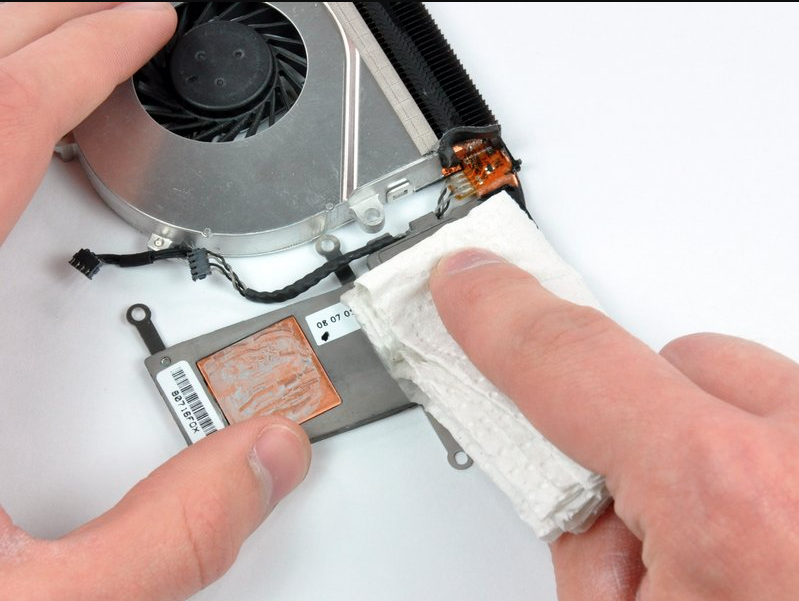
Theo hướng dẫn của Noctua, khi thay tản nhiệt hoặc thay CPU, nên lau sạch keo cũ và bôi keo mới. Keo cũ đã bị ép dính khi tản gắn lâu ngày, tháo ra lắp lại sẽ không còn phủ đều như ban đầu.
XEM THÊM:
Máy nóng bất thường dù đã vệ sinh, tra keo
Tản nhiệt khí hay AIO theo TDP của CPU.
| Loại keo | Đặc điểm | Dẫn điện | Phù hợp với |
|---|---|---|---|
| Gốc silicone, chứa hạt gốm hoặc oxit kim loại | Phổ biến, giá thấp, dễ bôi | Thường không | Build PC phổ thông, văn phòng |
| Gốc carbon (ví dụ Arctic MX-4) | Hạt carbon nhỏ; hãng ghi độ bền cao | Không (hãng ghi không dẫn điện) | Người mới, build PC thông thường, laptop |
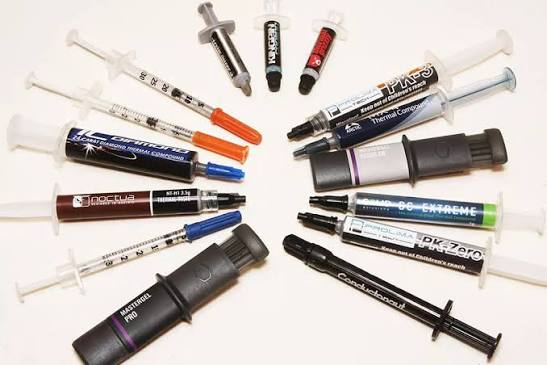
| Keo hiệu năng cao không dẫn điện (ví dụ Noctua NT-H2, Thermal Grizzly Kryonaut) | Độ dẫn nhiệt công bố cao hơn, giá cao hơn | Không | Máy mạnh, người ép xung |
| Kim loại lỏng (ví dụ Thermal Grizzly Conductonaut) | Độ dẫn nhiệt rất cao nhưng khó bôi | Có | Người có kinh nghiệm |
Lưu ý với kim loại lỏng: theo Thermal Grizzly, loại này dẫn điện và không dùng được cho đế tản bằng nhôm vì có thể làm hỏng bề mặt. Nếu giọt kim loại rơi ra mạch có thể gây chập. Anh em mới build PC không nên chọn loại này.
Con số độ dẫn nhiệt (W/m·K) giữa các hãng thường đo trong điều kiện khác nhau, nên chỉ nên dùng để tham khảo. Với phần lớn PC gaming thông thường, chênh lệch nhiệt độ giữa các loại keo tốt thường không lớn bằng chênh lệch giữa tản nhiệt tốt và tản nhiệt kém.
| Nhu cầu | Nên chọn | Lý do |
|---|---|---|
| Mới build PC lần đầu | Keo không dẫn điện, dễ bôi | Nếu bôi lệch ra ngoài cũng không gây chập |
| PC gaming, làm việc hằng ngày | Keo gốc carbon hoặc keo hiệu năng cao không dẫn điện | Cân bằng giá và độ bền |
| Ép xung, máy chạy tải nặng liên tục | Keo hiệu năng cao không dẫn điện | Thông số dẫn nhiệt tốt hơn |
| Laptop | Keo không dẫn điện | Linh kiện nằm sát nhau, tránh rủi ro chập |
Hiện Nguyễn Công PC có hai loại keo sẵn hàng:
| Sản phẩm | Đặc điểm | Chi tiết |
|---|---|---|
| Keo tản nhiệt Arctic MX-4 20g | Gốc carbon, hãng ghi không dẫn điện và độ bền tới 8 năm, tuýp 20g dùng được nhiều lần | Xem chi tiết |
| Keo tản nhiệt ASUS ROG RG-07 | Tuýp 3g, phù hợp lắp cho một đến vài lần | Xem chi tiết |

Keo tản nhiệt Arctic MX-4 20g: gốc carbon, hãng ghi không dẫn điện.
Theo Intel, lượng keo vừa đủ là cỡ hạt gạo hoặc hạt đậu đặt ở giữa nắp CPU, không cần trải bằng tay vì áp lực khi siết tản sẽ tự dàn keo. Noctua hướng dẫn chi tiết hơn theo cỡ CPU: CPU nhỏ dùng 1 chấm, CPU cỡ trung bình dùng 5 chấm, CPU lớn dùng nhiều chấm hơn.
| Loại CPU | Cách bôi gợi ý | Ghi chú |
|---|---|---|
| CPU nhỏ (ví dụ Intel LGA115x, LGA1200) | 1 chấm đường kính khoảng 3-4mm ở giữa | Theo biểu đồ của Noctua |
| CPU cỡ trung bình (ví dụ AMD AM4, AM5, Intel LGA1700, LGA1851) | 5 chấm: 1 chấm lớn ở giữa và 4 chấm nhỏ gần 4 góc | Theo biểu đồ của Noctua; chấm lớn khoảng 3-4mm, chấm nhỏ khoảng 2mm |
| CPU lớn (ví dụ AMD TR4, sWRX8, Intel LGA4677) | Nhiều chấm hơn, xem biểu đồ của Noctua | Nắp lớn cần phủ rộng hơn |
Bôi quá ít thì không phủ hết bề mặt tiếp xúc, còn bôi quá nhiều thì keo tràn ra ngoài, dính vào mép socket hoặc linh kiện xung quanh. Với keo không dẫn điện thì tràn ra không gây chập, nhưng vẫn khó vệ sinh và không làm tản mát hơn.
Video hướng dẫn tra keo từ ARCTIC:
Nếu đã lắp tản xong mới thấy bôi sai, hãy tháo ra, lau sạch rồi bôi lại. Đừng nhấc tản lên rồi đặt xuống chỗ cũ, vì keo đã bị kéo lệch.
Mỗi hãng ghi mốc khác nhau. Noctua nêu thời gian sử dụng tối đa của NT-H1 và NT-H2 trên CPU là khoảng 5 năm. Arctic ghi MX-4 có độ bền tới 8 năm. Đây là mốc khuyến nghị của hãng, không phải hạn chót phải thay. Intel cho biết thường không cần thay keo quá một lần sau vài năm, nhưng nên thay mỗi khi tháo tản.

Tuýp keo tản nhiệt: theo Intel, lượng keo cỡ hạt gạo hoặc hạt đậu ở giữa nắp CPU là đủ.
Noctua cho biết nếu không thấy nhiệt độ tăng rõ rệt thì không cần thay keo, và nhiều người dùng NT-H1 tới 10 năm vẫn ổn. Cách kiểm tra của hãng là ghi lại độ chênh nhiệt giữa CPU lúc chạy hết tải và nhiệt độ phòng, rồi so sánh theo thời gian.
Dấu hiệu nên cân nhắc thay keo:
Trước khi kết luận do keo, nên kiểm tra thêm bụi, quạt hỏng hoặc luồng gió trong case. Nếu máy vẫn nóng sau khi thay keo, xem bài máy nóng bất thường dù đã vệ sinh, tra keo.

Keo tản nhiệt lấp các khe hở li ti giữa CPU và đế tản để nhiệt truyền sang tản dễ hơn. Keo không tự làm mát, việc làm mát do tản nhiệt đảm nhiệm.
Nhiệt truyền kém vì giữa CPU và tản còn không khí, CPU dễ chạy nóng và giảm xung. Không nên chạy máy khi chưa có keo.
Theo Intel, một lượng cỡ hạt gạo hoặc hạt đậu ở giữa nắp CPU là đủ. Noctua hướng dẫn theo cỡ CPU: CPU nhỏ 1 chấm, CPU cỡ trung bình như AM4, AM5, LGA1700 dùng 5 chấm, CPU lớn dùng nhiều chấm hơn.
Noctua nêu mốc sử dụng tới khoảng 5 năm, Arctic ghi MX-4 bền tới 8 năm. Thực tế nên thay khi tháo tản hoặc khi nhiệt độ tăng rõ rệt chứ không cần thay định kỳ cứng.
Tùy loại. Keo gốc carbon như Arctic MX-4 và Noctua NT-H2 không dẫn điện theo hãng. Kim loại lỏng như Thermal Grizzly Conductonaut thì dẫn điện nên cần rất cẩn thận.
Keo còn trong tuýp, đậy kín thì dùng lại được. Keo đã bôi lên CPU rồi cạo ra thì nên bỏ, không dùng lại.
Chỉ khi card nóng bất thường. Thay keo GPU cần tháo tản của card, có thể ảnh hưởng bảo hành tùy hãng, nên hỏi trước khi làm.
Keo tản nhiệt giúp nhiệt truyền từ CPU sang tản dễ dàng hơn. Anh em mới build nên chọn keo không dẫn điện, bôi lượng nhỏ đúng theo cỡ CPU, không trải tay và chỉ thay keo khi tháo tản hoặc khi nhiệt độ tăng rõ rệt.
Nếu cần tư vấn chọn keo, tản nhiệt hoặc lắp máy, Nguyễn Công PC hỗ trợ chọn linh kiện phù hợp với cấu hình trước khi mua.
Bài viết liên quan
10-11-2026, 1:53 pm
Hướng dẫn bật Wifi trên laptop Windows 10 và 11 qua thanh tác vụ, phím Fn và Settings, cùng cách xử lý khi không bật được Wifi do driver hoặc card mạng.
10-11-2026, 10:02 am
Giải đáp việc vừa sạc vừa dùng laptop, cắm sạc cả ngày, chơi game khi sạc, pin dừng ở 80% và cắm điện vẫn tụt pin; hướng dẫn theo tài liệu chính hãng.
10-11-2026, 9:43 am
Hướng dẫn gập laptop mà máy vẫn chạy trên Windows 10 và 11 bằng Power Options, chỉnh riêng cho pin và cắm sạc, kèm lưu ý nhiệt độ khi đóng nắp.
09-11-2026, 11:46 am
Hướng dẫn tắt chế độ Sleep trên Windows 10 và 11 bằng Settings hoặc Control Panel, chỉnh riêng cho pin và cắm sạc, cùng cách xử lý khi máy vẫn tự ngủ.
08-11-2026, 3:03 pm
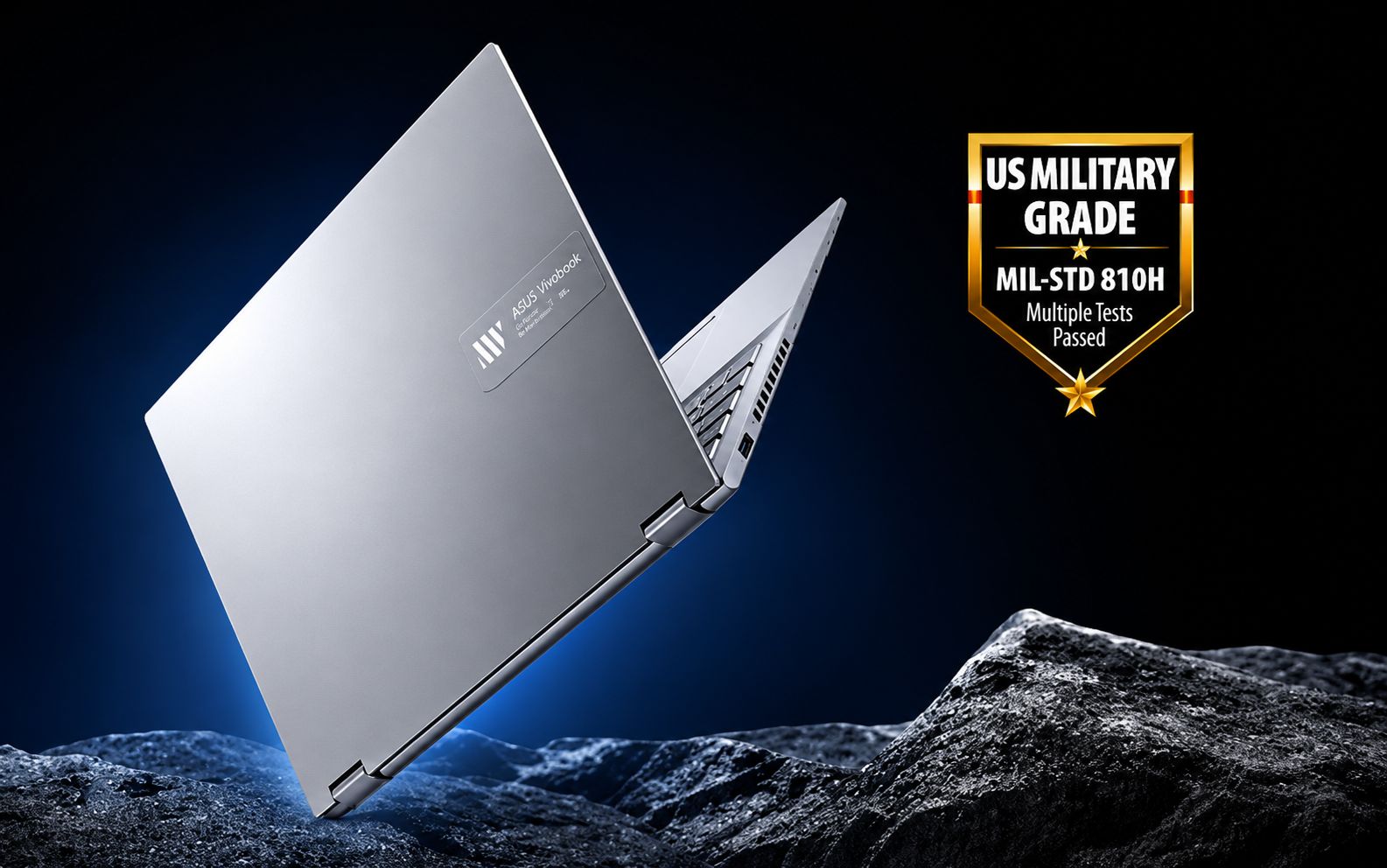
MIL-STD-810H là bộ phương pháp thử nghiệm môi trường, không phải chứng nhận của quân đội. Bài viết giải thích các hạng mục thử trên laptop, hiểu lầm thường gặp và cách đọc thông số khi chọn mua.
07-11-2026, 9:05 am
LM Studio có giao diện, hợp người mới; Ollama chạy nền bằng dòng lệnh và API. Bài so sánh hai công cụ và cách chạy AI cục bộ ổn định theo VRAM cho model 8B, 14B, 27B.
05-11-2026, 11:16 am
Máy tính, laptop bị treo do xung đột phần mềm thường bắt đầu sau khi cài ứng dụng, driver hoặc bản cập nhật. Bài hướng dẫn cho cả PC và laptop: đọc Event ID 1000, cập nhật driver, clean boot, DISM, SFC, gỡ bản cập nhật hoặc System Restore theo Microsoft.
05-11-2026, 10:23 am
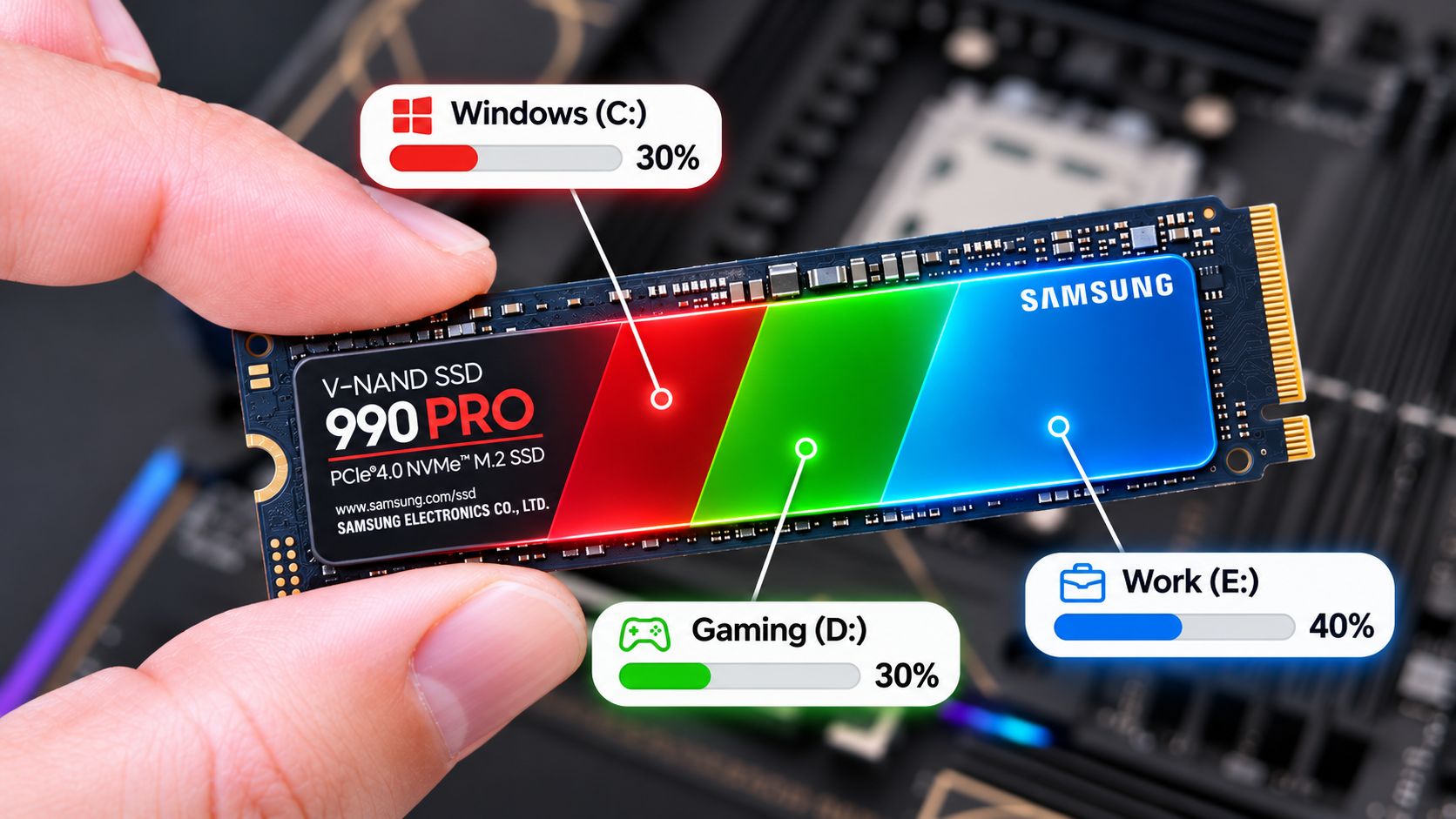
Hướng dẫn chia ổ cứng trên Windows 11 và Windows 10 bằng Disk Management hoặc phần mềm, cho ổ mới lắp và ổ C đang dùng, kèm cách chia dung lượng hợp lý và xử lý lỗi thường gặp.
03-11-2026, 11:53 am
Gigabyte Control Center (GCC) là phần mềm tập trung của Gigabyte để chỉnh đèn RGB, quạt, hiệu năng và cập nhật driver, BIOS. Bài hướng dẫn cách tải, cài đặt, dùng các tính năng chính và xử lý lỗi cài đặt theo tài liệu của hãng.
03-11-2026, 9:00 am
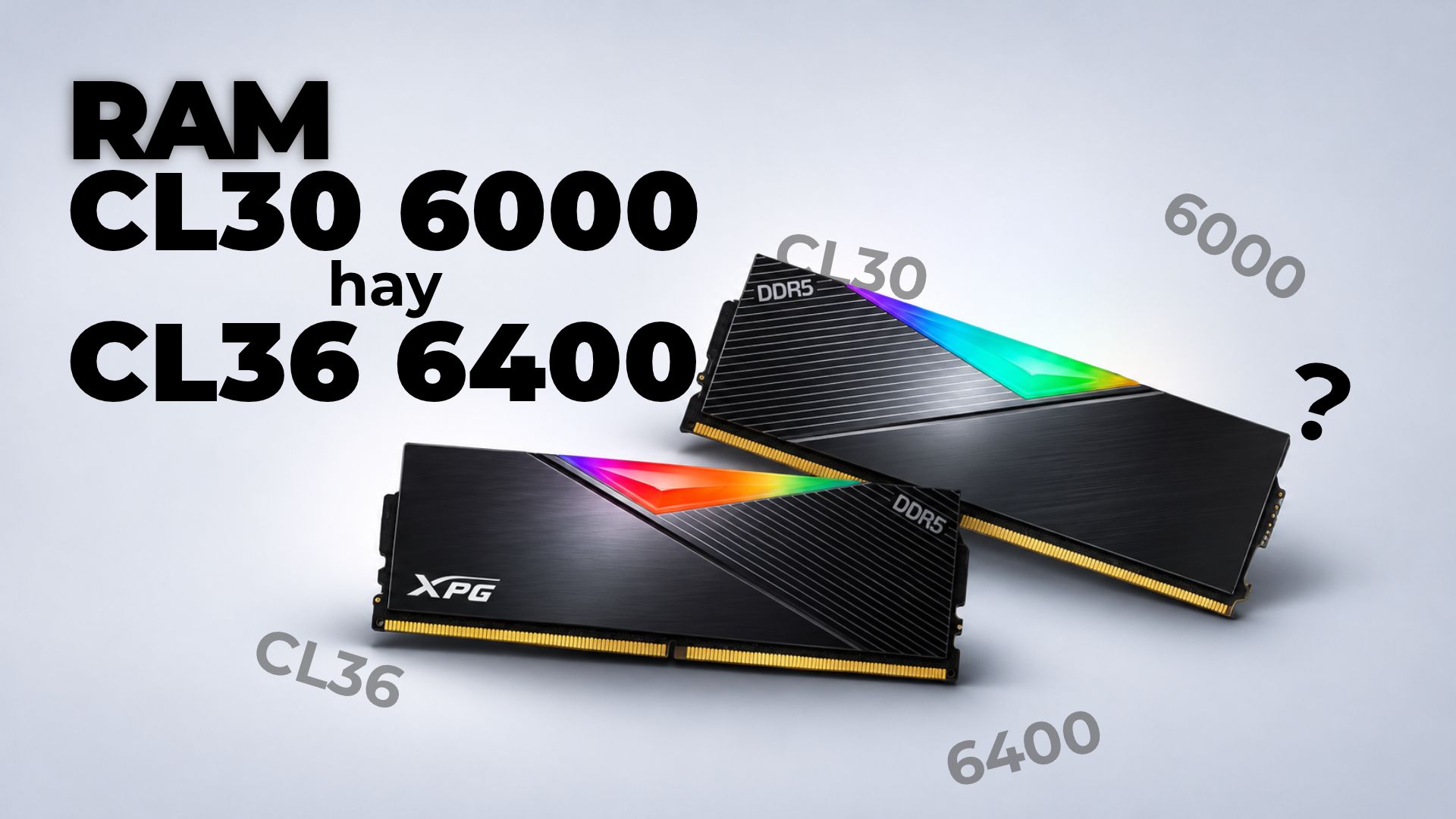
So sánh RAM DDR5 6000 CL30 và 6400 CL36 qua độ trễ thực, băng thông, hiệu năng Gaming và đồ họa trên AMD AM5, Intel, kèm gợi ý kit phù hợp từng nhu cầu.
02-11-2026, 3:04 pm
128GB RAM hệ thống đủ để nạp nhiều model lớn khi lượng tử hóa, nhưng tốc độ phụ thuộc model nằm ở VRAM hay RAM. Bài tính dung lượng model từ 7 tỷ đến 120 tỷ tham số, so băng thông RAM với VRAM và gợi ý cách cắm 2 hay 4 thanh.
02-11-2026, 10:55 am
So sánh laptop gaming ASUS, Acer, Lenovo, MSI, Gigabyte và HP theo dòng phổ thông và cao cấp, công suất card RTX 50 (TGP), tản nhiệt, màn hình và bảo hành. Bài dùng thông tin công bố của hãng và NVIDIA, kèm bảng chọn theo nhu cầu.
Khách cá nhân
0828.333.363
Mr Ngọc0989.336.366
Mr Hùng0707.08.6666
Mr Hoàng089.9999.191
Mr Lộc0812.666.665
Mr Tuấn Anh09.8888.2838
Mr. Trung098.9999.192
Mr. Tuấn08.66666.166
098.33333.88
Showroom TP. Hồ Chí Minh097.9999.191
Showroom TP. Hà Nội0865.264.818
Showroom TP. Hà Nội0705.666.668
17 Hà Kế Tấn, Phường Phương Liệt, Hà Nội0765.666.668
Số 10 ngõ 95 Trần Thái Tông, Phường Cầu Giấy, Hà Nội079.9999.191
249 Lý Thường Kiệt, phường Phú Thọ, TP. Hồ Chí Minh0332.101.130
0968.929.992
Khách doanh nghiệp
097.9999.191
Mr Lực0828.333.363
Mr Ngọc0707.08.6666
Mr Hoàng