Máy tính bị treo do xung đột phần mềm: nguyên nhân và cách xử lý
Hoài Anh05-11-2026, 11:16 am
Máy tính, kể cả PC để bàn lẫn laptop, bị treo do xung đột phần mềm thường lộ ra qua một dấu hiệu: lỗi bắt đầu ngay sau khi bạn cài thêm ứng dụng, driver hoặc bản cập nhật, và lặp lại theo cùng một thao tác. Hướng đi hiệu quả là tách từng nhóm phần mềm ra để tìm thủ phạm: xem nhật ký lỗi, cập nhật driver đúng cách, tắt bớt ứng dụng khởi động cùng Windows, chạy clean boot theo hướng dẫn của Microsoft, rồi sửa file hệ thống hoặc quay về trạng thái trước đó. Các bước dưới đây áp dụng cho cả PC và laptop chạy Windows, các nhận định chính đều ghi nguồn từ tài liệu của Microsoft. Riêng phần cập nhật driver, trang của Microsoft chỉ mô tả cho Windows 11.
Clean boot khởi động Windows chỉ với driver và chương trình khởi động cần thiết, giúp tìm phần mềm nền xung đột với ứng dụng hoặc game.
Event ID 1000 trong Event Viewer ghi lại lần ứng dụng bị crash và có thể chỉ ra module nghi vấn.
Driver nên lấy từ Windows Update hoặc trang của nhà sản xuất phần cứng, với laptop thì từ hãng laptop.
Chạy DISM trước, SFC sau để sửa file hệ thống hỏng.
Gỡ bản cập nhật hoặc dùng System Restore là cách quay về khi lỗi bắt đầu sau một thay đổi gần đây.
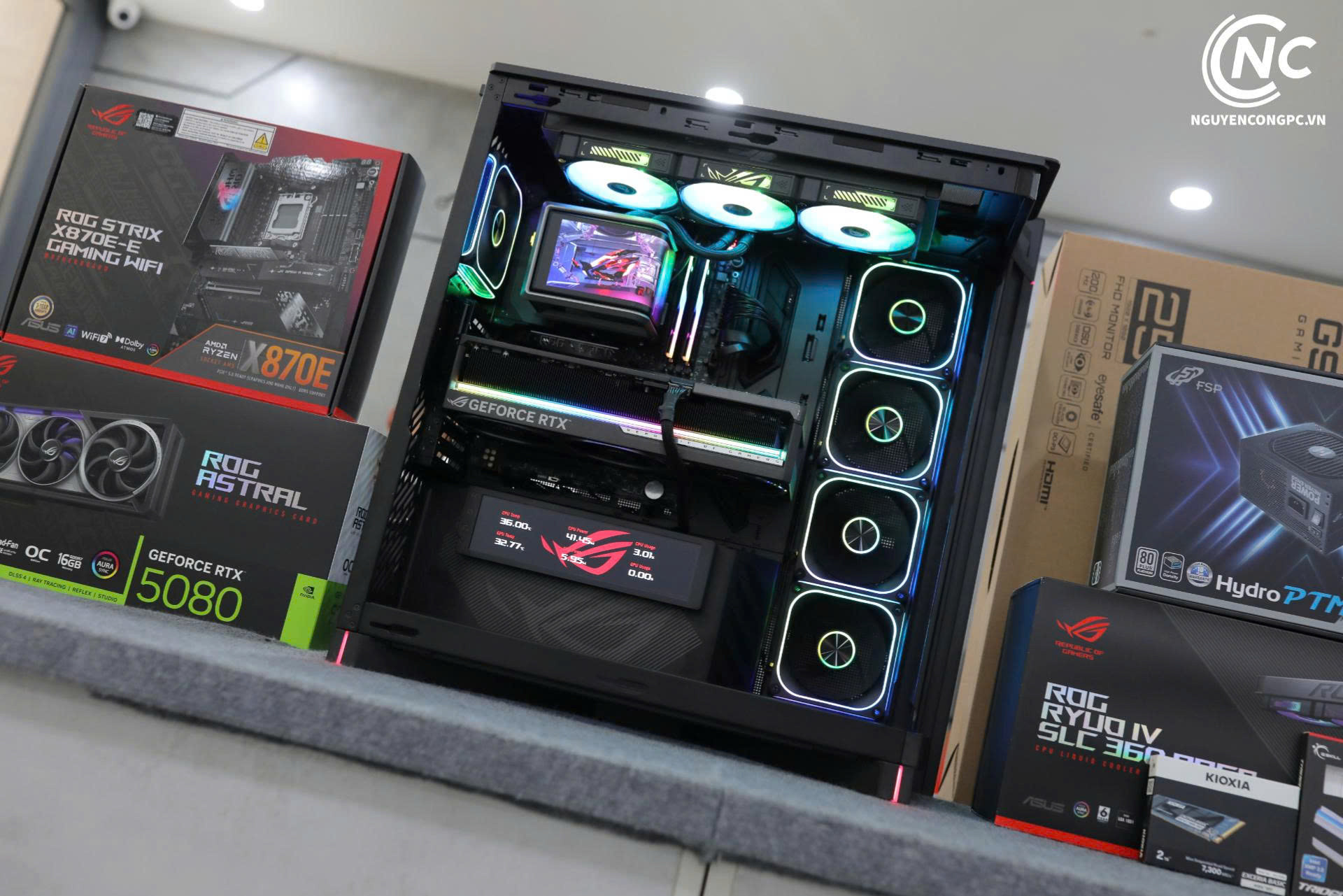
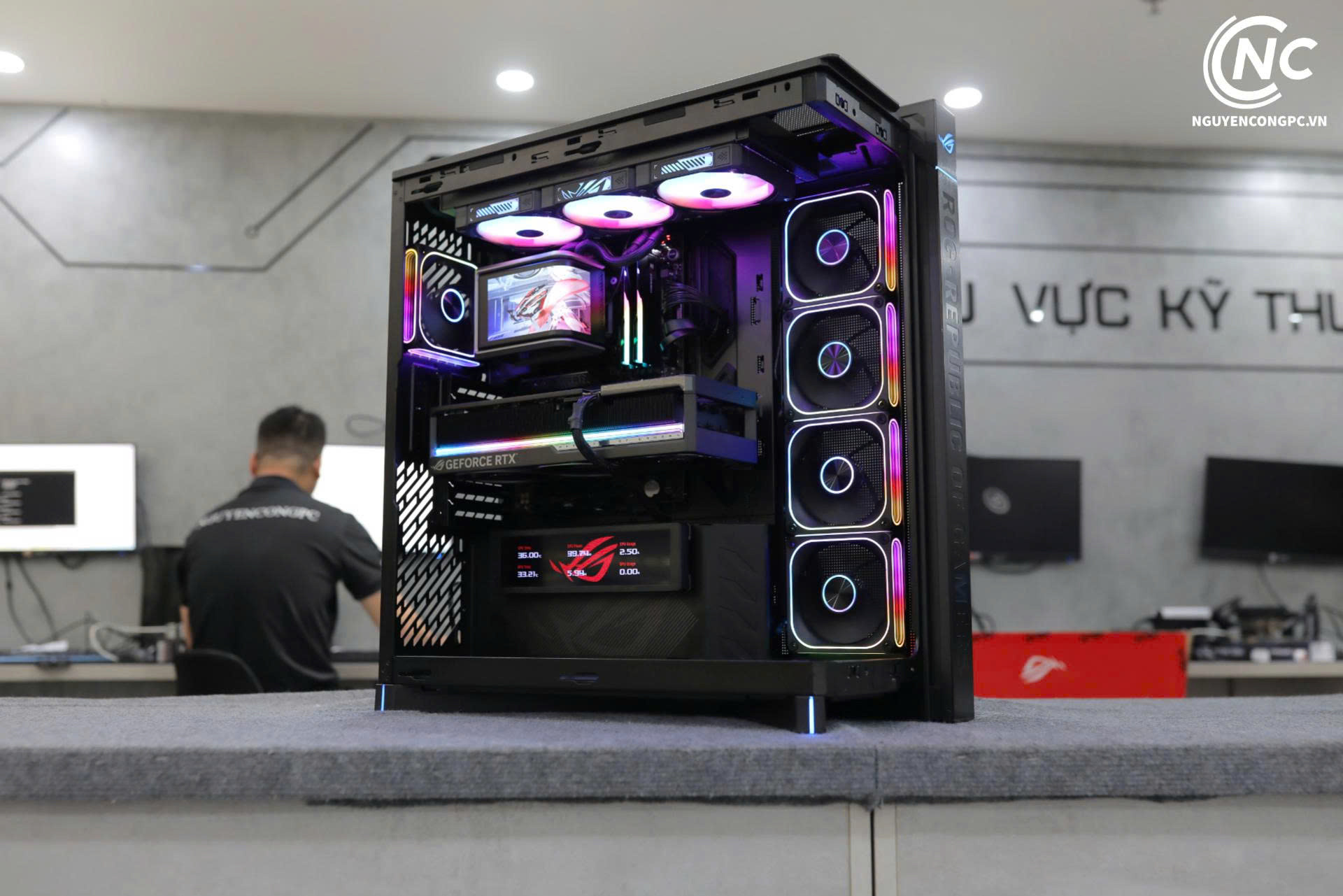
Bộ máy Agent Computer NCPC 16 chụp thực tế tại Nguyễn Công PC.
Xung đột phần mềm khiến máy tính treo như thế nào?
Xung đột xảy ra khi hai chương trình, hoặc một chương trình với một driver hay dịch vụ nền, can thiệp lẫn nhau trong lúc chạy. Theo trang hướng dẫn clean boot, mục đích của cách này là xác định phần mềm nền xung đột với một ứng dụng hoặc game, nên đây cũng là phép thử nhanh nhất để biết máy bạn có đang gặp xung đột hay không.
Dấu hiệu cần để ý là thời điểm xảy ra. Nếu máy chỉ treo sau khi cài một ứng dụng mới, sau một lần cập nhật hoặc khi mở đúng một chương trình, bạn nên đi theo hướng phần mềm trước. Khi treo xảy ra không theo quy luật nào, bạn đọc phần "Khi nào không phải do phần mềm" ở cuối bài.
Công cụ của Windows để tìm ra phần mềm gây treo
Công cụ
Dùng khi nào
Điều cần lưu ý
Event Viewer (Event ID 1000)
Một ứng dụng bị crash hoặc đóng đột ngột
Event 1000 có các trường như tên ứng dụng lỗi, tên module lỗi và mã ngoại lệ. Module hệ thống như ntdll.dll hay kernelbase.dll thường chỉ là nạn nhân của module khác gây hỏng
Startup apps (Task Manager)
Máy chậm hoặc treo ngay khi vừa đăng nhập
Cột Startup impact ước tính mức ảnh hưởng của từng ứng dụng lên thời gian đăng nhập
Clean boot (msconfig)
Nghi ngờ phần mềm nền xung đột với ứng dụng hoặc game
Cho phép chia đôi danh sách dịch vụ và ứng dụng để tìm thủ phạm
DISM và SFC
Nghi ngờ file hệ thống bị hỏng hoặc thiếu
Chạy DISM trước rồi SFC, cả hai cần quyền Administrator
Windows Update, trang hãng
Lỗi bắt đầu sau khi cập nhật hoặc cài driver
Driver tùy chọn không tự cài. Nếu Windows Update không có, kiểm tra trang của nhà sản xuất phần cứng
Gỡ bản cập nhật, System Restore
Lỗi bắt đầu sau một bản cập nhật hoặc thay đổi gần đây
Giữ nguyên file cá nhân nhưng có thể gỡ cả ứng dụng, driver cài sau điểm khôi phục
Bạn mở Event Viewer bằng cách bấm Start, gõ Event Viewer rồi nhấn Enter (hướng dẫn của Microsoft), sau đó chọn nhật ký Application và tìm sự kiện mức Error có Event ID 1000. Tài liệu Microsoft mô tả sự kiện này thuộc nhóm Application Crashing Events và đánh dấu lần ứng dụng thật sự bị crash. Nếu Event 1000 và 1001 xuất hiện lặp lại, đó là dấu hiệu của hành vi crash liên tục có liên quan đến một module nghi vấn.
Mỗi sự kiện ghi tên ứng dụng lỗi, tên module lỗi, mã ngoại lệ (ví dụ 0xc0000005 là lỗi truy cập vùng nhớ, 0xc0000374 là hỏng heap) và đường dẫn file. Có một điểm cần lưu ý: Microsoft cho biết các module hệ thống như ntdll.dll, kernel32.dll hoặc kernelbase.dll hay bị nêu tên trong Event 1000 nhưng thường chỉ là nạn nhân của một module khác gây hỏng. Vì vậy khi thấy tên các file này, bạn đừng vội kết luận Windows hỏng, mà nên tiếp tục tìm phần mềm hoặc driver bên thứ ba cùng xuất hiện trong các lần crash.
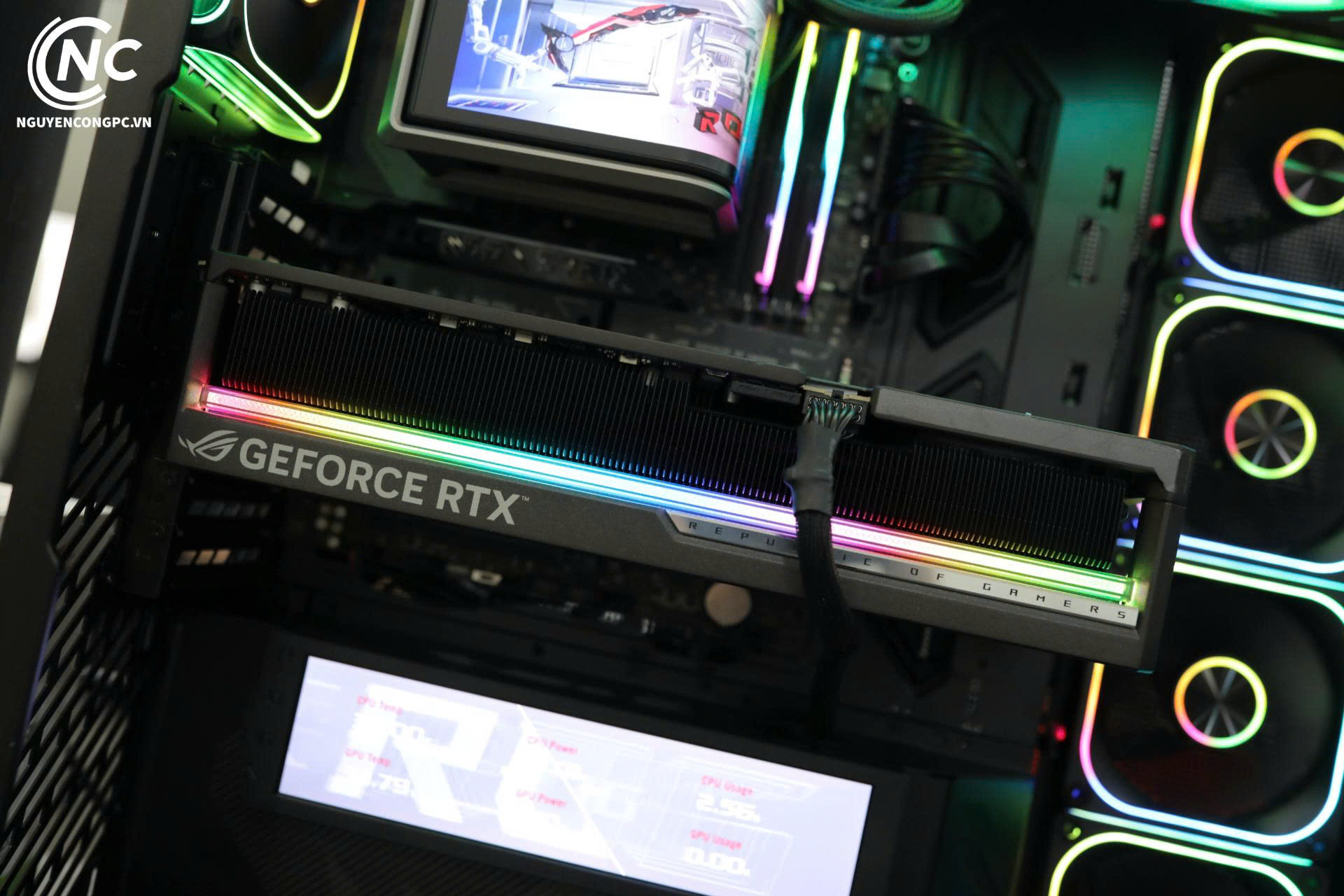
Card đồ họa RTX trong bộ Agent Computer NCPC 16, chụp tại cửa hàng.
Bước 2: cập nhật driver và gỡ phần mềm vừa cài
Nếu lỗi bắt đầu sau khi cài một ứng dụng, bạn gỡ thử ứng dụng đó rồi dùng máy một thời gian để xem còn treo không. Với driver, Microsoft cho biết Windows 11 tự cài các driver được khuyến nghị qua Windows Update, còn driver tùy chọn thì không tự cài. Trên Windows 11, bạn vào Start, Settings, Windows Update, Advanced options, Additional options, Optional updates để xem và cài driver, rồi khởi động lại máy kể cả khi hệ thống không yêu cầu. Trang hướng dẫn này của Microsoft chỉ có các bước cho Windows 11. Khi Windows Update không tìm thấy driver phù hợp, Microsoft khuyên bạn kiểm tra trang web của nhà sản xuất phần cứng để lấy driver tương thích với phiên bản Windows đang dùng.
Nguồn driver khác nhau đôi chút giữa PC và laptop, còn các bước còn lại trong bài giống nhau trên cả hai.
Hạng mục
PC để bàn
Laptop
Nơi lấy driver
Windows Update, hoặc trang web của nhà sản xuất phần cứng
Windows Update, hoặc trang hỗ trợ của hãng laptop
Công cụ của hãng
Tùy từng nhà sản xuất linh kiện
Một số hãng có công cụ riêng. Ví dụ MyASUS có mục System Update liệt kê các bản BIOS và driver cần cập nhật
Lưu ý khi dùng công cụ của hãng
Làm theo hướng dẫn của nhà sản xuất
Với MyASUS: nếu thiếu driver trong Device Manager (ví dụ sau khi cài lại Windows) thì công cụ không so sánh được phiên bản và sẽ không hiện bản cập nhật. Nếu không thấy trang System Update thì máy không hỗ trợ tính năng này và cần kiểm tra thủ công trên trang ASUS
Laptop Dell Inspiron 16 DC16250 chụp thực tế tại Nguyễn Công PC. Laptop thường lấy driver từ trang hãng hoặc công cụ riêng của hãng.
Bước 3: tắt bớt ứng dụng khởi động cùng Windows
Bạn vào Start, Settings, Apps, Startup rồi gạt công tắc Off cho ứng dụng không cần thiết, hoặc mở Task Manager, chọn tab Startup apps, chọn ứng dụng và bấm Disable. Microsoft khuyên chỉ để tự khởi động những công cụ bạn dùng hằng ngày, và cột Startup impact giúp ích khi điều tra tình trạng khởi động chậm.
Mức Startup impact
Điều kiện theo Microsoft
Low
Dưới 300 ms thời gian CPU và dưới 292 KB truy cập ổ đĩa
Medium
Từ 300 ms đến 1 giây CPU, hoặc từ 292 KB đến 3 MB ổ đĩa
Microsoft khuyên chỉ để tự khởi động những công cụ bạn dùng hằng ngày. Mục có mức High là ứng dụng ảnh hưởng nhiều nhất đến thời gian đăng nhập theo cách Windows đo, nên bạn có thể xem xét chúng trước.
Bước 4: dùng clean boot để tìm xung đột khó thấy
Các bước dưới đây theo trang hướng dẫn clean boot của Microsoft cho Windows 10 và 11:
Đăng nhập bằng tài khoản quản trị (Administrator).
Tìm msconfig và mở System Configuration.
Ở tab Services, tick "Hide all Microsoft services", bấm Disable all rồi Apply.
Ở tab Startup, bấm Open Task Manager. Trong Startup apps, chọn từng mục đang bật và bấm Disable. Bạn ghi lại những mục đã tắt để bật lại sau.
Đóng Task Manager, bấm OK trong System Configuration rồi khởi động lại máy.
Dùng máy một thời gian. Nếu hết treo, bạn chia đôi để tìm thủ phạm: bật lại một nửa số dịch vụ rồi khởi động lại. Nếu lỗi quay lại, thủ phạm nằm trong nhóm vừa bật, còn nếu không thì nằm trong nhóm còn lại. Cứ lặp lại như vậy, mỗi lần loại được một nửa ứng cử viên, rồi làm tương tự với các mục ở tab Startup. Khi chỉ còn một dịch vụ hoặc ứng dụng gây lỗi, bạn liên hệ nhà sản xuất của phần mềm đó hoặc để nó ở trạng thái tắt.
Để quay về bình thường, bạn mở System Configuration, chọn Normal Startup ở tab General, bỏ tick "Hide all Microsoft services" và bấm Enable all ở tab Services, rồi bật lại các ứng dụng khởi động đã tắt trong Task Manager và khởi động lại.
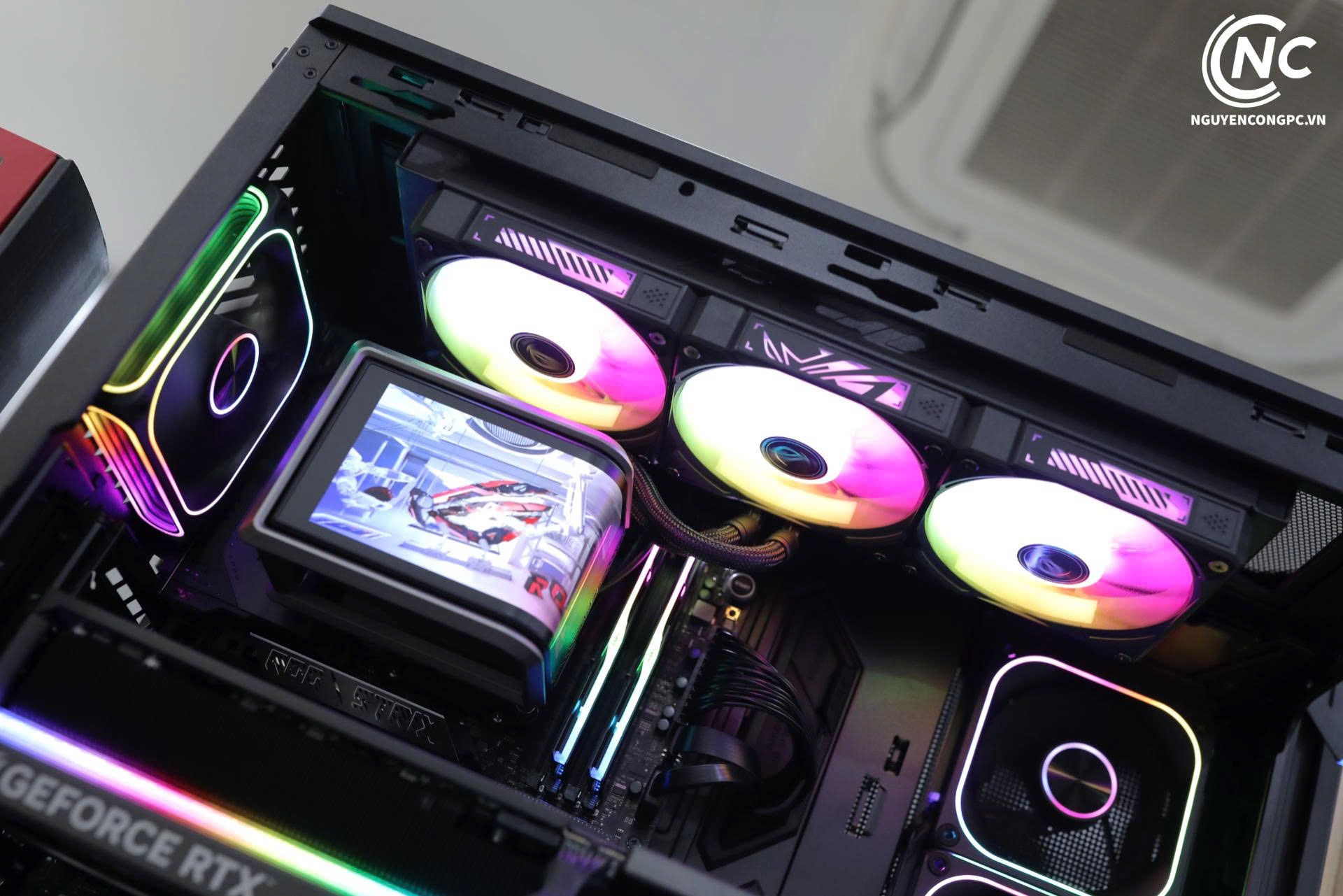
Bên trong bộ Agent Computer NCPC 16 tại Nguyễn Công PC.
Bước 5: kiểm tra và sửa file hệ thống
Nếu clean boot không tìm ra thủ phạm, bạn kiểm tra file hệ thống bằng công cụ System File Checker. Theo Microsoft, bạn mở Command Prompt bằng quyền Administrator và chạy DISM trước, vì DISM cung cấp file mà SFC cần để sửa:
DISM.exe /Online /Cleanup-image /Restorehealth (Microsoft cho biết có thể mất vài phút)
sfc /scannow (không đóng cửa sổ cho đến khi quá trình xác minh đạt 100%)
Thông báo của SFC
Ý nghĩa theo Microsoft
Windows Resource Protection did not find any integrity violations
Không có file hệ thống bị thiếu hoặc hỏng
Windows Resource Protection found corrupt files and successfully repaired them
Đã sửa xong, có thể xem chi tiết trong CBS log
Windows Resource Protection found corrupt files but was unable to fix some of them
Một số file cần thay thủ công bằng bản tốt đã biết
Windows Resource Protection could not perform the requested operation
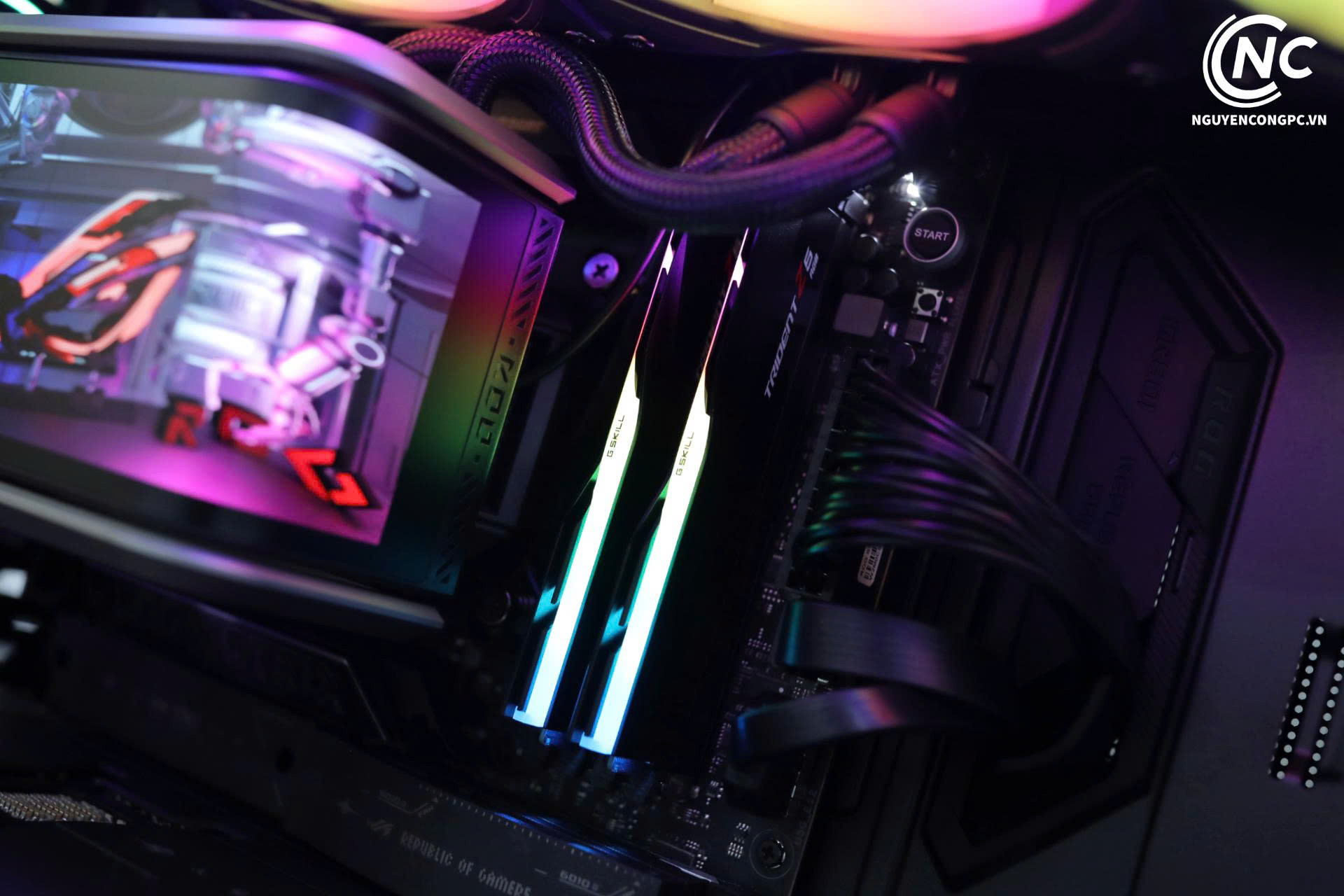
RAM và khối tản nước bên trong bộ Agent Computer NCPC 16 tại Nguyễn Công PC.
Bước 6: quay về trạng thái trước khi lỗi xuất hiện
Khi treo bắt đầu ngay sau một bản cập nhật hoặc một lần cài đặt, Microsoft có sẵn các lựa chọn khôi phục trên cả Windows 10 và 11. Bảng dưới tóm tắt điều gì được giữ lại.
Cách khôi phục
File cá nhân
Lưu ý theo Microsoft
Gỡ bản cập nhật
Được giữ
Ứng dụng và cài đặt cũng được giữ, thay đổi của bản cập nhật bị gỡ. Một số bản cập nhật không gỡ được
System Restore
Được giữ
Khôi phục file hệ thống và cài đặt. Ứng dụng, driver hoặc cập nhật cài sau điểm khôi phục có thể bị hoàn tác
Reset this PC
Tùy bạn chọn giữ hoặc xóa
Cài lại Windows. Ứng dụng và cài đặt bị xóa dù bạn chọn giữ hay xóa file cá nhân
Reset this PC xóa ứng dụng và cài đặt dù bạn chọn giữ hay xóa file cá nhân, nên chỉ nên dùng khi các cách nhẹ hơn ở trên không hiệu quả.
Về phần mềm diệt virus: đừng chạy hai chương trình cùng lúc
Theo tài liệu Windows Security của Microsoft, khi bạn cài và bật một phần mềm diệt virus khác, Microsoft Defender Antivirus tự tắt, và sẽ bật lại tự động khi bạn gỡ phần mềm kia. Nghĩa là bạn không cần cài thêm chương trình thứ hai để "an toàn hơn". Với các phần mềm khác, bạn nên ưu tiên cài từ nguồn chính thức, và dùng phần mềm bản quyền khi có nhu cầu công việc.
Bộ Agent Computer NCPC 16 trưng bày tại khu vực kỹ thuật của Nguyễn Công PC.
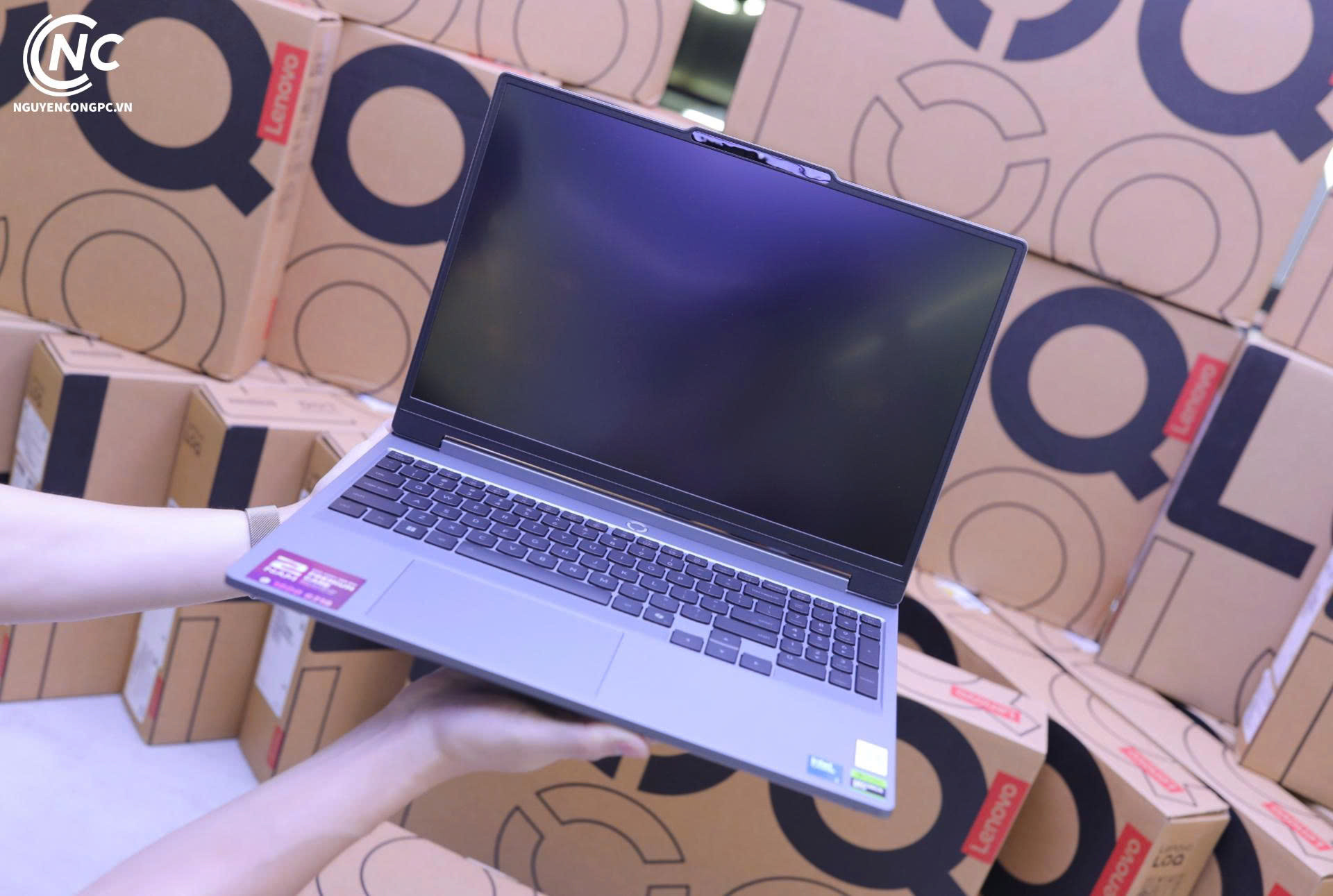
Laptop Lenovo LOQ 15IRH11E chụp thực tế tại Nguyễn Công PC.
Câu hỏi thường gặp
Làm sao biết máy treo do xung đột phần mềm?
Dấu hiệu rõ nhất là máy chỉ treo sau khi cài ứng dụng hoặc cập nhật, hoặc chỉ khi mở một chương trình cụ thể. Cách kiểm chứng là chạy clean boot: nếu máy hết treo khi chỉ còn driver và chương trình khởi động cần thiết, nguyên nhân nằm ở phần mềm nền bị tắt trong lúc thử.
Cập nhật driver cho laptop và PC có khác nhau không?
Cách làm giống nhau: Microsoft cho biết Windows 11 tự cài driver khuyến nghị qua Windows Update, driver tùy chọn bạn tự cài trong Optional updates, và nếu Windows Update không có thì kiểm tra trang của nhà sản xuất phần cứng. Khác ở nguồn: laptop thường lấy từ hãng laptop (một số hãng có công cụ riêng như MyASUS), còn PC lấy từ nhà sản xuất từng linh kiện.
Có nên cài hai phần mềm diệt virus để an toàn hơn không?
Không cần. Theo Microsoft, khi bạn cài và bật phần mềm diệt virus của hãng khác, Microsoft Defender Antivirus trong Windows Security sẽ tự tắt. Vì vậy bạn chỉ cần giữ một chương trình diệt virus.
Event ID 1000 ghi tên ntdll.dll thì có nghĩa là Windows bị lỗi không?
Chưa chắc. Microsoft cho biết các module hệ thống như ntdll.dll, kernel32.dll và kernelbase.dll thường được nêu tên trong Event 1000 vì chúng bị dùng nhiều, và thường chỉ là nạn nhân của module khác gây hỏng. Bạn nên xem các lần crash lặp lại để tìm phần mềm hoặc driver bên thứ ba liên quan.
Cài lại Windows bằng Reset this PC có mất dữ liệu không?
Bạn được chọn giữ hoặc xóa file cá nhân, nhưng theo Microsoft, ứng dụng và cài đặt đều bị xóa trong cả hai trường hợp. Vì vậy bạn nên thử gỡ bản cập nhật hoặc System Restore trước, vì hai cách này giữ lại file cá nhân.
Kết luận
Để xử lý máy tính bị treo do xung đột phần mềm, dù là PC hay laptop, bạn đi theo thứ tự: đọc Event ID 1000, cập nhật driver hoặc gỡ phần mềm vừa cài, tắt bớt ứng dụng khởi động, chạy clean boot và chia đôi để tìm thủ phạm, sửa file hệ thống bằng DISM rồi SFC, và cuối cùng là gỡ bản cập nhật hoặc System Restore. Microsoft hướng dẫn ghi lại các mục đã tắt để bật lại sau, nên bạn làm từng bước một. Nếu đã làm hết mà máy vẫn treo, nguyên nhân có thể không nằm ở phần mềm.
RTX 5060 Ti 16GB đạt 79 FPS ở Cyberpunk 2077 và 70 FPS ở The Last of Us Part I tại 1440p theo TechSpot, nhanh hơn RTX 4060 Ti khoảng 15%. Bài tổng hợp FPS từng game, ray tracing, DLSS và mức chênh giữa bản 8GB với 16GB.
Tổng hợp bể tướng ĐTCL mùa 19 Prismatic Tour: 4 tướng 7 vàng, 18 tướng 5 vàng kèm tộc hệ, 22 tướng 4 vàng và nhận định về cách chơi, dựa trên danh sách đã lộ.
Cách dùng Apps Script để đồng bộ link file trong thư mục Google Drive lên Google Sheet và đặt lịch chạy tự động theo giờ, kèm code mẫu và các lỗi hay gặp.
Giải thích eGPU cho laptop hoạt động thế nào, hiệu năng hao hụt ra sao, chi phí thực tế, điều kiện cổng Thunderbolt và khi nào nên chọn eGPU thay vì laptop gaming hay PC để bàn.
Cách chọn laptop cho đồ họa theo thứ tự màn hình, card đồ họa, RAM, kèm bảng cấu hình theo nhóm công việc 2D, 3D, dựng video và những lỗi hay gặp khi mua máy.
AMD xác nhận driver Radeon có thể ghi SSD liên tục khi máy rảnh trên RX 7000 và RX 9000, đã sửa trong Adrenalin 26.11.1. Cách kiểm tra và xử lý cho người dùng.
Hướng dẫn chia ổ cứng trên Windows 11 và Windows 10 bằng Disk Management hoặc phần mềm, cho ổ mới lắp và ổ C đang dùng, kèm cách chia dung lượng hợp lý và xử lý lỗi thường gặp.
Gigabyte Control Center (GCC) là phần mềm tập trung của Gigabyte để chỉnh đèn RGB, quạt, hiệu năng và cập nhật driver, BIOS. Bài hướng dẫn cách tải, cài đặt, dùng các tính năng chính và xử lý lỗi cài đặt theo tài liệu của hãng.
So sánh RAM DDR5 6000 CL30 và 6400 CL36 qua độ trễ thực, băng thông, hiệu năng Gaming và đồ họa trên AMD AM5, Intel, kèm gợi ý kit phù hợp từng nhu cầu.
128GB RAM hệ thống đủ để nạp nhiều model lớn khi lượng tử hóa, nhưng tốc độ phụ thuộc model nằm ở VRAM hay RAM. Bài tính dung lượng model từ 7 tỷ đến 120 tỷ tham số, so băng thông RAM với VRAM và gợi ý cách cắm 2 hay 4 thanh.
So sánh laptop gaming ASUS, Acer, Lenovo, MSI, Gigabyte và HP theo dòng phổ thông và cao cấp, công suất card RTX 50 (TGP), tản nhiệt, màn hình và bảo hành. Bài dùng thông tin công bố của hãng và NVIDIA, kèm bảng chọn theo nhu cầu.
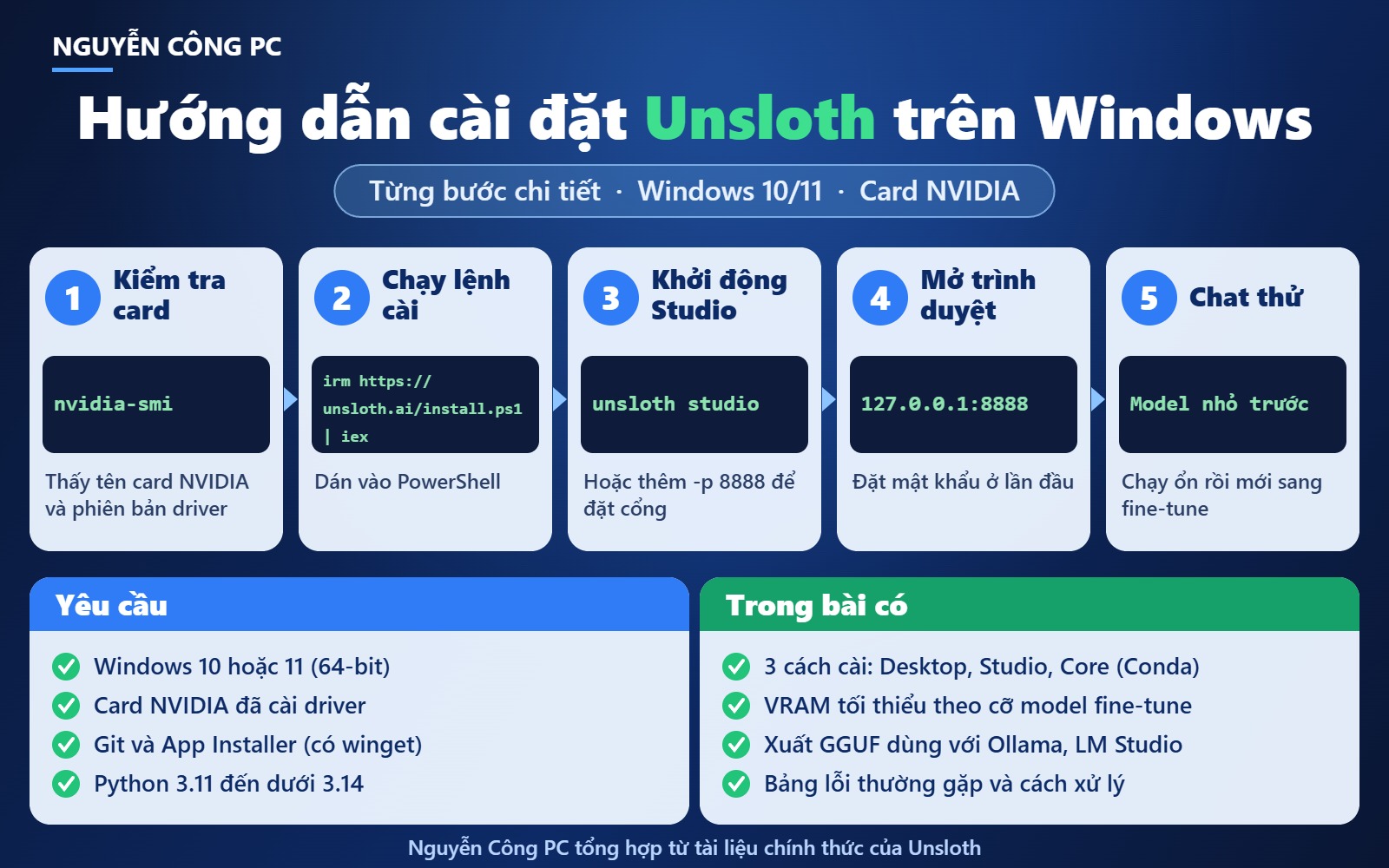
Cài Unsloth trên Windows 10 hoặc 11 không cần WSL: có card NVIDIA đã cài driver, chạy lệnh PowerShell của Studio rồi mở 127.0.0.1:8888. Bài hướng dẫn 3 cách cài (Desktop, Studio, Conda), bảng VRAM để fine-tune, xuất model sang GGUF và sửa lỗi thường gặp.











 PC GAMING
 LAPTOP
 LINH KIỆN MÁY TÍNH
 MÀN HÌNH MÁY TÍNH