Cách Chia Ổ Cứng Trên Windows 11 bằng Disk Management

Danh mục sản phẩm

Công nghệ

Review

Hướng dẫn

Tuyển dụng

Sự kiện

Game

Tin tức build PC

Tin tức khuyến mại

Cách Chia Ổ Cứng Trên Windows 11: Disk Management Và Phần Mềm Chia Ổ

Phúc Châu 05-11-2026, 10:23 am

Cách chia ổ cứng trên Windows 11 chỉ mất vài phút bằng Disk Management có sẵn, không cần cài phần mềm, và các bước giống hệt trên Windows 10. Bài này hướng dẫn hai trường hợp hay gặp khi tự build PC: ổ mới lắp chưa hiện trong This PC, và ổ C đang dùng muốn tách thêm ổ D. Tự build PC xong, cài Windows, mở This PC chỉ thấy một ổ C dung lượng cả 1TB. Hoặc anh em lắp thêm SSD, HDD mới nhưng máy không hiện ổ nào. Cả hai tình huống đều giải quyết được bằng cùng một công cụ trong Windows.

Chia ổ cứng là gì, có cần chia không

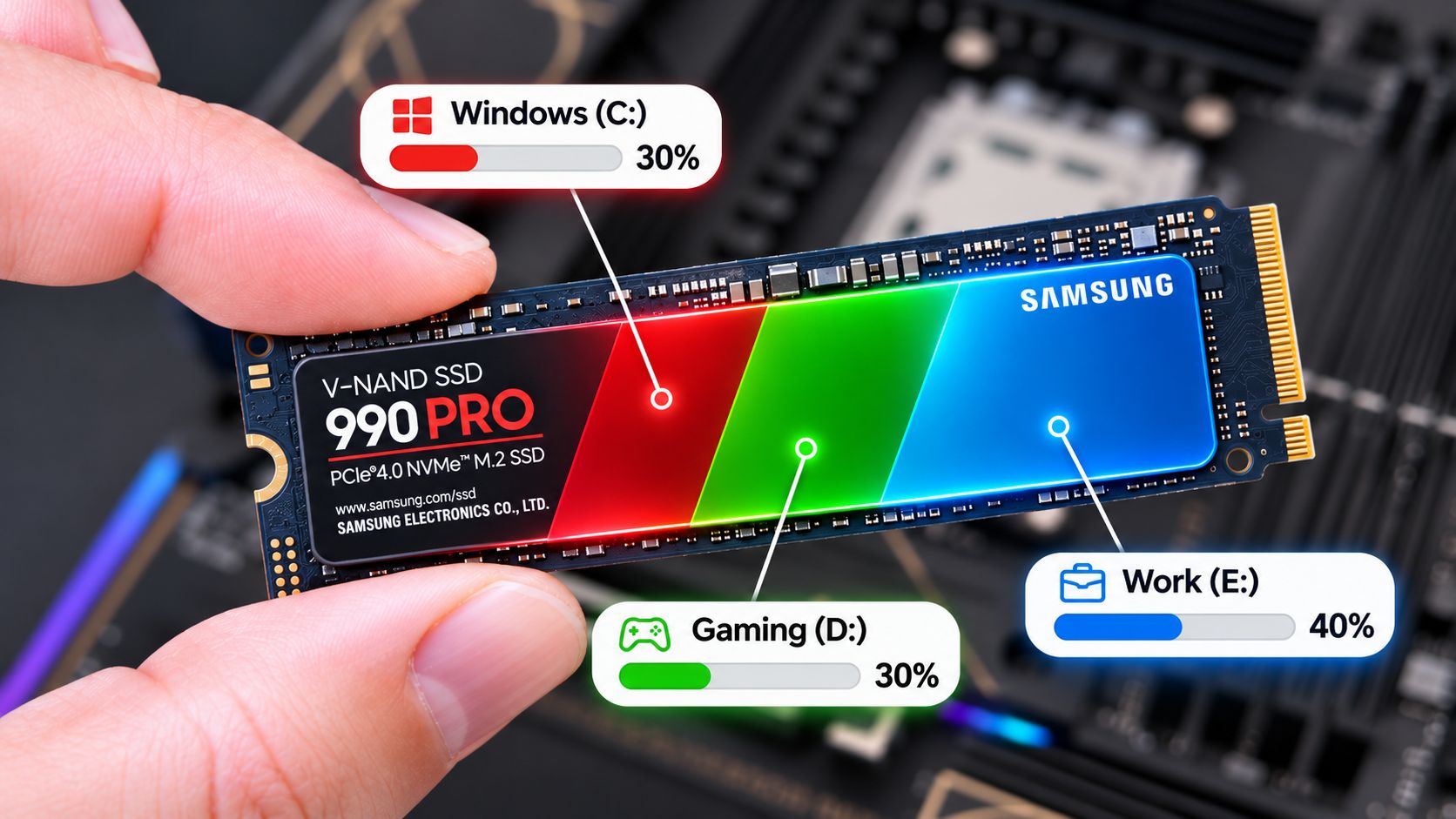
Chia ổ cứng (phân vùng) là tách một ổ vật lý thành nhiều ổ logic như C, D, E. Windows nhìn mỗi phân vùng như một ổ riêng, còn bên trong vẫn là cùng một con SSD hoặc HDD.

Lợi ích lớn nhất là tách Windows và dữ liệu cá nhân. Khi phải cài lại Windows, anh em chỉ cần format ổ C, dữ liệu ở ổ D vẫn còn nguyên, miễn là không chọn nhầm ổ khi cài.

Chia ổ không làm máy nhanh hơn. Hai phân vùng trên cùng một ổ vật lý dùng chung tốc độ và tuổi thọ của ổ đó, nên ổ hỏng là mất cả hai. Dữ liệu quan trọng vẫn cần sao lưu sang ổ khác, và nếu có ngân sách thì lắp thêm một ổ vật lý sẽ an toàn hơn.

Trước khi chia: xác định bạn đang ở tình huống nào

Tình huống Dấu hiệu Cách làm
A. Ổ mới lắp Disk Management báo Not Initialized, hoặc vùng Unallocated Initialize Disk, rồi tạo New Simple Volume
B. Ổ C đang dùng, muốn tách ổ D Chỉ có ổ C chiếm hết dung lượng Shrink Volume ổ C, rồi tạo New Simple Volume
C. Máy chưa cài Windows Đang ở bước chọn nơi cài Tạo phân vùng ngay khi cài (xem mục riêng bên dưới)

Dù ở tình huống nào, hãy sao lưu dữ liệu quan trọng trước khi thao tác. Thao tác thu nhỏ ổ thường không mất dữ liệu, nhưng nếu mất điện hoặc lỗi giữa chừng thì rủi ro vẫn có.

Cách 1: Chia ổ cứng bằng Disk Management

Theo Microsoft, Disk Management trên Windows 10 và Windows 11 giống nhau và không có khác biệt tính năng giữa hai phiên bản. Anh em có thể làm theo các bước dưới đây cho cả hai

Cách mở Disk Management

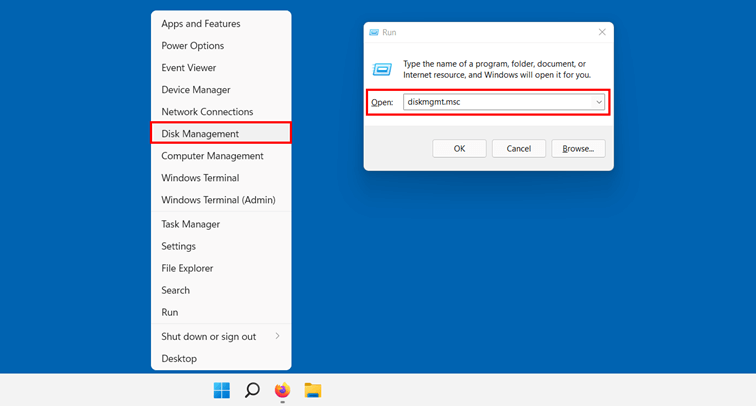
  • Bấm chuột phải vào nút Start, chọn Disk Management.

Bước 1

  • Hoặc nhấn Windows + R, gõ diskmgmt.msc, rồi bấm OK.
  • Hoặc mở Computer Management, chọn Storage, rồi Disk Management.

bước 2

Cần đăng nhập bằng tài khoản quản trị (Administrator) để tạo phân vùng.

Tình huống A: Ổ mới lắp chưa hiện trong This PC

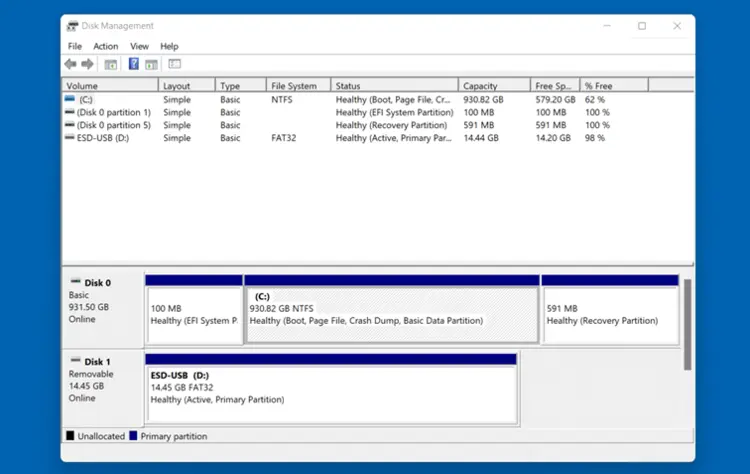
  1. Mở Disk Management. Ổ mới sẽ hiện thành một Disk chưa khởi tạo, thường có thông báo yêu cầu Initialize Disk.
  2. Bấm chuột phải vào ổ đó (nếu đang Offline thì chọn Online trước), chọn Initialize Disk.
  3. Chọn kiểu phân vùng. Theo Microsoft, dùng GPT cho máy đời mới hỗ trợ UEFI, dùng MBR cho phần cứng hoặc hệ điều hành cũ không hỗ trợ UEFI. Máy build mới gần như luôn chọn GPT.
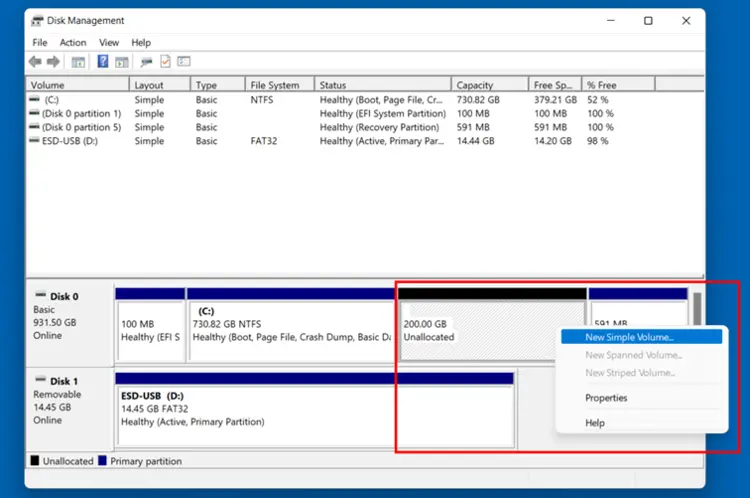
  4. Sau khi ổ chuyển sang Online, bấm chuột phải vào vùng Unallocated của ổ, chọn New Simple Volume.
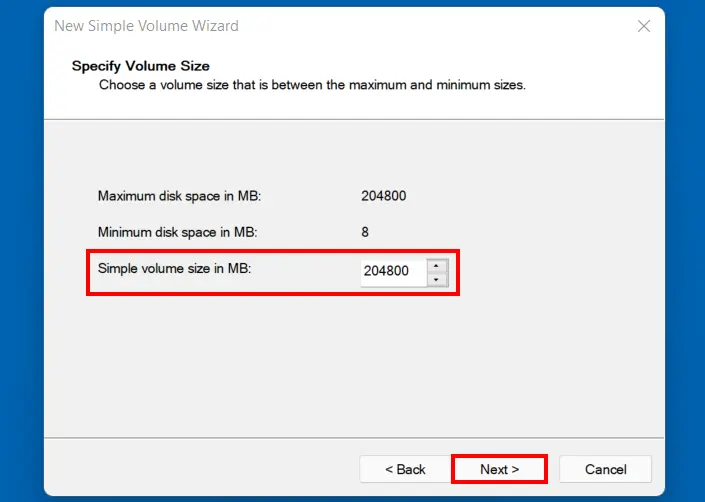
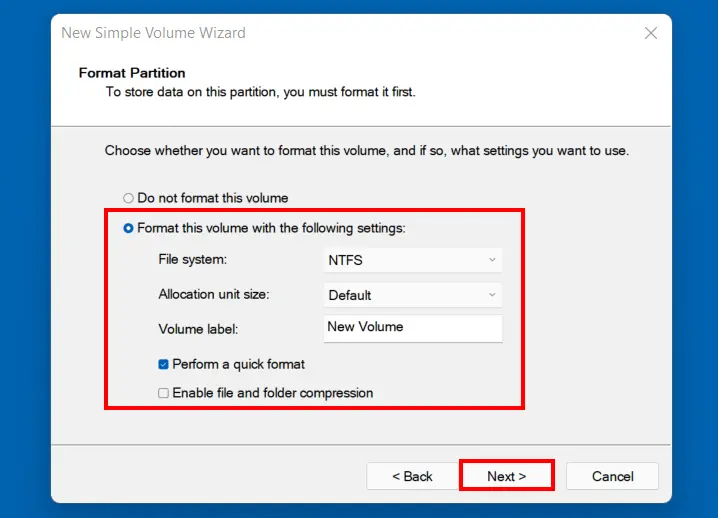
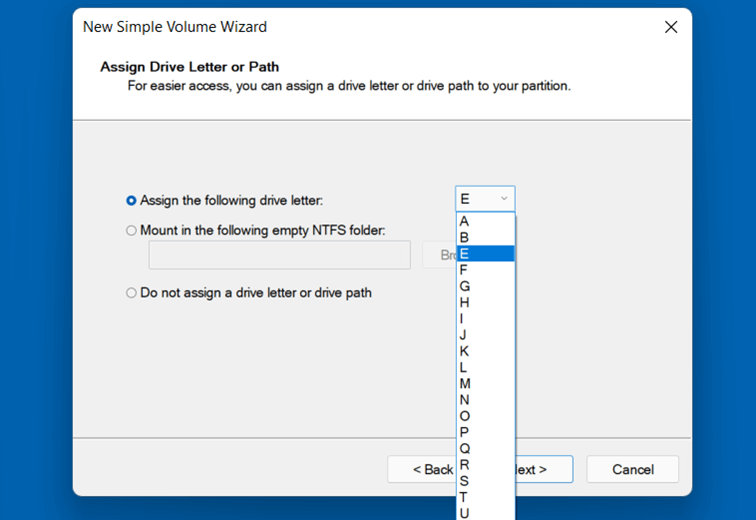
  5. Làm theo trình hướng dẫn: nhập dung lượng muốn tạo (đơn vị MB) hoặc để mặc định là dùng hết, chọn ký tự ổ, chọn định dạng NTFS và đặt tên ổ rồi bấm Finish.

Nếu anh em muốn chia ổ mới thành hai ổ, ở bước nhập dung lượng chỉ nhập một phần dung lượng. Phần còn lại vẫn là Unallocated, bấm chuột phải vào đó và tạo thêm một New Simple Volume nữa.

Đổi đơn vị cho đúng: 1GB tương đương 1024MB, nên 100GB là 102400MB và 200GB là 204800MB.

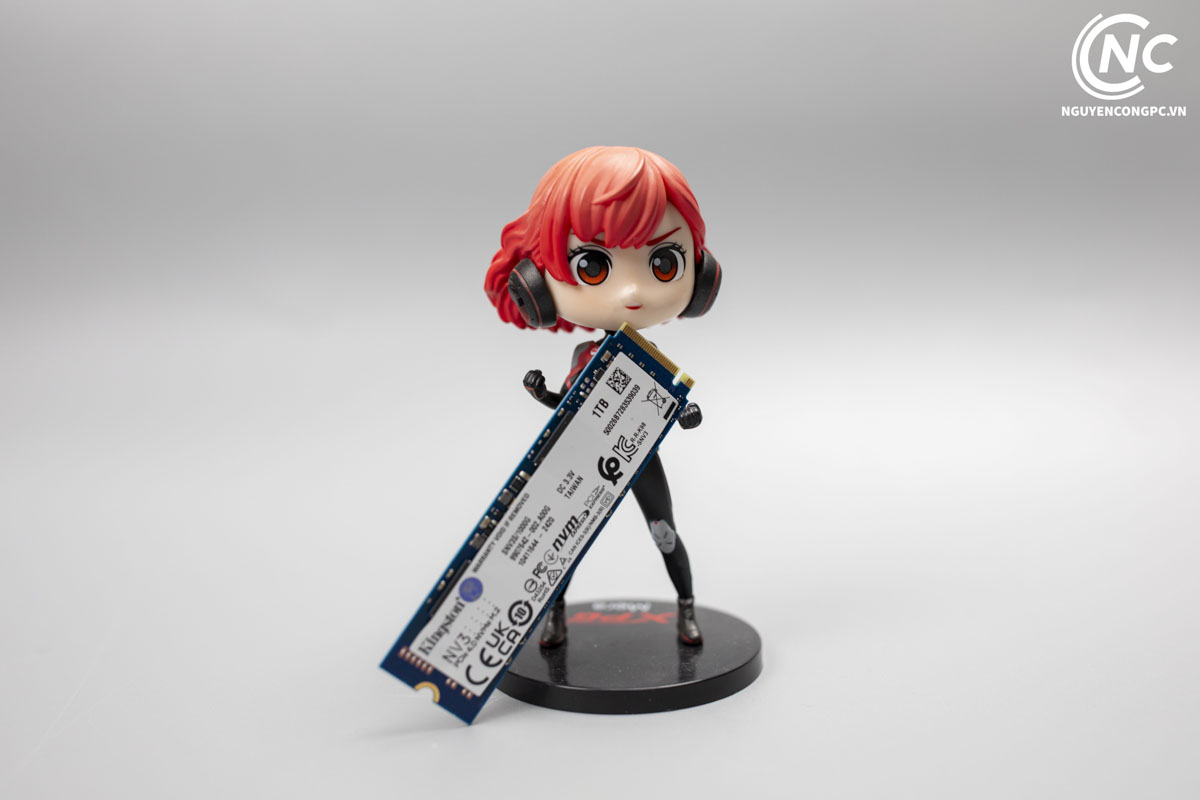
SSD Kingston SNV3S 1TB NVMe M.2 2280 mới, ổ cứng cần khởi tạo và chia phân vùng trước khi dùng

SSD NVMe mới lắp, như Kingston SNV3S 1TB, cần khởi tạo trong Disk Management trước khi hiện trong This PC.

Tình huống B: Tách thêm ổ D từ ổ C đang dùng

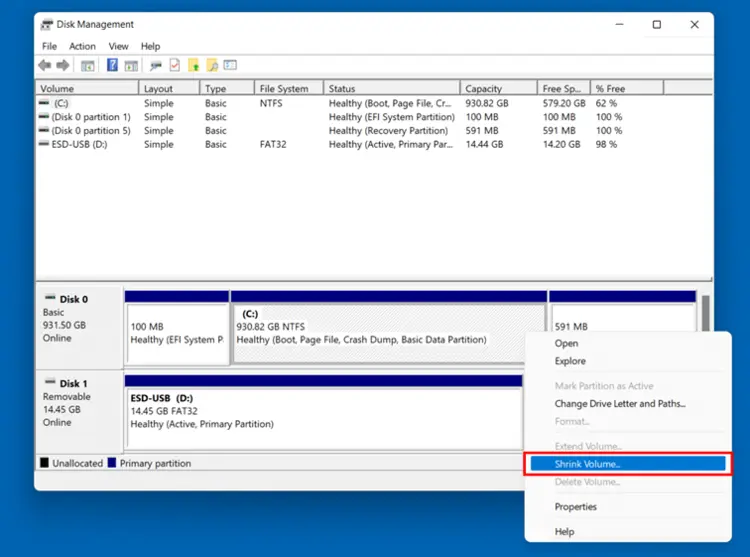
Bước 1: Mở Disk Management, bấm chuột phải vào ổ C, chọn Shrink Volume.

bước 3

Bước 2: Chờ Windows tính dung lượng có thể thu nhỏ. Ô Enter the amount of space to shrink in MB chính là dung lượng ổ mới sẽ có.

Bước 3: Nhập số MB muốn tách (ví dụ 204800 để tạo ổ 200GB), bấm Shrink.

Bước 4: Sau khi xong sẽ xuất hiện vùng Unallocated bên cạnh ổ C. Bấm chuột phải vào vùng này, chọn New Simple Volume và làm theo trình hướng dẫn như tình huống A.

Theo Microsoft, thao tác Shrink chỉ áp dụng cho phân vùng định dạng NTFS hoặc chưa có hệ thống tệp. Windows tự di chuyển các tệp thông thường để tạo vùng trống, không cần format lại ổ.

Lưu ý không đụng vào các phân vùng nhỏ do Windows tự tạo khi cài (như EFI, Recovery). Đây là các phân vùng phục vụ khởi động và khôi phục hệ thống, thao tác chỉ nên tập trung vào ổ C và vùng Unallocated.

Đổi ký tự ổ hoặc đặt lại tên

Bấm chuột phải vào ổ trong Disk Management, chọn Change Drive Letter and Paths để đổi ký tự ổ. Để đổi tên ổ, bấm chuột phải vào ổ trong This PC và chọn Rename.

Cách 2: Chia ổ cứng bằng phần mềm

Disk Management đủ cho phần lớn nhu cầu chia ổ thông thường. Phần mềm chia ổ hữu ích khi anh em cần làm những việc công cụ có sẵn làm khó hoặc không làm được, ví dụ:

  • Tăng dung lượng ổ C bằng cách lấy từ ổ D mà vẫn giữ nguyên dữ liệu.
  • Di chuyển hoặc gộp phân vùng không nằm kề nhau.
  • Chia ổ khi Shrink Volume không thu nhỏ được như mong muốn.

Một số phần mềm phổ biến gồm AOMEI Partition Assistant, MiniTool Partition Wizard và EaseUS Partition Master. Anh em nên tải trực tiếp từ trang chính hãng của phần mềm, và đọc kỹ giới hạn của bản miễn phí, vì thường có tính năng chỉ dành cho bản trả phí.

Tiêu chí Disk Management Phần mềm chia ổ
Chi phí Miễn phí, có sẵn trong Windows Có bản miễn phí giới hạn tính năng
Cài đặt thêm Không Có
Chia ổ mới, tách ổ từ ổ C Làm được Làm được
Tăng ổ C từ ổ D kèm giữ dữ liệu Phải xóa ổ D, mất dữ liệu ổ đó Thường làm được
Độ khó Dễ Dễ đến trung bình, nhiều tùy chọn hơn
Rủi ro Thấp nếu làm đúng bước Cần sao lưu trước, đừng tắt máy giữa chừng

Dù dùng cách nào, quy tắc chung là sao lưu trước, không tắt nguồn giữa chừng, và với laptop nên cắm sạc.

Chia ổ ngay khi cài Windows

Với máy mới build chưa có dữ liệu, anh em có thể tạo phân vùng ngay ở màn hình chọn nơi cài Windows: xóa vùng trống cũ nếu có, tạo phân vùng mới cho Windows với dung lượng mong muốn, phần còn lại để Unallocated rồi định dạng sau trong Disk Management. Giao diện này có thể khác đôi chút tùy phiên bản bộ cài, nên đọc kỹ từng nút trước khi bấm.

Nên chia ổ C bao nhiêu GB

Theo yêu cầu hệ thống của Microsoft, Windows 11 cần tối thiểu 64GB dung lượng lưu trữ. Con số này chỉ là mức tối thiểu để cài, còn cập nhật và phần mềm sẽ chiếm thêm nhiều. Bảng dưới đây là gợi ý tham khảo của mình theo thói quen sử dụng, không phải số liệu của hãng:

Dung lượng ổ Gợi ý chia Ghi chú
256GB Không nên chia Dung lượng nhỏ, chia ra càng thiếu chỗ
512GB Ổ C khoảng 200-250GB, phần còn lại làm ổ D Hợp nhu cầu văn phòng, ít game
1TB Ổ C khoảng 250-300GB, phần còn lại làm ổ D Hợp máy chơi game, cài nhiều phần mềm
2TB trở lên Ổ C khoảng 300-400GB, phần còn lại làm ổ D Có thể tách thêm ổ lưu game riêng

Nguyên tắc: ổ C chứa Windows và phần mềm nên chừa dư dung lượng để cập nhật, còn ổ D chứa game, tài liệu, ảnh. Nếu đang phân vân, cứ chừa dư cho ổ C vì thu nhỏ rồi mở rộng lại tốn công hơn nhiều.

Chia ổ hay lắp thêm SSD thứ hai

Nếu mainboard còn khe M.2 trống, lắp thêm một SSD là cách tách Windows và dữ liệu hiệu quả hơn so với chia ổ. Hai ổ vật lý riêng giúp dữ liệu an toàn hơn khi một ổ gặp sự cố, và mỗi ổ có tốc độ riêng. Một số SSD NVMe đang có tại Nguyễn Công PC:

Sản phẩm Gen Dung lượng Chi tiết
Ổ cứng SSD Lexar NQ780 512GB M.2 2280  4x4 512GB Xem chi tiết
Ổ cứng SSD Kingston SNV3S 1TB NVMe M.2 2280  4x4 1TB Xem chi tiết
Ổ cứng SSD NVMe 1TB Lexar NQ780 M.2 4x4 1TB Xem chi tiết
Ổ cứng SSD Samsung 990 PRO 2TB M.2  4x4 2TB Xem chi tiết


SSD Lexar NQ780 NVMe sẵn hàng tại Nguyễn Công PC

XEM THÊM:

Dung lượng ổ cứng là gì ?

Cách phân biệt SSD và HDD ?

Lỗi thường gặp khi chia ổ cứng

Shrink Volume chỉ cho thu nhỏ rất ít

Theo Microsoft, một số tệp không thể di chuyển (như file phân trang và vùng lưu bản sao bóng) sẽ chặn thao tác Shrink, khiến ổ chỉ thu nhỏ đến điểm có tệp đó. Cách xử lý được Microsoft nêu là chuyển file phân trang sang ổ khác, xóa bản sao bóng, thu nhỏ ổ, rồi chuyển lại.

Nút Extend Volume bị mờ

Thường do không có vùng Unallocated nằm ngay sau ổ cần mở rộng. Kiểm tra thứ tự các phân vùng trong Disk Management.

Ổ mới không hiện trong This PC

Nguyên nhân hay gặp là ổ chưa Initialize, đang Offline, hoặc chưa tạo volume. Nếu Disk Management không thấy ổ nào, kiểm tra lại cáp và khe cắm, hoặc xem bài khắc phục máy tính không nhận ổ cứng. Nếu ổ có hiện nhưng không thấy trong This PC, xem bài hiện ổ cứng bị ẩn.

Nhầm Format với Shrink

Format sẽ xóa sạch dữ liệu của phân vùng, còn Shrink chỉ thu nhỏ. Khi muốn tách ổ từ ổ C, tuyệt đối không bấm Format. Microsoft cũng ghi rõ không thể format phân vùng đang chứa Windows.

Câu hỏi thường gặp

Chia ổ cứng có mất dữ liệu không?

Thao tác Shrink thường không làm mất dữ liệu, nhưng vẫn có rủi ro nếu lỗi hoặc mất điện giữa chừng. Format hoặc xóa phân vùng thì chắc chắn mất dữ liệu trên phân vùng đó. Hãy sao lưu trước khi làm.

SSD có nên chia thành nhiều ổ không?

Được, và không làm hỏng SSD. Tuy nhiên chia ổ không làm SSD nhanh hơn. Nếu SSD dung lượng nhỏ như 256GB thì không nên chia.

Chia ổ có làm máy chậm đi không?

Không, các phân vùng cùng ổ vật lý dùng chung tốc độ của ổ. Máy chậm là do ổ đầy hoặc ổ yếu chứ không phải do chia ổ.

Chia ổ trên Windows 10 và Windows 11 có khác nhau không?

Theo Microsoft, Disk Management trên hai phiên bản giống nhau và không khác biệt tính năng, nên các bước trong bài áp dụng cho cả hai.

Ổ cứng mới lắp không hiện thì làm sao?

Mở Disk Management, kiểm tra ổ có hiện không. Nếu có thì Initialize Disk rồi tạo New Simple Volume. Nếu không hiện thì kiểm tra lại cáp, khe cắm và BIOS.

Làm sao tăng dung lượng ổ C sau khi chia?

Dùng Extend Volume nếu có vùng Unallocated nằm ngay sau ổ C, hoặc dùng phần mềm chia ổ để lấy dung lượng từ ổ D mà không phải xóa dữ liệu.

Nên chia ổ hay mua thêm SSD?

Nếu mainboard còn khe M.2 và ngân sách cho phép, lắp thêm SSD an toàn hơn vì dữ liệu nằm trên ổ vật lý riêng. Chia ổ phù hợp khi chỉ có một ổ duy nhất.

Kết luận

Muốn chia ổ cứng trên Windows 11 hay Windows 10, Disk Management đủ cho hầu hết nhu cầu: Initialize và New Simple Volume cho ổ mới, Shrink Volume rồi New Simple Volume để tách ổ D từ ổ C. Phần mềm chia ổ chỉ cần dùng khi muốn tăng ổ C mà giữ dữ liệu hoặc thao tác phức tạp hơn.

Nếu đang build PC hoặc cần thêm SSD cho máy, Nguyễn Công PC có SSD NVMe nhiều dung lượng và tư vấn chọn ổ phù hợp trước khi mua.

Bài viết liên quan

Cách bật Wifi trên laptop Windows 10/11 chi tiết từng bước

Cách bật Wifi trên laptop Windows 10/11 chi tiết từng bước

10-11-2026, 1:53 pm

Hướng dẫn bật Wifi trên laptop Windows 10 và 11 qua thanh tác vụ, phím Fn và Settings, cùng cách xử lý khi không bật được Wifi do driver hoặc card mạng.

Vừa sạc vừa dùng laptop có hại không? Có cần rút khi pin đầy?

Vừa sạc vừa dùng laptop có hại không? Có cần rút khi pin đầy?

10-11-2026, 10:02 am

Giải đáp việc vừa sạc vừa dùng laptop, cắm sạc cả ngày, chơi game khi sạc, pin dừng ở 80% và cắm điện vẫn tụt pin; hướng dẫn theo tài liệu chính hãng.

Cách gập laptop mà máy vẫn chạy trên Windows 10/11 chi tiết từng bước

Cách gập laptop mà máy vẫn chạy trên Windows 10/11 chi tiết từng bước

10-11-2026, 9:43 am

Hướng dẫn gập laptop mà máy vẫn chạy trên Windows 10 và 11 bằng Power Options, chỉnh riêng cho pin và cắm sạc, kèm lưu ý nhiệt độ khi đóng nắp.

Cách tắt chế độ Sleep trên máy tính Windows 10/11 chi tiết từng bước

Cách tắt chế độ Sleep trên máy tính Windows 10/11 chi tiết từng bước

09-11-2026, 11:46 am

Hướng dẫn tắt chế độ Sleep trên Windows 10 và 11 bằng Settings hoặc Control Panel, chỉnh riêng cho pin và cắm sạc, cùng cách xử lý khi máy vẫn tự ngủ.

MIL-STD-810H là gì? Hiểu đúng về laptop độ bền chuẩn quân sự

MIL-STD-810H là gì? Hiểu đúng về laptop độ bền chuẩn quân sự

08-11-2026, 3:03 pm

MIL-STD-810H là bộ phương pháp thử nghiệm môi trường, không phải chứng nhận của quân đội. Bài viết giải thích các hạng mục thử trên laptop, hiểu lầm thường gặp và cách đọc thông số khi chọn mua.

LM Studio Và Ollama Khác Nhau Thế Nào? Nên Dùng Cái Nào Để Chạy AI Cục Bộ Ổn Định

LM Studio Và Ollama Khác Nhau Thế Nào? Nên Dùng Cái Nào Để Chạy AI Cục Bộ Ổn Định

07-11-2026, 9:05 am

LM Studio có giao diện, hợp người mới; Ollama chạy nền bằng dòng lệnh và API. Bài so sánh hai công cụ và cách chạy AI cục bộ ổn định theo VRAM cho model 8B, 14B, 27B.

Hướng dẫn cài đặt và sử dụng Gigabyte Control Center

Hướng dẫn cài đặt và sử dụng Gigabyte Control Center

03-11-2026, 11:53 am

Gigabyte Control Center (GCC) là phần mềm tập trung của Gigabyte để chỉnh đèn RGB, quạt, hiệu năng và cập nhật driver, BIOS. Bài hướng dẫn cách tải, cài đặt, dùng các tính năng chính và xử lý lỗi cài đặt theo tài liệu của hãng.

RAM DDR5 CL30 6000 Hay CL36 6400: Kit Nào Nhanh Hơn Khi Gaming Và Làm Đồ Họa?

RAM DDR5 CL30 6000 Hay CL36 6400: Kit Nào Nhanh Hơn Khi Gaming Và Làm Đồ Họa?

03-11-2026, 9:00 am

So sánh RAM DDR5 6000 CL30 và 6400 CL36 qua độ trễ thực, băng thông, hiệu năng Gaming và đồ họa trên AMD AM5, Intel, kèm gợi ý kit phù hợp từng nhu cầu.

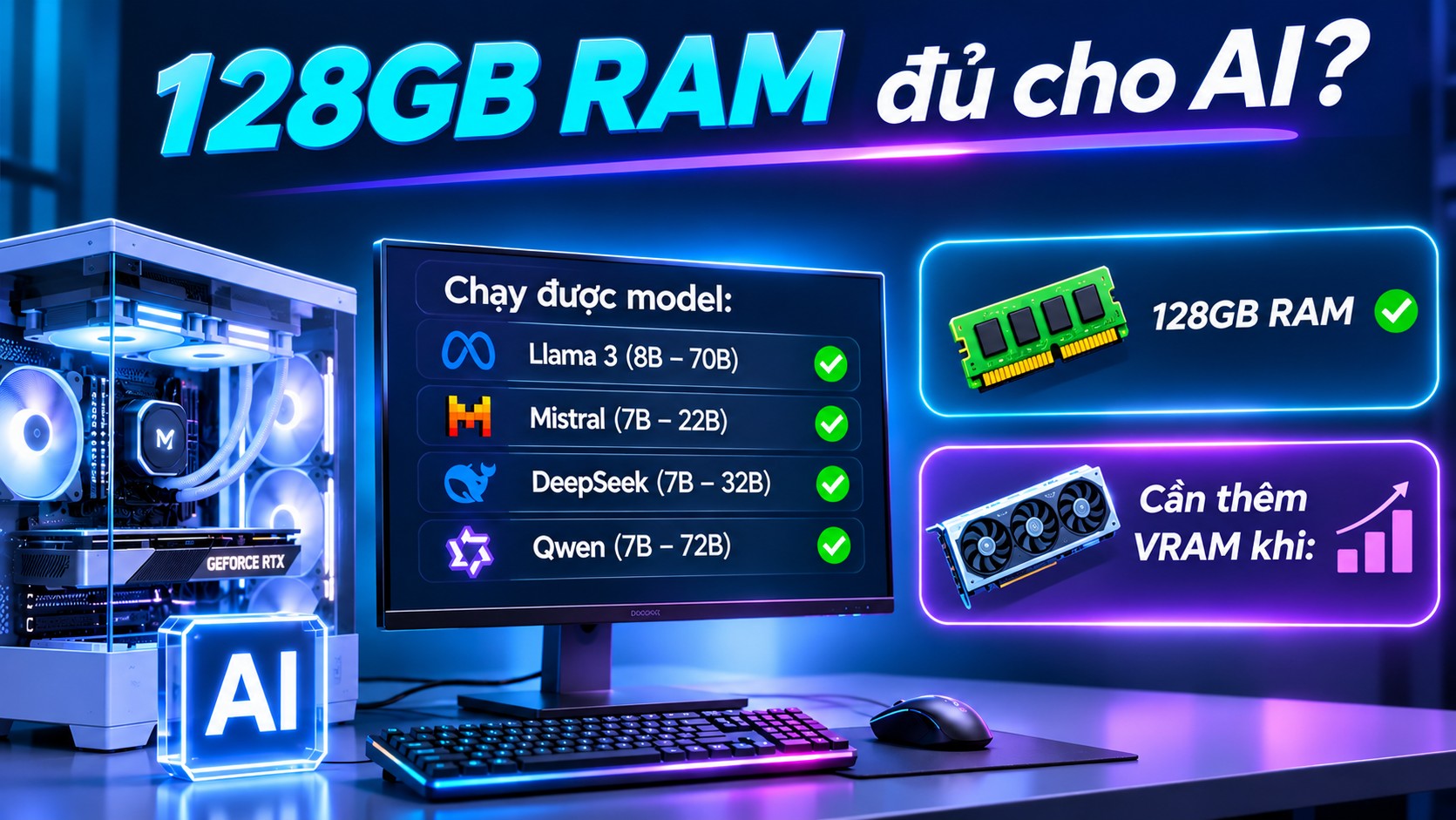
128GB RAM có đủ cho AI không? Chạy được model cỡ nào và khi nào cần thêm VRAM

128GB RAM có đủ cho AI không? Chạy được model cỡ nào và khi nào cần thêm VRAM

02-11-2026, 3:04 pm

128GB RAM hệ thống đủ để nạp nhiều model lớn khi lượng tử hóa, nhưng tốc độ phụ thuộc model nằm ở VRAM hay RAM. Bài tính dung lượng model từ 7 tỷ đến 120 tỷ tham số, so băng thông RAM với VRAM và gợi ý cách cắm 2 hay 4 thanh.

So sánh laptop gaming các hãng: nên chọn hãng nào?

So sánh laptop gaming các hãng: nên chọn hãng nào?

02-11-2026, 10:55 am

So sánh laptop gaming ASUS, Acer, Lenovo, MSI, Gigabyte và HP theo dòng phổ thông và cao cấp, công suất card RTX 50 (TGP), tản nhiệt, màn hình và bảo hành. Bài dùng thông tin công bố của hãng và NVIDIA, kèm bảng chọn theo nhu cầu.

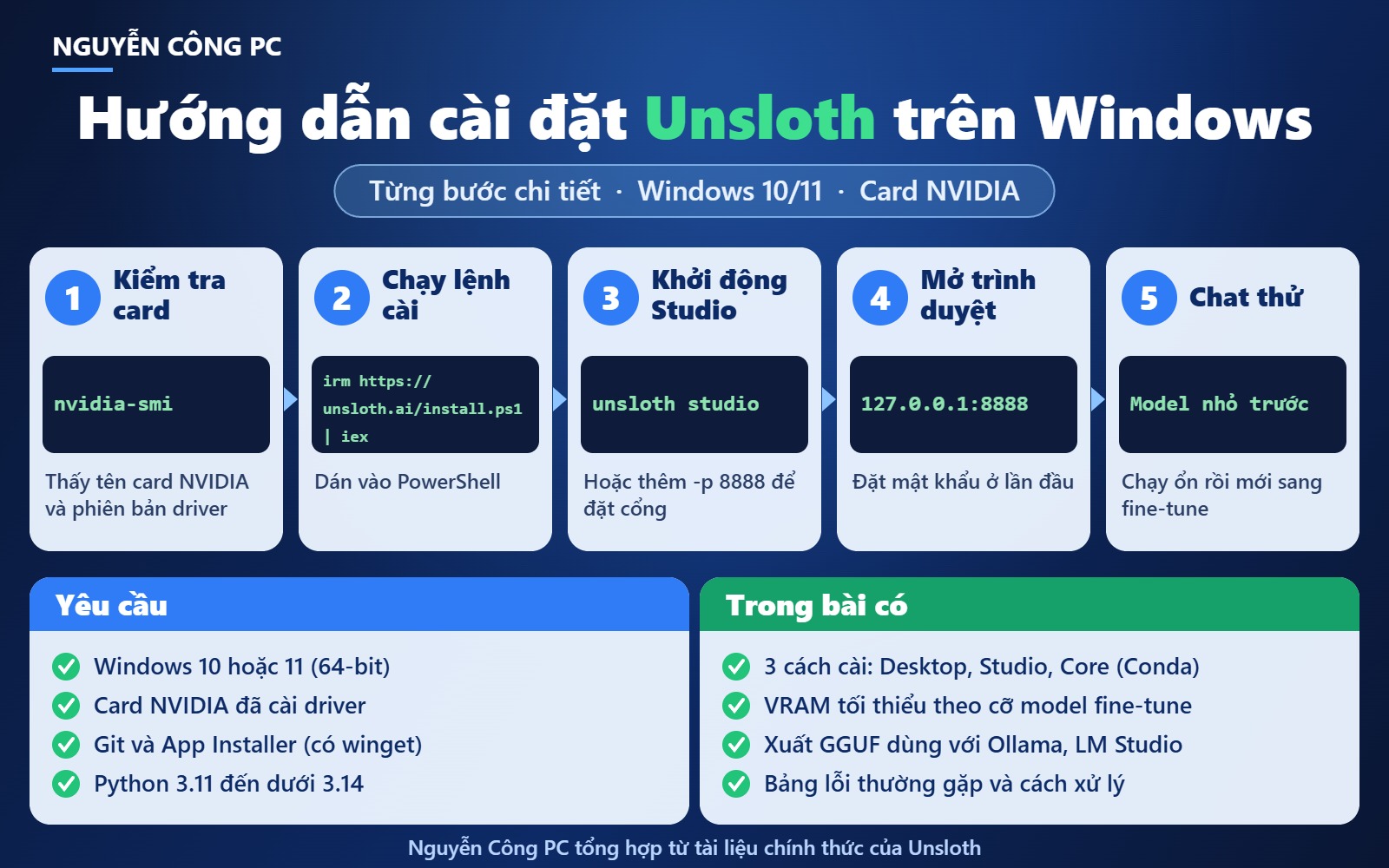
Hướng dẫn cài đặt Unsloth trên Windows từng bước chi tiết

Hướng dẫn cài đặt Unsloth trên Windows từng bước chi tiết

02-11-2026, 9:47 am

Cài Unsloth trên Windows 10 hoặc 11 không cần WSL: có card NVIDIA đã cài driver, chạy lệnh PowerShell của Studio rồi mở 127.0.0.1:8888. Bài hướng dẫn 3 cách cài (Desktop, Studio, Conda), bảng VRAM để fine-tune, xuất model sang GGUF và sửa lỗi thường gặp.

Nâng cấp PC Gaming: Nên thay VGA, CPU, RAM hay nguồn trước?

Nâng cấp PC Gaming: Nên thay VGA, CPU, RAM hay nguồn trước?

28-10-2026, 2:26 pm

Nâng cấp PC gaming nên kiểm tra socket, BIOS, loại RAM, nguồn hãng yêu cầu và kích thước card trước khi mua. Bài dùng thông số từ NVIDIA, AMD và Intel, kèm bảng tương thích và quy trình nâng cấp.

mes
Chat Facebook(8h-22h30)
mes
Chat Zalo(8h-22h30)
Laptop MEGA Sale

Thêm sản phẩm vào giỏ hàng thành công!