Màn Hình Bị Ám Điểm Ảnh: Phân Biệt Bóng Ảnh Và Điểm Chết

Danh mục sản phẩm

Công nghệ

Review

Hướng dẫn

Tuyển dụng

Sự kiện

Game

Tin tức build PC

Tin tức khuyến mại

Màn Hình Bị Ám Điểm Ảnh: Phân Biệt Bóng Ảnh, Điểm Chết Và Cách Xử Lý

Phúc Châu 07-11-2026, 9:56 am

Thấy một chấm đen hay chấm sáng cố định trên màn hình mới mua, hoặc hình thanh taskbar, logo vẫn lờ mờ hiện ra khi đổi sang nội dung khác, nhiều người lo ngay màn hình hỏng và không biết có được bảo hành hay không. Thực tế, ám điểm ảnh gồm nhiều dạng khác nhau như bóng ảnh tạm thời, điểm kẹt, điểm chết và burn-in, mỗi dạng có mức độ nghiêm trọng và cách xử lý riêng, và chỉ bóng ảnh tạm thời mới có khả năng mờ đi. Bài này giúp anh em phân biệt đúng từng dạng, biết cách xử lý và lúc nào nên mang đi bảo hành; đây cũng là một trong các lỗi hiển thị thường gặp, xem thêm bài máy tính bị lỗi màn hình.

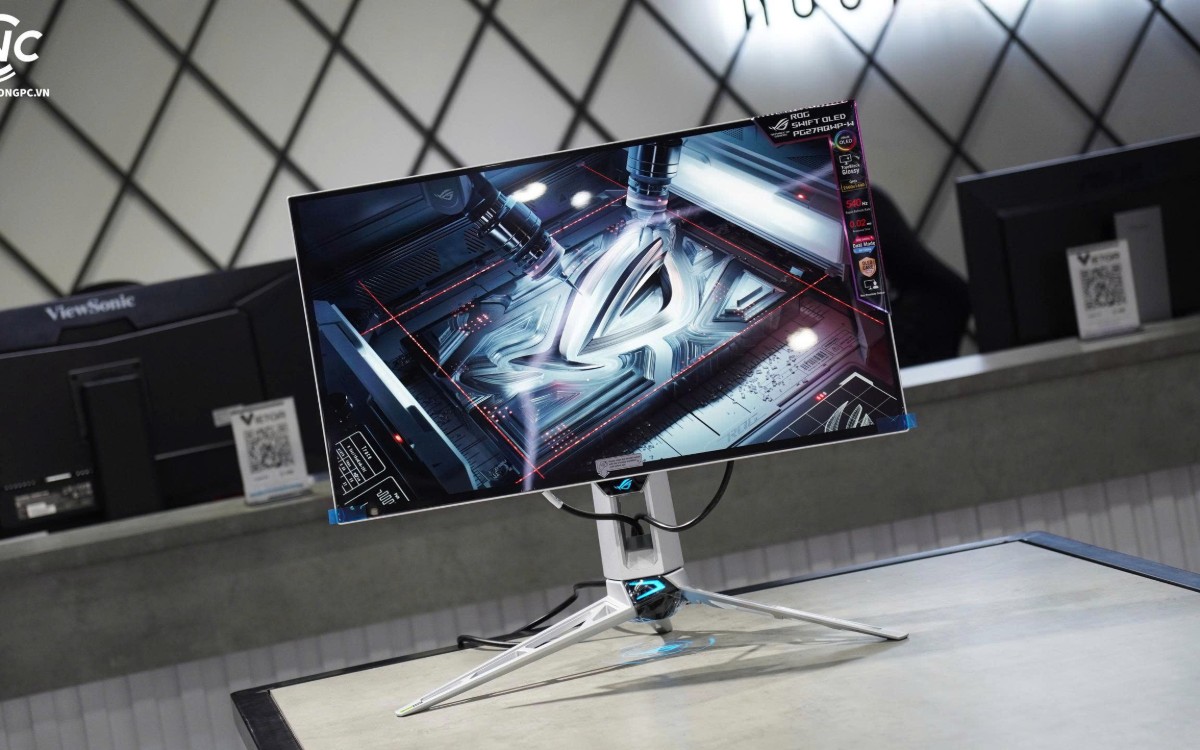
Màn hình WOLED ASUS ROG Swift PG27AQWP-W chụp tại Nguyễn Công PC

Màn hình WOLED ASUS ROG Swift PG27AQWP-W: màn OLED cần chú ý tránh để hình tĩnh quá lâu.

Phân biệt các dạng ám điểm ảnh

Cùng là vệt mờ hay chấm lạ trên màn hình nhưng nguyên nhân và khả năng khắc phục của từng dạng rất khác nhau, nên việc đầu tiên là gọi đúng tên lỗi. Bảng dưới đây tóm tắt bốn dạng hay gặp nhất cùng khả năng khắc phục của từng dạng.

Dạng lỗi Biểu hiện Có khắc phục được không
Bóng ảnh tạm thời Hình cũ như thanh taskbar hoặc logo mờ hiện lên khi đổi nội dung Thường mờ dần khi chạy nội dung khác
Điểm kẹt (stuck pixel) Chấm sáng một màu cố định như đỏ, xanh hoặc trắng Đôi khi giảm, không đảm bảo
Điểm chết (dead pixel) Chấm đen cố định, không sáng Không sửa được bằng phần mềm
Burn-in Hình cố định vẫn thấy trên mọi nội dung, thường gặp ở màn OLED Không phục hồi hoàn toàn

Điểm mấu chốt để phân biệt bóng ảnh với burn-in là thời gian tồn tại. Bóng ảnh tạm thời mờ dần khi anh em chuyển sang nội dung khác, còn burn-in vẫn hiện nguyên vị trí trên mọi nội dung và không mất đi theo thời gian. Với màn LCD, burn-in thật sự khá hiếm, thứ anh em thấy thường là bóng ảnh tạm thời hoặc điểm kẹt.

Cách kiểm tra bằng hình đơn sắc

Cách kiểm tra đơn giản nhất là mở lần lượt các ảnh toàn màn hình màu đen, trắng, đỏ, xanh lá và xanh dương, tốt nhất trong phòng tối. Chấm đen xuất hiện trên nền trắng là điểm chết, còn chấm sáng nổi lên trên nền đen là điểm kẹt hoặc điểm sáng. Anh em nên ghi lại vị trí và chụp ảnh để làm bằng chứng khi cần bảo hành.

Video test điểm chết của DeadPixel:

Nguyên nhân thường gặp

Bóng ảnh và burn-in đều bắt nguồn từ việc hiển thị hình tĩnh trong thời gian dài, chẳng hạn thanh taskbar, logo kênh, thanh công cụ hay cửa sổ cố định. Với LCD, các tinh thể lỏng cần thời gian để trở về trạng thái ban đầu nên để lại bóng ảnh tạm thời; còn với OLED, từng điểm ảnh tự phát sáng và những điểm sáng lâu, sáng mạnh sẽ lão hóa nhanh hơn các điểm xung quanh, dẫn đến burn-in.

Điểm kẹt và điểm chết thì khác: chúng thường xuất phát từ lỗi điểm ảnh trong khâu sản xuất, hoặc do va đập, tác động lực lên mặt màn hình. Vì vậy anh em nên kiểm tra màn hình ngay khi nhận hàng để phát hiện sớm và xử lý theo điều kiện đổi trả, bảo hành.

Cách xử lý từng dạng lỗi

Với bóng ảnh tạm thời, anh em cho màn hình chạy video hoặc hình động toàn màn hình một lúc, hoặc tắt màn hình nghỉ một thời gian. Với màn OLED, hãy để màn hình thực hiện chu trình làm mới điểm ảnh của hãng khi ở chế độ chờ và không rút nguồn giữa chừng. Anh em xem thêm bài cách chống burn-in trên màn hình OLED để phòng tránh từ đầu.

Với điểm kẹt, một số người thử video đổi màu nhanh để gỡ nhưng hiệu quả không đảm bảo, và hình nhấp nháy mạnh không phù hợp với người nhạy cảm với ánh sáng. Anh em tuyệt đối không nên ấn mạnh vào màn hình vì có thể làm hỏng thêm. Còn điểm chết thì không sửa được bằng phần mềm, cách xử lý duy nhất là kiểm tra điều kiện bảo hành.

Để phòng tránh, anh em bật trình bảo vệ màn hình, giảm độ sáng, ẩn thanh taskbar tự động, dùng giao diện tối và đổi hình nền thường xuyên. Nếu màn hình có hỗ trợ pixel shift thì nên bật tính năng này, đặc biệt với màn OLED.

Màn hình cong Samsung Odyssey OLED G9 G93SC 49 inch chụp tại Nguyễn Công PC

Màn hình cong Samsung Odyssey OLED G9 G93SC 49 inch chụp tại Nguyễn Công PC.

Bảo hành điểm ảnh lỗi

Mỗi hãng và mỗi dòng màn hình có quy định riêng về số điểm lỗi được chấp nhận, còn burn-in thường bị xem là hao mòn và chỉ một số hãng mới có chính sách riêng. Vì vậy anh em nên chụp ảnh lỗi, đối chiếu điều kiện của hãng và xem chính sách bảo hành của Nguyễn Công PC trước khi mang máy đến.

Khi nào nên mang đi sửa hoặc bảo hành

Anh em nên mang màn hình đi kiểm tra khi có điểm chết mới xuất hiện hoặc số điểm lỗi tăng dần theo thời gian. Bóng ảnh vẫn còn sau nhiều giờ chạy nội dung khác cũng là dấu hiệu cần chú ý, vì khi đó có thể không còn là bóng ảnh tạm thời nữa. Ngoài ra, vùng điểm ảnh lỗi rộng hoặc xuất hiện vệt sáng, vệt tối cố định cũng nên được kỹ thuật viên kiểm tra.

Câu hỏi thường gặp

Điểm chết có lan rộng ra không?

Điểm chết thường đứng yên tại chỗ. Nếu số điểm lỗi tăng nhanh thì nên mang đi kiểm tra bảo hành.

Bao nhiêu điểm chết thì được bảo hành?

Mỗi hãng và mỗi dòng màn hình có quy định khác nhau. Anh em cần đối chiếu điều kiện bảo hành của hãng hoặc nơi mua.

Bóng ảnh có tự hết không?

Với bóng ảnh tạm thời, hình thường mờ dần khi chạy nội dung khác. Nếu vẫn thấy sau nhiều giờ, có thể đó không phải bóng ảnh tạm thời mà là burn-in.

Màn LCD và OLED khác nhau thế nào về lỗi này?

LCD hiếm khi bị burn-in thật, thường gặp bóng ảnh tạm thời hoặc điểm kẹt. OLED có từng điểm ảnh tự phát sáng nên có thể lão hóa không đều. Anh em xem thêm bài chọn màn hình IPS, VA hay OLED.

Có phần mềm sửa điểm chết không?

Phần mềm không sửa được điểm chết. Nó chỉ có thể thử xử lý điểm kẹt và không đảm bảo thành công.

Màn hình mới mua phát hiện điểm chết thì làm gì?

Anh em chụp ảnh lại vị trí điểm lỗi, giữ hóa đơn và hộp máy, sau đó liên hệ nơi mua sớm để đối chiếu điều kiện đổi trả và bảo hành của từng hãng.

Kết luận

Muốn xử lý đúng, anh em cần phân biệt bóng ảnh tạm thời, điểm kẹt, điểm chết và burn-in, rồi quyết định tự xử lý hay đem đi bảo hành. Với nhu cầu chọn màn hình mới, anh em tham khảo màn hình OLED hoặc màn hình máy tính tại cửa hàng.

Máy tính Nguyễn Công có ưu đãi hấp dẫn, nhiều phân khúc giá thành, và máy tính được kiểm tra kỹ lưỡng trước khi đến tay khách hàng.

XEM THÊM:

Bài viết liên quan

Cách bật Wifi trên laptop Windows 10/11 chi tiết từng bước

Cách bật Wifi trên laptop Windows 10/11 chi tiết từng bước

10-11-2026, 1:53 pm

Hướng dẫn bật Wifi trên laptop Windows 10 và 11 qua thanh tác vụ, phím Fn và Settings, cùng cách xử lý khi không bật được Wifi do driver hoặc card mạng.

Vừa sạc vừa dùng laptop có hại không? Có cần rút khi pin đầy?

Vừa sạc vừa dùng laptop có hại không? Có cần rút khi pin đầy?

10-11-2026, 10:02 am

Giải đáp việc vừa sạc vừa dùng laptop, cắm sạc cả ngày, chơi game khi sạc, pin dừng ở 80% và cắm điện vẫn tụt pin; hướng dẫn theo tài liệu chính hãng.

Cách gập laptop mà máy vẫn chạy trên Windows 10/11 chi tiết từng bước

Cách gập laptop mà máy vẫn chạy trên Windows 10/11 chi tiết từng bước

10-11-2026, 9:43 am

Hướng dẫn gập laptop mà máy vẫn chạy trên Windows 10 và 11 bằng Power Options, chỉnh riêng cho pin và cắm sạc, kèm lưu ý nhiệt độ khi đóng nắp.

Cách tắt chế độ Sleep trên máy tính Windows 10/11 chi tiết từng bước

Cách tắt chế độ Sleep trên máy tính Windows 10/11 chi tiết từng bước

09-11-2026, 11:46 am

Hướng dẫn tắt chế độ Sleep trên Windows 10 và 11 bằng Settings hoặc Control Panel, chỉnh riêng cho pin và cắm sạc, cùng cách xử lý khi máy vẫn tự ngủ.

MIL-STD-810H là gì? Hiểu đúng về laptop độ bền chuẩn quân sự

MIL-STD-810H là gì? Hiểu đúng về laptop độ bền chuẩn quân sự

08-11-2026, 3:03 pm

MIL-STD-810H là bộ phương pháp thử nghiệm môi trường, không phải chứng nhận của quân đội. Bài viết giải thích các hạng mục thử trên laptop, hiểu lầm thường gặp và cách đọc thông số khi chọn mua.

LM Studio Và Ollama Khác Nhau Thế Nào? Nên Dùng Cái Nào Để Chạy AI Cục Bộ Ổn Định

LM Studio Và Ollama Khác Nhau Thế Nào? Nên Dùng Cái Nào Để Chạy AI Cục Bộ Ổn Định

07-11-2026, 9:05 am

LM Studio có giao diện, hợp người mới; Ollama chạy nền bằng dòng lệnh và API. Bài so sánh hai công cụ và cách chạy AI cục bộ ổn định theo VRAM cho model 8B, 14B, 27B.

Mini PC AI GB10 dùng để làm gì? Những việc thực tế máy làm tốt

Mini PC AI GB10 dùng để làm gì? Những việc thực tế máy làm tốt

05-11-2026, 3:17 pm

Mini PC AI GB10 dùng cho chạy mô hình lớn tại chỗ, tinh chỉnh mô hình, dựng ứng dụng AI và xử lý dữ liệu nội bộ. Bài nêu việc máy làm tốt và việc máy không hợp.

Máy GB10 vs Mac Studio vs RTX 5090 vs Ryzen AI Max+ 395: chọn cái nào

Máy GB10 vs Mac Studio vs RTX 5090 vs Ryzen AI Max+ 395: chọn cái nào

05-11-2026, 3:16 pm

So sánh máy GB10, Mac Studio, RTX 5090 và Ryzen AI Max+ 395 cho việc chạy mô hình AI theo băng thông bộ nhớ, bộ nhớ, CUDA và hệ điều hành.

Mini PC AI GB10 chạy được mô hình nào? Tốc độ token/giây và ghép 2 máy

Mini PC AI GB10 chạy được mô hình nào? Tốc độ token/giây và ghép 2 máy

05-11-2026, 3:15 pm

Tổng hợp số đo công khai của LMSYS và Classmethod về tốc độ token/giây khi chạy mô hình AI trên máy GB10, cùng lưu ý khi ghép hai máy.

MSI EdgeXpert vs Gigabyte AI TOP ATOM vs ASUS Ascent GX10: chọn máy nào

MSI EdgeXpert vs Gigabyte AI TOP ATOM vs ASUS Ascent GX10: chọn máy nào

05-11-2026, 3:15 pm

So sánh ba mini PC AI dùng chip GB10: MSI EdgeXpert MS-C931, Gigabyte AI TOP ATOM ATAGB10-9000 và ASUS Ascent GX10 theo SSD, cổng kết nối, cân nặng và nhu cầu sử dụng.

DGX Spark là gì? Chip GB10, thông số và ai nên mua

DGX Spark là gì? Chip GB10, thông số và ai nên mua

05-11-2026, 3:14 pm

DGX Spark là máy tính AI để bàn của NVIDIA dùng chip GB10 với 128 GB bộ nhớ dùng chung. Bài giải thích chip, thông số, việc máy làm được và ai nên mua.

mes
Chat Facebook(8h-22h30)
mes
Chat Zalo(8h-22h30)
Laptop MEGA Sale

Thêm sản phẩm vào giỏ hàng thành công!