Vừa cài xong công cụ, tải model về là gặp ngay đủ chuyện: chạy chậm như rùa, báo hết bộ nhớ, trả lời giữa chừng thì quên đầu câu chuyện, thậm chí cả Windows giật lag theo. Nhiều người nghi ngờ công cụ mình chọn có vấn đề rồi đổi qua đổi lại giữa LM Studio và Ollama, nhưng lỗi vẫn còn nguyên. Lý do là cả hai dùng chung lõi llama.cpp cho model GGUF, nên chạy ổn hay không phụ thuộc vào VRAM và cách thiết lập nhiều hơn là tên công cụ. Khác biệt thật sự nằm ở cách dùng: LM Studio có giao diện, hợp người mới bắt đầu, còn Ollama chạy nền và điều khiển bằng dòng lệnh hoặc API, hợp người cần gắn model vào công cụ khác. Bài này giúp chọn đúng công cụ và chạy ổn định theo từng cỡ model 8B, 14B, 27B (thông tin cập nhật đến tháng 11/2026).
Người mới nên bắt đầu với LM Studio hay Ollama
Nếu mới bắt đầu, anh em nên dùng LM Studio trước. Giao diện cho thấy rõ model nào đang tải, chiếm bao nhiêu bộ nhớ, và có thanh trượt để chỉnh phần chạy trên card đồ họa, nên dễ hiểu vì sao máy chạy chậm. Khi đã quen và cần chạy nền, viết script hoặc gắn model vào công cụ khác thì chuyển sang hoặc dùng thêm Ollama. Bảng dưới đây giúp chọn nhanh theo tình huống.
| Tình huống |
Nên chọn |
Lý do |
| Mới bắt đầu, muốn chat và thử nhiều model |
LM Studio |
Có giao diện, tìm và tải model ngay trong ứng dụng, thấy được mức dùng bộ nhớ. |
| Muốn tải model nhanh bằng một lệnh |
Ollama |
Một lệnh là tải và chạy, quản lý model bằng vài lệnh ngắn. |
| Cần cung cấp API cho ứng dụng hoặc script |
Cả hai |
Cả hai đều có máy chủ cục bộ tương thích OpenAI; Ollama chạy nền sẵn, LM Studio cần bật máy chủ. |
| Dùng Mac chip Apple |
LM Studio |
Có thêm MLX, định dạng tối ưu cho chip Apple, bên cạnh GGUF. |
| Chạy trên máy chủ không có màn hình |
Ollama (hoặc llmster của LM Studio) |
Ollama vốn là dịch vụ nền; LM Studio cũng có bản chạy nền llmster từ phiên bản 0.4. |
LM Studio và Ollama là gì
LM Studio: ứng dụng có giao diện
LM Studio là ứng dụng cài như phần mềm thông thường trên Windows, macOS và Linux. Anh em tìm model trong ứng dụng (lấy từ kho Hugging Face), bấm tải, rồi chat ngay trong cửa sổ có sẵn. Ứng dụng còn có máy chủ cục bộ tương thích OpenAI ở địa chỉ localhost cổng 1234, công cụ dòng lệnh lms và chế độ chạy nền llmster không cần giao diện. LM Studio là phần mềm đóng nhưng hãng cho dùng miễn phí cho cả cá nhân lẫn đi làm. Hướng dẫn cài từng bước nằm trong bài cài đặt LM Studio chạy AI trên máy tính.
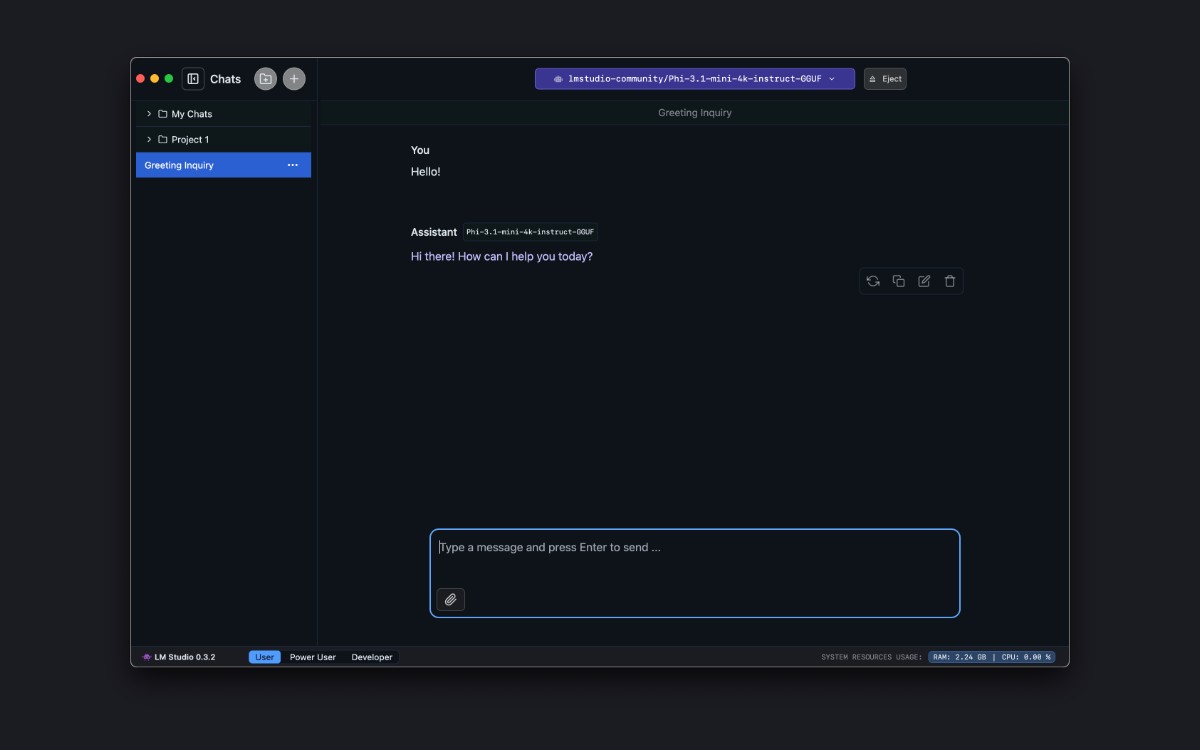
Giao diện chat của LM Studio: chọn model ở phía trên rồi trò chuyện trực tiếp.
Ollama: dịch vụ nền điều khiển bằng lệnh
Ollama chạy như một dịch vụ nền trên máy, điều khiển bằng lệnh như ollama run để tải và chạy model từ thư viện của Ollama. Dịch vụ mở máy chủ cục bộ ở cổng 11434, có đường dẫn tương thích OpenAI, và cho phép tùy biến model qua tệp Modelfile. Ollama là phần mềm mã nguồn mở, trên Windows và Mac có thêm ứng dụng nhỏ với khung chat và phần cài đặt cơ bản. Anh em xem cách cài trong bài cài đặt Ollama trên Windows và Mac.
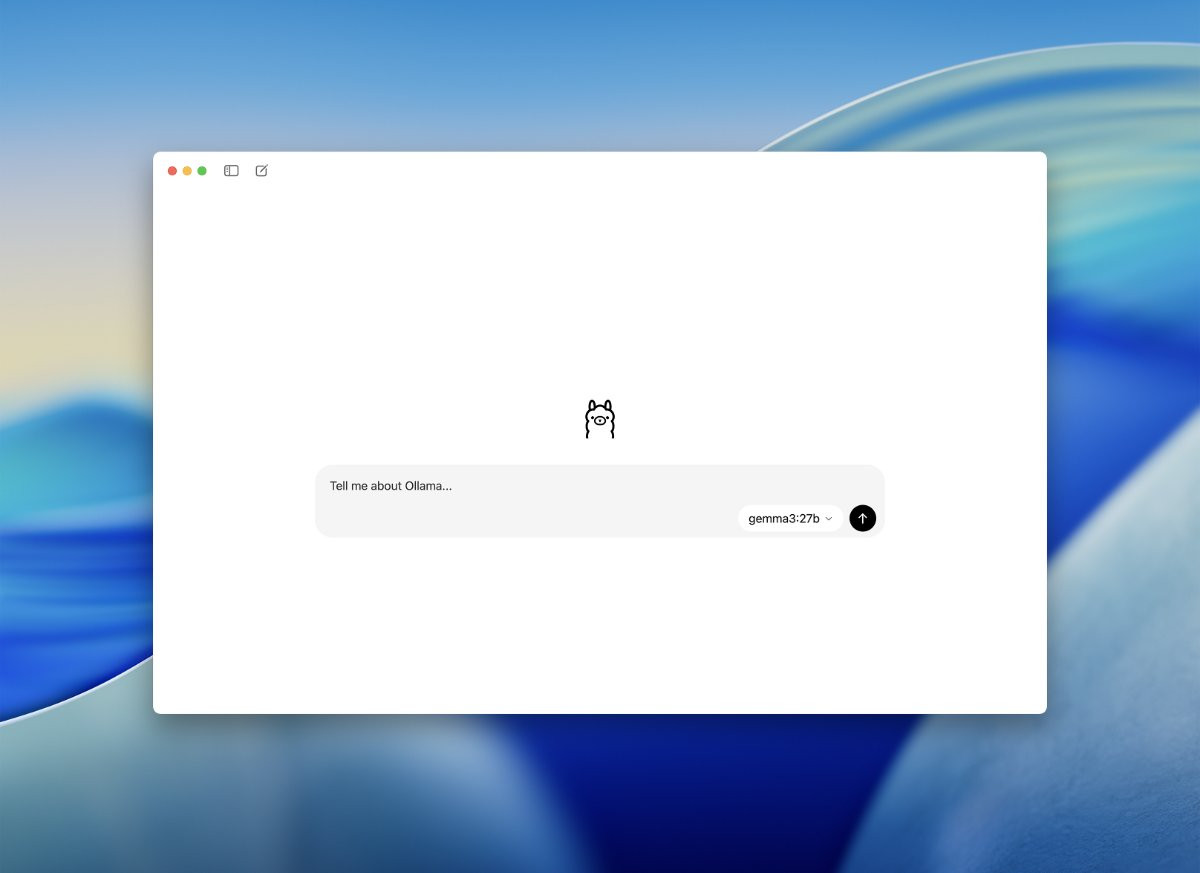
Ứng dụng Ollama có khung chat và ô chọn model, phần còn lại điều khiển chủ yếu bằng lệnh.
Bảng so sánh LM Studio và Ollama
Hai công cụ ngày càng giống nhau: LM Studio đã có dòng lệnh và chế độ chạy nền, Ollama có ứng dụng với khung chat. Vì vậy chọn theo cách làm việc của mình sẽ hợp lý hơn chọn theo giao diện.
| Tiêu chí |
LM Studio |
Ollama |
| Giao diện |
Ứng dụng đầy đủ, có chat, tìm model, bảng cài đặt |
Điều khiển chủ yếu bằng lệnh, có ứng dụng chat đơn giản |
| Cách tìm và tải model |
Tìm trong ứng dụng, lấy từ Hugging Face |
Dùng lệnh tải từ thư viện Ollama, nhập được tệp GGUF khác |
| API cục bộ |
Tương thích OpenAI, cổng 1234, cần bật máy chủ |
Tương thích OpenAI, cổng 11434, chạy nền sẵn |
| Chạy nền, máy chủ |
Có llmster và công cụ lms |
Vốn là dịch vụ nền |
| Giấy phép |
Ứng dụng đóng, miễn phí dùng cá nhân và đi làm |
Mã nguồn mở |
| Mac chip Apple |
Có MLX bên cạnh GGUF |
Chủ yếu GGUF, đang bổ sung hỗ trợ MLX |
| Chỉnh context và GPU |
Thanh trượt trong cửa sổ tải model |
Cài đặt trong ứng dụng hoặc biến môi trường, xem bằng lệnh ollama ps |
Trên card NVIDIA, cả hai chạy model GGUF bằng llama.cpp nên tốc độ khác nhau thường không đáng kể. Khác biệt rõ nhất nằm ở cách dùng chứ không phải tốc độ.
Chạy ổn định: nguyên nhân nằm ở đâu
Phần lớn lỗi chạy không ổn định ở người mới không đến từ việc chọn sai công cụ. Nguyên nhân thường là model hoặc context vượt quá VRAM, khiến một phần model phải chạy bằng CPU và RAM hệ thống. Tốc độ lúc đó tụt hẳn, máy giật lag, có khi báo hết bộ nhớ. Bảng dưới đây gom các triệu chứng hay gặp.
| Triệu chứng |
Nguyên nhân thường gặp |
Cách xử lý |
| Chạy chậm bất thường, chỉ vài token mỗi giây |
Model hoặc context vượt VRAM, một phần chạy bằng CPU và RAM |
LM Studio: kéo GPU Offload về mức tối đa và giảm context. Ollama: dùng ollama ps xem cột PROCESSOR, chọn model nhỏ hơn hoặc bản Q4. |
| Tải model báo hết bộ nhớ |
Model quá lớn so với VRAM và RAM |
Chọn model nhỏ hơn hoặc bản lượng tử hóa nhẹ hơn; LM Studio có lệnh ước lượng bộ nhớ trước khi tải. |
| AI quên phần đầu cuộc trò chuyện hoặc tài liệu dài |
Context quá ngắn; Ollama mặc định chỉ 4k context khi card dưới 24GB VRAM |
Tăng context vừa đủ và theo dõi VRAM. |
| Windows giật lag khi chạy model |
Model chiếm gần hết VRAM trong lúc trình duyệt hoặc ứng dụng khác cũng cần GPU |
Đóng ứng dụng nặng GPU, giảm context hoặc chọn model nhỏ hơn. |
| Câu trả lời đầu tiên sau một lúc nghỉ bị chậm |
Model bị gỡ khỏi bộ nhớ khi không dùng; Ollama mặc định giữ 5 phút |
Đặt thời gian giữ model lâu hơn nếu hay dùng ngắt quãng. |
Cách xem nhanh model có nằm hết trong card không: mở Task Manager, chọn Performance, mục GPU và xem Dedicated GPU memory khi model đang chạy. Nếu bộ nhớ riêng của card gần kín thì model hoặc context đang quá sức. Với Ollama, lệnh ollama ps cho biết model đang chạy 100% trên GPU hay chia giữa CPU và GPU.
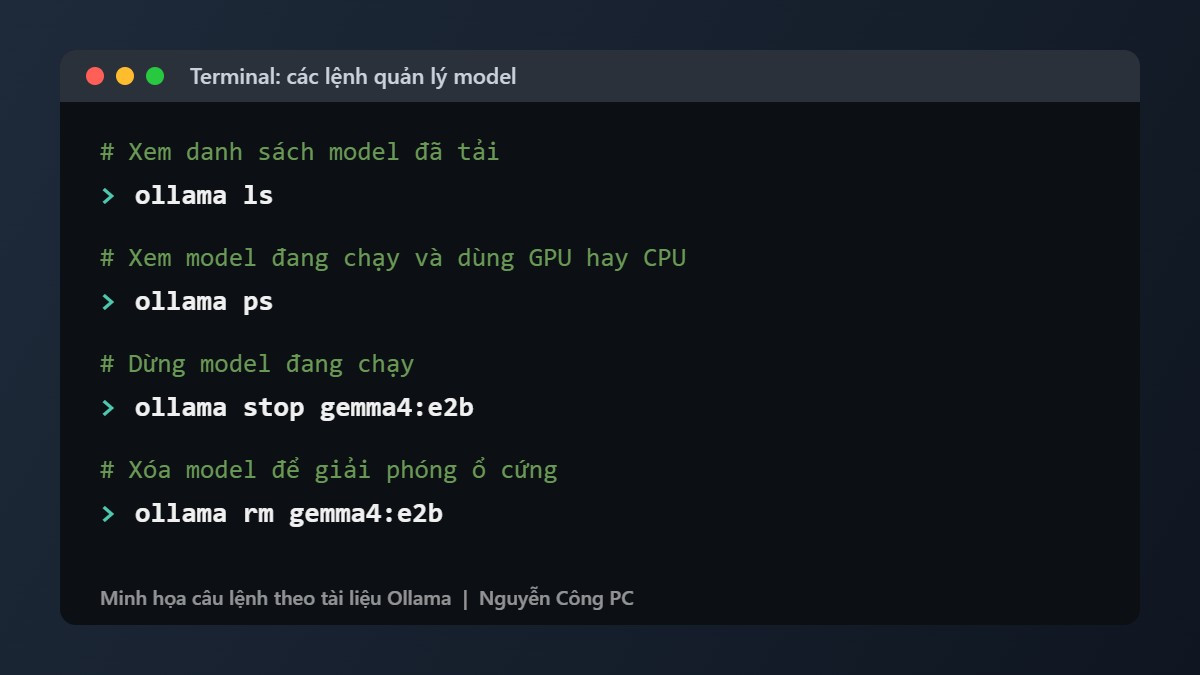
Các lệnh quản lý model của Ollama, trong đó ollama ps cho biết model đang chạy trên GPU hay CPU.
Chọn công cụ theo cỡ model: 8B, 14B, 27B
VRAM của card quyết định cỡ model chạy được, và con số này quan trọng hơn việc chọn công cụ nào. Các mức VRAM dưới đây thống nhất với ba bài chi tiết theo từng cỡ model, anh em có thể xem sâu hơn ở từng bài. Với bài tổng quan, xem thêm cách tính VRAM để chạy AI.
Model 7-8B: bắt đầu thoải mái với LM Studio
Ở mức lượng tử hóa Q4, phần trọng số của model 7-8B chỉ khoảng 4 đến 5GB, nên card 8GB chạy được còn 12GB dùng thoải mái. Đây là cỡ model phù hợp nhất để làm quen: dùng LM Studio, thử vài model, xem mức VRAM thay đổi thế nào khi tăng context. Ollama cũng chạy tốt ở cỡ này, anh em chọn theo cách thao tác mình thích. Chi tiết bảng VRAM nằm trong bài VRAM bao nhiêu đủ chạy model 7-8B.
| Bộ PC |
CPU |
GPU |
RAM |
Chi tiết |
| Bộ PC Đồ Hoạ Core i7-14700F, RAM 32GB DDR5, RTX 5070 Ultra White |
Core i7-14700F |
RTX 5070 12GB |
32GB DDR5 5600MHz (2x16GB) |
Xem chi tiết |
Model 14B: card 16GB để chạy ổn định, cần chú ý context
Model 14B ở mức Q4_K_M chiếm khoảng 9GB cho phần trọng số. Card 12GB chạy được nhưng sát, dễ tràn khi tăng context; card 16GB thoải mái hơn nhiều. Ở cỡ này, anh em nên dùng ước lượng bộ nhớ của LM Studio trước khi tải, hoặc dùng ollama ps để chắc model chạy 100% trên GPU. Chạy Q8 cần từ 24GB VRAM. Xem thêm bài VRAM bao nhiêu đủ chạy model 14B.
| Bộ PC |
CPU |
GPU |
RAM |
Chi tiết |
| Bộ PC Gaming Intel Core i5-14400F, RAM 32GB, RTX 5060 Ti 16GB |
Core i5-14400F |
RTX 5060 Ti 16GB |
32GB DDR4 3200MHz (2x16GB) |
Xem chi tiết |
| Bộ PC Đồ Hoạ Intel Core Ultra 7 265K, RAM 32GB, RTX 5060 Ti 16GB |
Core Ultra 7 265KF |
RTX 5060 Ti 16GB |
32GB DDR5 5200MHz |
Xem chi tiết |
| Bộ PC Đồ Họa Ryzen 9 9950X, RAM 32GB, RTX 5070 Ti 16GB |
Ryzen 9 9950X |
RTX 5070 Ti 16GB |
32GB DDR5 6000MHz (2x16GB) |
Xem chi tiết |
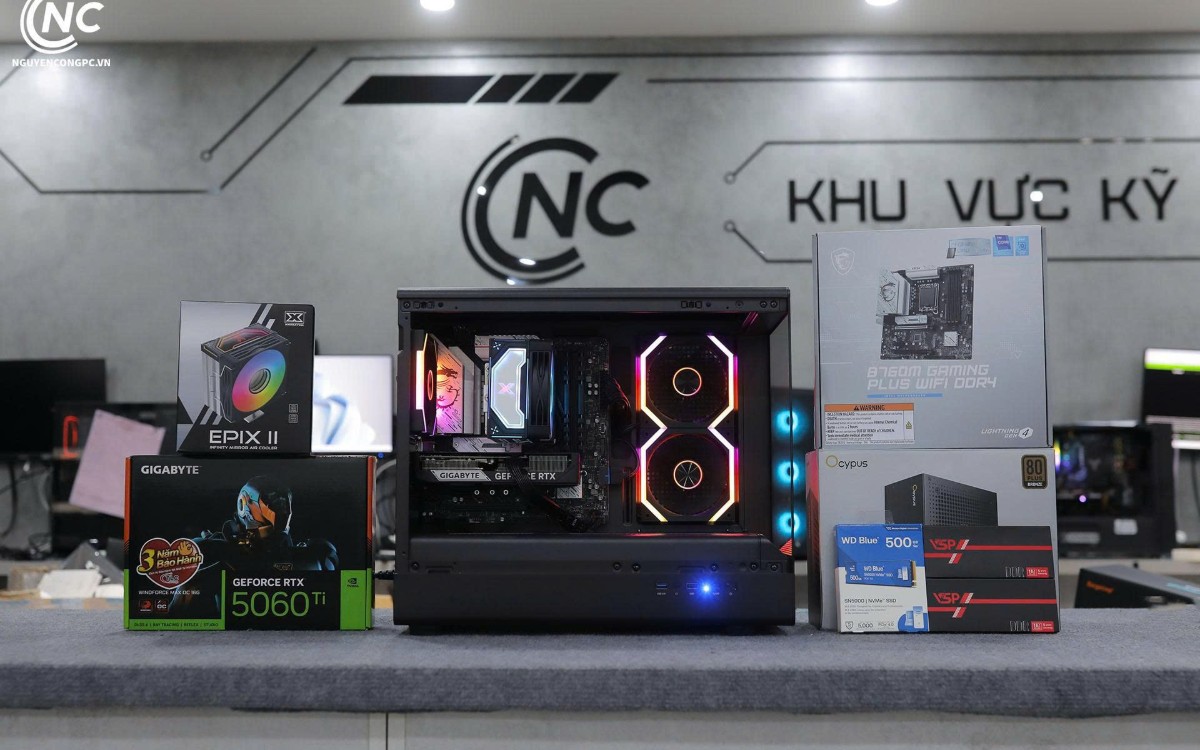
Bộ PC RTX 5060 Ti 16GB tại Nguyễn Công PC, cấu hình 16GB VRAM phù hợp chạy model 14B ở mức Q4.
Model 27B-32B: cần từ 24GB VRAM trở lên
Model 27B đến 32B ở Q4_K_M cần khoảng 17 đến 20GB chỉ riêng phần trọng số, nên card 16GB không đủ. Anh em nên có card từ 24GB, tốt nhất là 32GB như RTX 5090; Q8 cần khoảng 48GB. Ở cỡ này việc chọn phần cứng đi trước việc chọn công cụ. Lưu ý Ollama mặc định chỉ 4k context khi card dưới 24GB VRAM và tăng lên 32k khi từ 24GB, nên khi có card lớn, anh em vẫn cần kiểm tra context đang dùng và mức VRAM còn lại. Chi tiết trong bài VRAM bao nhiêu đủ chạy model 27B-32B.
| Bộ PC |
CPU |
GPU |
RAM |
Chi tiết |
| Bộ PC Intel Core Ultra 9 285K, RAM 64GB, RTX 5090 32GB |
Core Ultra 9 285K |
RTX 5090 32GB |
64GB DDR5 6000MHz (2x32GB) |
Xem chi tiết |
| Bộ PC AMD Ryzen 9 9950X3D, Ram 64GB, VGA RTX 5090 32GB |
Ryzen 9 9950X3D |
RTX 5090 32GB |
64GB DDR5 6000MHz (2x32GB) |
Xem chi tiết |
| Bộ PC AI AMD Ryzen 9 9950X, 64GB RAM DDR5, RTX PRO 5000 Blackwell 48GB |
Ryzen 9 9950X |
RTX PRO 5000 Blackwell 48GB |
64GB DDR5 6000MHz (2x32GB) |
Xem chi tiết |
Nếu đang cân nhắc cấu hình tổng thể, anh em xem thêm bài build PC chạy AI local cần bao nhiêu CPU, RAM, VRAM theo từng cỡ model và bảng xếp hạng GPU chạy AI 2026.
Thiết lập để chạy ổn định
Các bước dưới đây áp dụng cho cả hai công cụ và xử lý phần lớn lỗi của người mới:
- Chọn model vừa VRAM của card, ưu tiên mức lượng tử hóa Q4_K_M khi mới bắt đầu.
- Đặt context vừa đủ cho nhu cầu, không để quá lớn: context càng dài thì bộ nhớ dành cho ngữ cảnh càng phình, kéo theo nguy cơ tràn VRAM.
- Trong LM Studio, kéo thanh GPU Offload về mức tối đa nếu VRAM đủ; nếu hiển thị model chỉ nằm một phần trong card thì giảm context hoặc đổi model nhỏ hơn.
- Trong Ollama, dùng ollama ps để kiểm tra model đang chạy 100% GPU, nếu thấy chia giữa CPU và GPU thì cân nhắc model nhỏ hơn hoặc giảm context.
- Đóng các ứng dụng nặng GPU như game hoặc nhiều tab video khi chạy model lớn, và cập nhật driver card đồ họa.
- Nếu hay dùng ngắt quãng, đặt thời gian giữ model trong bộ nhớ lâu hơn để khỏi chờ tải lại.
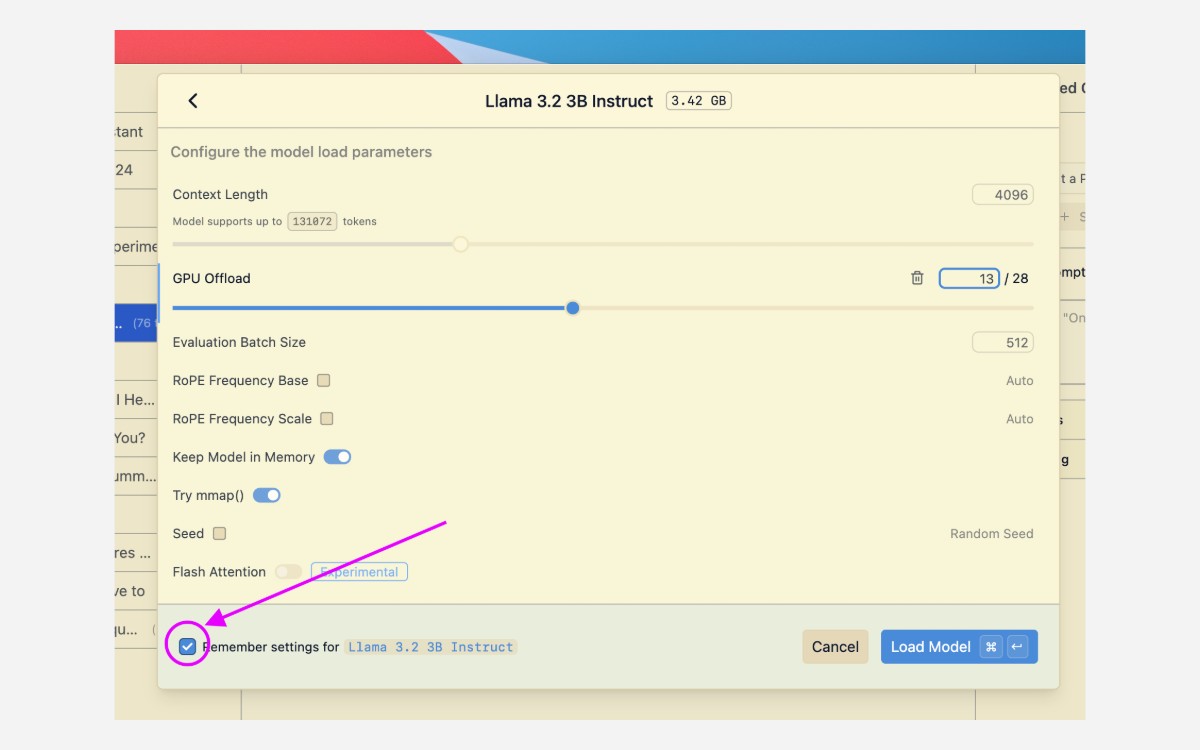
Thanh GPU Offload và ô Context Length trong cửa sổ tải model của LM Studio.
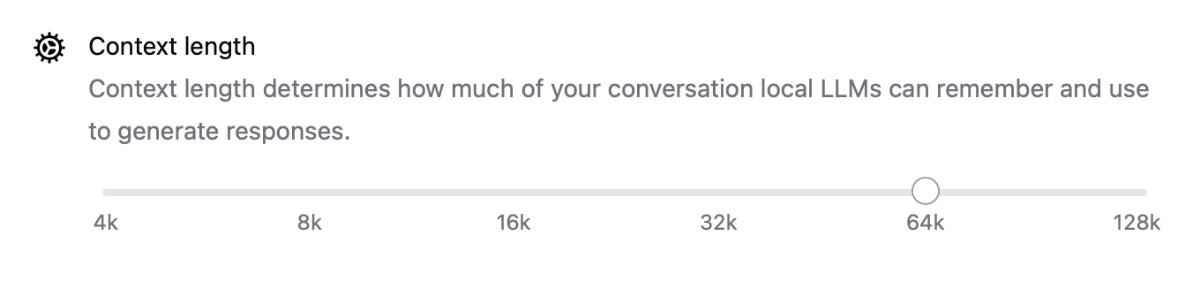
Thanh chỉnh Context length trong phần Settings của ứng dụng Ollama.
Khi nào nên chuyển sang Ollama hoặc dùng cả hai
Lộ trình hợp lý cho người mới là bắt đầu với LM Studio để làm quen với model và mức dùng bộ nhớ, sau đó thêm Ollama khi cần chạy nền thường xuyên, gắn model vào công cụ khác hoặc chạy trên máy không có màn hình. Cài cả hai trên cùng một máy được, nhưng mỗi công cụ có thư mục model riêng và Ollama lưu model theo cách của nó, nên cùng một model có thể phải tải hai lần. Nếu đã có sẵn tệp GGUF, Ollama cho phép nhập tệp đó qua Modelfile để khỏi tải lại.
Cài hai công cụ cùng lúc cũng tốn dung lượng đáng kể vì mỗi model nặng từ vài GB đến hàng chục GB, anh em xem bài AI cần bao nhiêu dung lượng SSD để tính trước.
Câu hỏi thường gặp
LM Studio hay Ollama dễ dùng hơn cho người mới?
LM Studio dễ hơn vì có giao diện đầy đủ, tìm và tải model ngay trong ứng dụng. Ollama cũng không khó nhưng phần lớn thao tác là gõ lệnh, nên phù hợp hơn với người đã quen dòng lệnh hoặc cần chạy nền.
Công cụ nào chạy nhanh hơn?
Trên card NVIDIA, cả hai dùng llama.cpp cho model GGUF nên tốc độ thường khác nhau không đáng kể; tốc độ phụ thuộc chủ yếu vào việc model nằm hết trong VRAM hay không. Trên Mac chip Apple, LM Studio có thêm MLX nên có thể khác biệt rõ hơn.
Cài cả LM Studio và Ollama trên cùng một máy được không?
Được, hai công cụ chạy độc lập vì dùng cổng khác nhau (1234 và 11434). Cần lưu ý mỗi bên có thư mục model riêng nên tốn thêm dung lượng ổ cứng.
Card 8GB VRAM nên chạy model cỡ nào?
Model 7-8B ở mức Q4 là hợp lý, kèm context vừa phải. Model 14B trở lên sẽ dễ tràn sang RAM và chạy chậm.
Vì sao model chạy chậm hoặc treo dù đã cài đúng?
Nguyên nhân hay gặp nhất là model hoặc context vượt VRAM nên một phần phải chạy bằng CPU. Kiểm tra bằng Task Manager hoặc lệnh ollama ps, rồi giảm context hoặc chọn model nhỏ hơn.
LM Studio có miễn phí khi dùng đi làm không?
Hãng cho dùng miễn phí cho cả cá nhân và đi làm, tính đến thời điểm viết bài. Anh em nên đọc điều khoản mới nhất của hãng khi dùng trong doanh nghiệp.
Có dùng chung model giữa LM Studio và Ollama được không?
Không dùng chung thư mục trực tiếp vì hai công cụ lưu model theo cách khác nhau. Nếu đã có tệp GGUF thì có thể nhập vào Ollama qua Modelfile để khỏi tải lại.
Kết luận
Người mới nên bắt đầu với LM Studio để thấy rõ model đang dùng bao nhiêu bộ nhớ, rồi thêm Ollama khi cần chạy nền hoặc tích hợp. Muốn chạy ổn định, điều quan trọng nhất là chọn model vừa VRAM và đặt context hợp lý: card 8 đến 12GB hợp model 7-8B, 16GB hợp model 14B, từ 24GB trở lên mới hợp model 27B-32B.
Nếu cần tư vấn cấu hình chạy AI cục bộ theo cỡ model, Nguyễn Công PC hỗ trợ chọn card đồ họa và bộ PC phù hợp với nhu cầu và ngân sách.











 PC GAMING
 LAPTOP
 LINH KIỆN MÁY TÍNH
 MÀN HÌNH MÁY TÍNH