



Máy Tính Bị Đen Màn Hình: Nguyên Nhân Và Cách Xử Lý

Danh mục sản phẩm

Công nghệ

Review

Hướng dẫn

Tuyển dụng

Sự kiện

Game

Tin tức build PC

Tin tức khuyến mại

Máy Tính Bị Đen Màn Hình: Nguyên Nhân Và Cách Xử Lý

Phúc Châu 07-11-2026, 9:55 am

Bấm nút nguồn mà màn hình vẫn tối đen, quạt quay mà không có hình, hay đang làm dở việc gấp thì máy bỗng đen sì là lúc ai cũng lo máy hỏng nặng và mất dữ liệu. Thực tế, phần lớn trường hợp chỉ do cáp lỏng, cắm nhầm cổng hoặc driver card đồ họa trục trặc, nên anh em có thể tự kiểm tra từng bước ngay tại nhà, cho cả PC lẫn laptop, trước khi mang máy đi sửa. Bài này giúp anh em nhận biết đúng nguyên nhân, xử lý nhanh và biết khi nào mới cần đến kỹ thuật viên; đây cũng là một trong các lỗi hiển thị thường gặp, xem thêm bài máy tính bị lỗi màn hình.

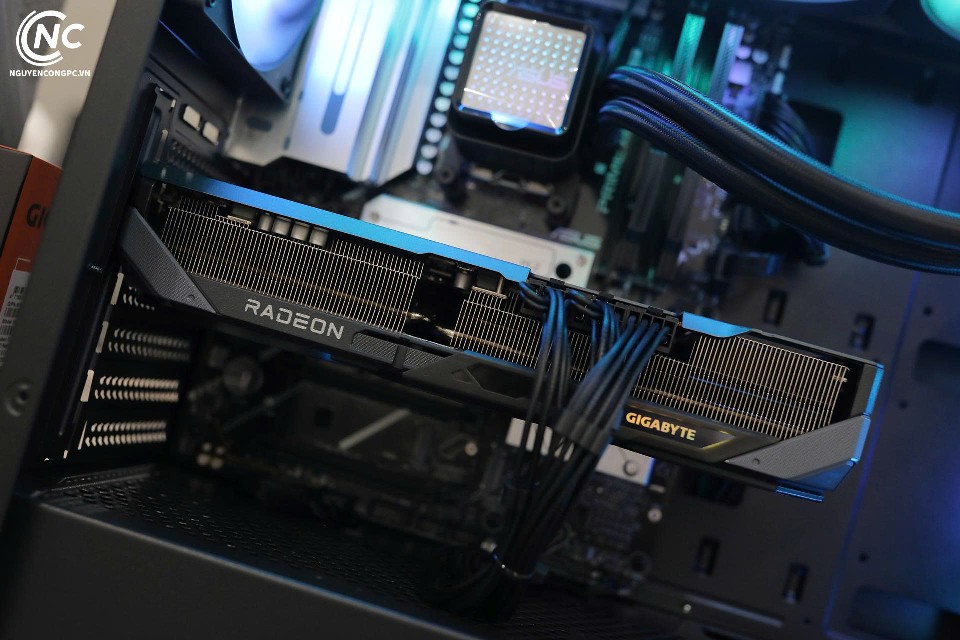
Card Gigabyte RX 9070 XT lắp trong bộ PC gaming

Card đồ họa rời lắp trong bộ PC: máy có card rời thì nên cắm cáp màn hình vào cổng của card.

Nhận biết đúng lỗi đen màn hình

Dấu hiệu Có thể là gì
Quạt quay, đèn máy sáng nhưng màn hình báo không có tín hiệu Cáp lỏng, sai cổng xuất hình hoặc máy không xuất được hình
Thấy con trỏ chuột trên nền đen Lỗi Windows Explorer hoặc driver màn hình
Đèn nguồn máy không sáng, quạt không quay Lỗi nguồn điện, nguồn máy hoặc pin laptop
Máy phát tiếng bíp liên tục khi bật RAM hoặc card đồ họa chưa lắp đúng
Laptop đen màn nhưng soi đèn pin vào vẫn thấy mờ hình Lỗi đèn nền màn hình

Nguyên nhân thường gặp

Nguyên nhân phổ biến nhất là cáp tín hiệu. Cáp HDMI hoặc DisplayPort bị lỏng, cong gập lâu ngày hoặc đầu cắm bám bụi đều có thể làm màn hình mất tín hiệu. Màn hình cũng có thể đang chọn sai nguồn vào, ví dụ máy cắm HDMI nhưng màn hình lại đặt ở DisplayPort, khiến hình không hiện dù máy vẫn chạy bình thường.

Với PC có card đồ họa rời, một lỗi rất hay gặp là cắm cáp vào cổng xuất hình của mainboard thay vì cổng của card. Khi đã có card rời, cổng của mainboard thường không xuất hình, nên màn hình chỉ báo không có tín hiệu. Lỗi này hay xảy ra khi anh em vừa lắp máy mới hoặc vừa nâng cấp card.

Nhóm nguyên nhân thứ hai nằm ở phần mềm. Driver card đồ họa bị lỗi, thường sau khi cập nhật Windows hoặc cập nhật driver, có thể khiến hình biến mất ngay sau logo Windows. Chọn nhầm chế độ chiếu hoặc để hình xuất sang một màn hình khác cũng cho cảm giác y như bị đen màn hình.

Cách xử lý máy tính bị đen màn hình

Thử nhanh trên Windows

Khi máy còn chạy và anh em còn thấy chút gì đó như con trỏ chuột, hãy bắt đầu bằng thao tác nhanh nhất là nhấn tổ hợp Windows + Ctrl + Shift + B để khởi động lại driver màn hình. Nếu thành công, máy sẽ phát tiếng bíp hoặc màn hình nháy một cái rồi hình quay lại. Tiếp theo, nhấn Windows + P rồi chọn lại chế độ chiếu như chỉ màn hình PC, nhân đôi hoặc mở rộng, vì đôi khi hình đang bị đẩy sang một màn hình không tồn tại.

Lỗi đen màn hình máy tính trên Windows

Trường hợp chỉ thấy con trỏ chuột trên nền đen, nhiều khả năng Windows Explorer bị treo. Anh em nhấn Ctrl + Shift + Esc để mở Task Manager, tìm Windows Explorer, chuột phải và chọn Restart. Nếu không thấy mục này, vào File, chọn Run new task rồi gõ explorer.exe và nhấn Enter.

Với PC

Với PC, hãy kiểm tra màn hình đã bật và chọn đúng nguồn vào chưa, sau đó rút cắm lại cáp ở cả hai đầu, thử một sợi cáp hoặc một cổng khác. Nếu máy có card rời, hãy chắc chắn cáp đang cắm vào cổng của card chứ không phải cổng của mainboard. Nếu vẫn không có hình, tắt máy, rút nguồn điện rồi tháo và lắp lại thanh RAM cùng card đồ họa.

Với laptop

Với laptop, anh em rút sạc, tháo pin nếu pin rời, rồi giữ nút nguồn khoảng 15 đến 30 giây để xả điện dư trước khi cắm sạc và bật lại. Bước này đơn giản nhưng đôi khi đủ để máy khởi động lại bình thường.

Nếu vẫn đen, hãy cắm laptop vào màn hình ngoài hoặc TV. Khi hình hiện bình thường trên màn hình ngoài, chứng tỏ máy vẫn xuất hình tốt và lỗi nằm ở màn hình hoặc cáp bên trong laptop. Lúc này cách tốt nhất là mang máy đến nơi sửa chữa thay vì tự tháo máy.

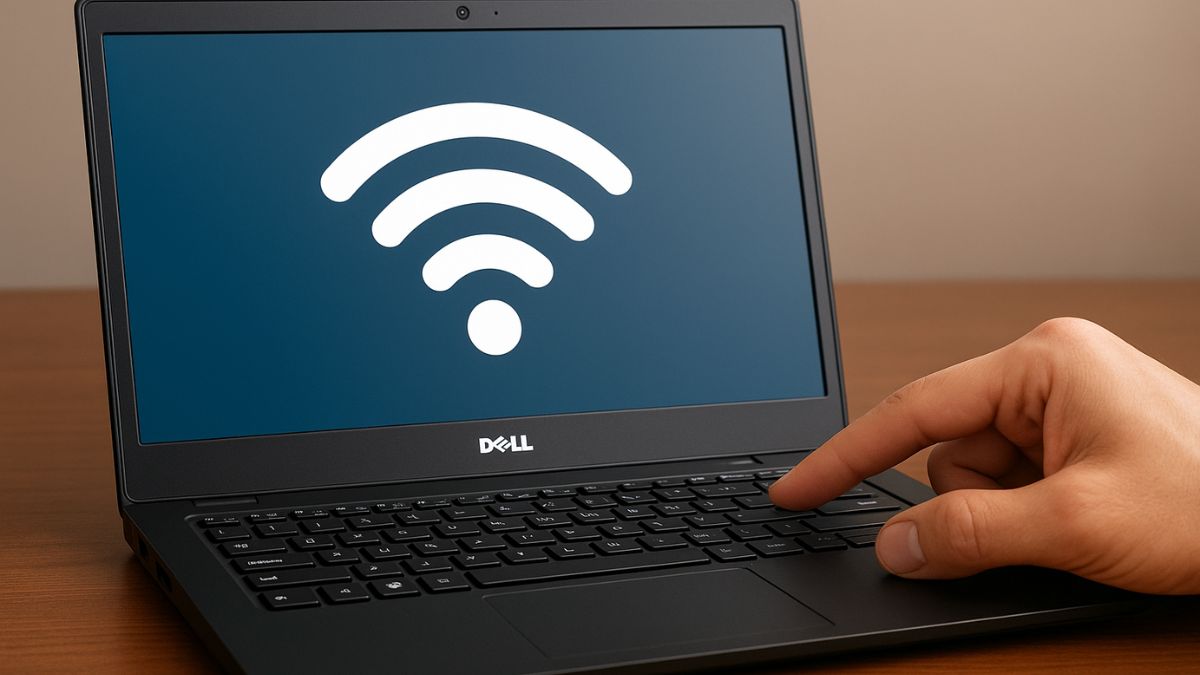
Laptop Dell Inspiron 16 DC16250 đặt trên bàn chụp tại Nguyễn Công PC

Laptop Dell Inspiron 16 DC16250 chụp tại Nguyễn Công PC.

Khi máy không vào được Windows

Trường hợp màn hình đen hoàn toàn và không thể thao tác, anh em giữ nút nguồn khoảng 10 giây để tắt cưỡng bức, rồi bật lại và lặp lại thao tác 2 đến 3 lần cho đến khi Windows vào chế độ khôi phục. Tại đây chọn Troubleshoot, Advanced options, Startup Settings, Restart rồi nhấn F5 để vào Safe Mode with Networking.

Khi đã vào Safe Mode, mở Device Manager, mở mục Display adapters, chuột phải vào card đồ họa và chọn Update driver. Nếu lỗi bắt đầu ngay sau một lần cập nhật, hãy chọn Roll back driver để quay về bản cũ. Sau đó khởi động lại máy bình thường để kiểm tra.

Khi nào nên mang đi sửa

Nếu đã thử cáp, cổng, màn hình khác và lắp lại RAM, card mà máy vẫn không lên hình, anh em nên mang đến kỹ thuật viên kiểm tra. Các dấu hiệu cần chú ý gồm máy bíp liên tục sau khi đã lắp lại linh kiện, quạt chạy nhưng không có hình, hoặc máy có mùi khét và tắt đột ngột; những trường hợp này có thể liên quan đến nguồn hoặc mainboard.

Câu hỏi thường gặp

Máy vẫn chạy nhưng màn hình đen thì làm sao?

Thử Windows + Ctrl + Shift + B và Windows + P, rồi đổi cáp, đổi cổng. Nếu màn hình khác vẫn đen thì kiểm tra tiếp RAM và card đồ họa.

Đen màn hình sau khi cập nhật Windows hoặc driver thì xử lý thế nào?

Vào Safe Mode theo hướng dẫn ở trên, mở Device Manager và chọn Roll back driver card đồ họa để quay lại bản cũ.

Đen màn hình có phải hỏng card đồ họa không?

Chưa chắc. Thử cáp, cổng và màn hình khác trước. Nếu CPU có đồ họa tích hợp, anh em có thể tháo card rời và cắm cáp vào cổng mainboard để xem máy còn lên hình không.

Đèn nguồn màn hình sáng mà vẫn đen là do đâu?

Màn hình có điện nhưng không nhận được tín hiệu hoặc đang chọn sai nguồn vào. Kiểm tra cáp, chọn đúng cổng nhập trong menu màn hình và thử cổng khác.

Laptop đen màn hình nhưng vẫn nghe quạt chạy thì sao?

Máy vẫn đang chạy nhưng không hiển thị. Hãy cắm màn hình ngoài và soi đèn pin vào màn hình; nếu hình hiện trên màn ngoài hoặc còn thấy mờ hình thì lỗi nằm ở màn hình hoặc đèn nền.

Có tự sửa lỗi đen màn hình được không?

Các bước kiểm tra cáp, cổng, chế độ chiếu và lắp lại RAM thường tự làm được. Phần đèn nền, mainboard hay nguồn nên để kỹ thuật viên kiểm tra.

Kết luận

Đen màn hình thường bắt đầu từ cáp, cổng xuất hình hoặc driver, nên hãy kiểm tra theo thứ tự từ đơn giản đến phức tạp. Khi cần thay thiết bị, anh em có thể chọn màn hình mới phù hợp nhu cầu.

Máy tính Nguyễn Công có ưu đãi hấp dẫn, nhiều phân khúc giá thành, và máy tính được kiểm tra kỹ lưỡng trước khi đến tay khách hàng.

XEM THÊM:

Bài viết liên quan

Cách bật Wifi trên laptop Windows 10/11 chi tiết từng bước

Cách bật Wifi trên laptop Windows 10/11 chi tiết từng bước

10-11-2026, 1:53 pm

Hướng dẫn bật Wifi trên laptop Windows 10 và 11 qua thanh tác vụ, phím Fn và Settings, cùng cách xử lý khi không bật được Wifi do driver hoặc card mạng.

Vừa sạc vừa dùng laptop có hại không? Có cần rút khi pin đầy?

Vừa sạc vừa dùng laptop có hại không? Có cần rút khi pin đầy?

10-11-2026, 10:02 am

Giải đáp việc vừa sạc vừa dùng laptop, cắm sạc cả ngày, chơi game khi sạc, pin dừng ở 80% và cắm điện vẫn tụt pin; hướng dẫn theo tài liệu chính hãng.

Cách gập laptop mà máy vẫn chạy trên Windows 10/11 chi tiết từng bước

Cách gập laptop mà máy vẫn chạy trên Windows 10/11 chi tiết từng bước

10-11-2026, 9:43 am

Hướng dẫn gập laptop mà máy vẫn chạy trên Windows 10 và 11 bằng Power Options, chỉnh riêng cho pin và cắm sạc, kèm lưu ý nhiệt độ khi đóng nắp.

Cách tắt chế độ Sleep trên máy tính Windows 10/11 chi tiết từng bước

Cách tắt chế độ Sleep trên máy tính Windows 10/11 chi tiết từng bước

09-11-2026, 11:46 am

Hướng dẫn tắt chế độ Sleep trên Windows 10 và 11 bằng Settings hoặc Control Panel, chỉnh riêng cho pin và cắm sạc, cùng cách xử lý khi máy vẫn tự ngủ.

MIL-STD-810H là gì? Hiểu đúng về laptop độ bền chuẩn quân sự

MIL-STD-810H là gì? Hiểu đúng về laptop độ bền chuẩn quân sự

08-11-2026, 3:03 pm

MIL-STD-810H là bộ phương pháp thử nghiệm môi trường, không phải chứng nhận của quân đội. Bài viết giải thích các hạng mục thử trên laptop, hiểu lầm thường gặp và cách đọc thông số khi chọn mua.

LM Studio Và Ollama Khác Nhau Thế Nào? Nên Dùng Cái Nào Để Chạy AI Cục Bộ Ổn Định

LM Studio Và Ollama Khác Nhau Thế Nào? Nên Dùng Cái Nào Để Chạy AI Cục Bộ Ổn Định

07-11-2026, 9:05 am

LM Studio có giao diện, hợp người mới; Ollama chạy nền bằng dòng lệnh và API. Bài so sánh hai công cụ và cách chạy AI cục bộ ổn định theo VRAM cho model 8B, 14B, 27B.

Mini PC AI GB10 dùng để làm gì? Những việc thực tế máy làm tốt

Mini PC AI GB10 dùng để làm gì? Những việc thực tế máy làm tốt

05-11-2026, 3:17 pm

Mini PC AI GB10 dùng cho chạy mô hình lớn tại chỗ, tinh chỉnh mô hình, dựng ứng dụng AI và xử lý dữ liệu nội bộ. Bài nêu việc máy làm tốt và việc máy không hợp.

Máy GB10 vs Mac Studio vs RTX 5090 vs Ryzen AI Max+ 395: chọn cái nào

Máy GB10 vs Mac Studio vs RTX 5090 vs Ryzen AI Max+ 395: chọn cái nào

05-11-2026, 3:16 pm

So sánh máy GB10, Mac Studio, RTX 5090 và Ryzen AI Max+ 395 cho việc chạy mô hình AI theo băng thông bộ nhớ, bộ nhớ, CUDA và hệ điều hành.

Mini PC AI GB10 chạy được mô hình nào? Tốc độ token/giây và ghép 2 máy

Mini PC AI GB10 chạy được mô hình nào? Tốc độ token/giây và ghép 2 máy

05-11-2026, 3:15 pm

Tổng hợp số đo công khai của LMSYS và Classmethod về tốc độ token/giây khi chạy mô hình AI trên máy GB10, cùng lưu ý khi ghép hai máy.

MSI EdgeXpert vs Gigabyte AI TOP ATOM vs ASUS Ascent GX10: chọn máy nào

MSI EdgeXpert vs Gigabyte AI TOP ATOM vs ASUS Ascent GX10: chọn máy nào

05-11-2026, 3:15 pm

So sánh ba mini PC AI dùng chip GB10: MSI EdgeXpert MS-C931, Gigabyte AI TOP ATOM ATAGB10-9000 và ASUS Ascent GX10 theo SSD, cổng kết nối, cân nặng và nhu cầu sử dụng.

DGX Spark là gì? Chip GB10, thông số và ai nên mua

DGX Spark là gì? Chip GB10, thông số và ai nên mua

05-11-2026, 3:14 pm

DGX Spark là máy tính AI để bàn của NVIDIA dùng chip GB10 với 128 GB bộ nhớ dùng chung. Bài giải thích chip, thông số, việc máy làm được và ai nên mua.

mes
Chat Facebook(8h-22h30)
mes
Chat Zalo(8h-22h30)
Laptop MEGA Sale

Thêm sản phẩm vào giỏ hàng thành công!