VGA không xuất hình: Nguyên nhân phổ biến và cách khắc phục hiệu quả

Danh mục sản phẩm

Công nghệ

Review

Hướng dẫn

Tuyển dụng

Tin tức khuyến mại

Tin tức build PC

Game

Sự kiện

VGA không xuất hình: Nguyên nhân phổ biến và cách khắc phục hiệu quả

Diệu Linh 10-01-2026, 3:44 pm

VGA không xuất hình là một trong những lỗi phần cứng phổ biến khiến máy tính bật nhưng màn hình không hiển thị. Tình trạng này có thể xuất phát từ nhiều nguyên nhân như nguồn điện, cáp kết nối, khe PCIe hoặc chính card đồ họa bị lỗi. Việc xác định đúng nguyên nhân sẽ giúp người dùng tiết kiệm thời gian và chi phí sửa chữa.

Biểu hiện nhận biết lỗi VGA không xuất hình

Không phải lúc nào màn hình đen cũng do VGA, nhưng nếu gặp các dấu hiệu sau, khả năng cao lỗi nằm ở card đồ họa hoặc kết nối liên quan:

  • Máy vẫn chạy nhưng không lên hình: Quạt CPU, quạt Case và đèn LED vẫn hoạt động bình thường, nhưng màn hình tối đen.
  • Thông báo "No Signal": Màn hình hiển thị thông báo "No Signal" (Không có tín hiệu) hoặc "Check Video Cable" rồi chuyển sang chế độ ngủ (đèn báo nguồn màn hình chuyển từ xanh sang vàng/cam).

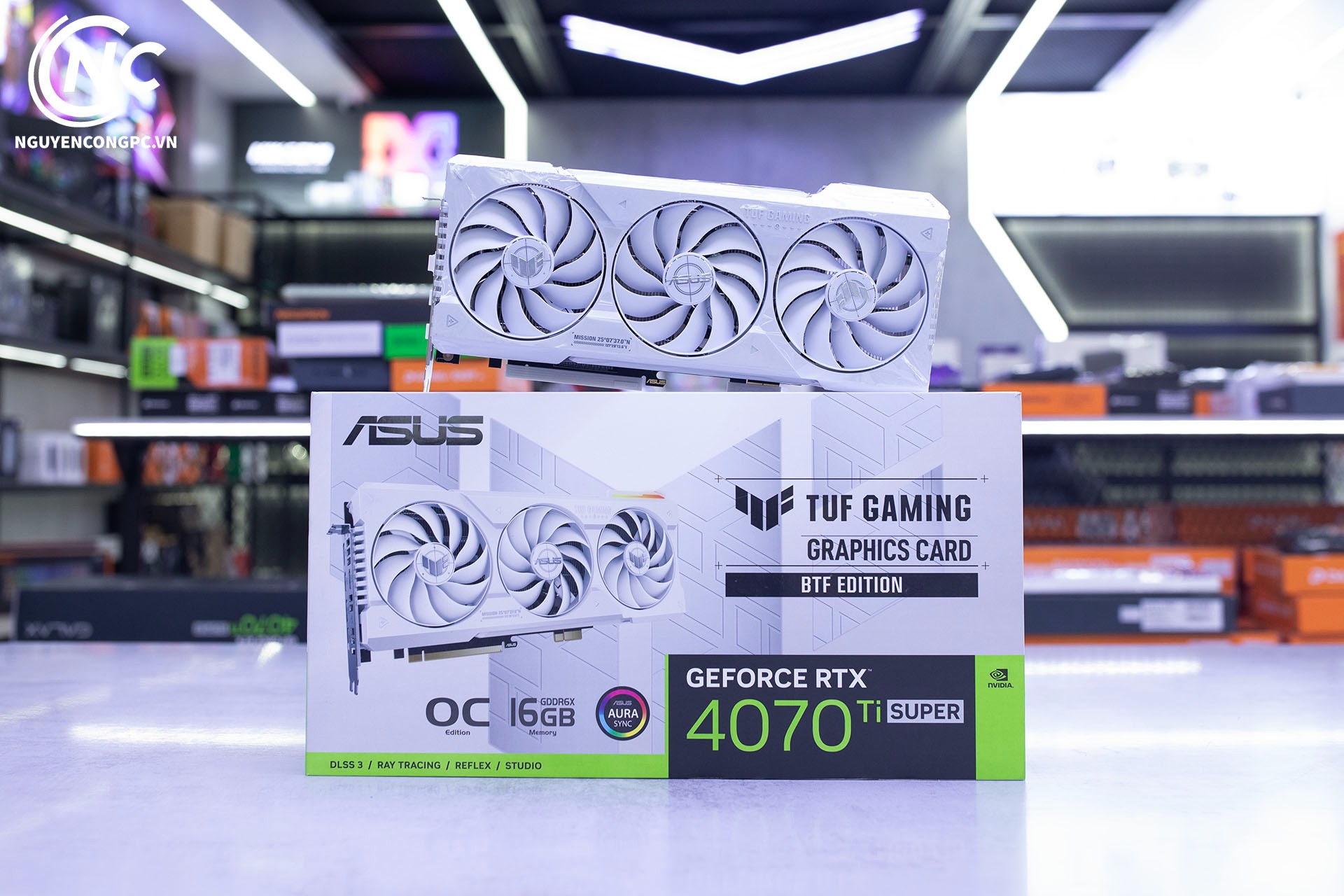
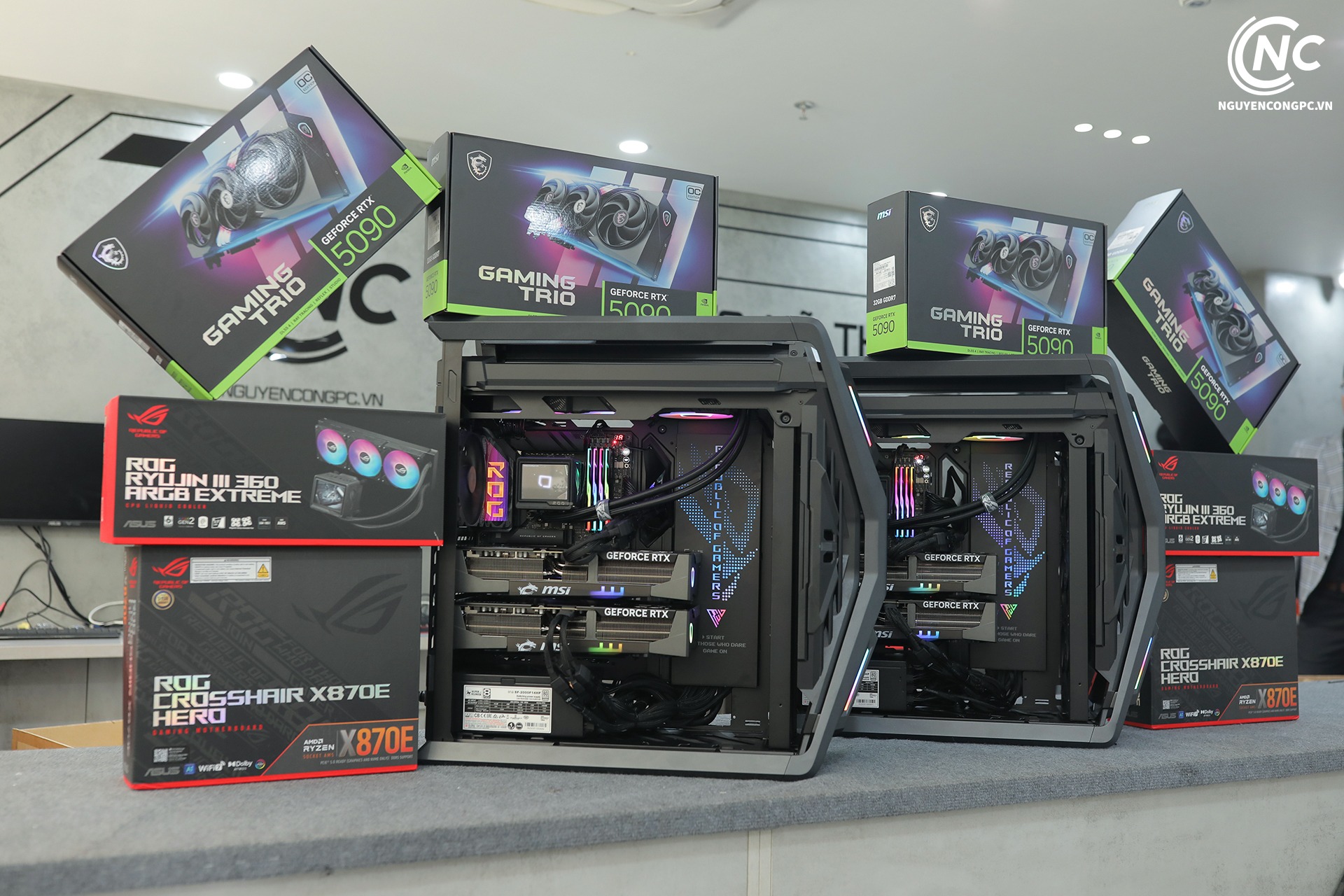
Tình trạng VGA không xuất hình là lỗi phổ biến khiến máy tính không hiển thị dù đã khởi động. 

  • Quạt VGA không quay (hoặc quay rất mạnh rồi tắt): Một số dòng VGA có chế độ "Fan stop" khi nóng mới quay, nhưng nếu khởi động máy mà quạt không nhích chút nào (hoặc quay rú lên rồi tắt lịm) kèm màn hình đen, thì đó là dấu hiệu xấu.
  • Tiếng Bíp (Beep code): Nếu mainboard có gắn loa buzzer, bạn có thể nghe thấy 1 tiếng bíp dài và 2 hoặc 3 tiếng bíp ngắn liên tục. Đây là mã lỗi báo hiệu sự cố về VGA hoặc RAM.

Nguyên nhân VGA không xuất hình

Nguyên nhân VGA (card màn hình) không xuất hình có thể chia thành 3 nhóm chính: Lỗi do người dùng/kết nối, Lỗi do linh kiện khác ảnh hưởng, và Lỗi do chính VGA.

1. Nguyên nhân kết nối & Người dùng 

Đây là nhóm lỗi phổ biến nhất, thường xảy ra khi mới lắp máy hoặc di chuyển máy.

  • Cắm sai cổng kết nối: Đây là lỗi kinh điển. Bạn cắm dây màn hình vào cổng của Mainboard (Onboard) thay vì cổng của VGA rời. Khi lắp VGA rời, nhiều mainboard sẽ tự động vô hiệu hóa cổng Onboard, dẫn đến không có tín hiệu.
  • Dây cáp tín hiệu bị lỗi: Dây HDMI, DisplayPort hoặc VGA bị đứt ngầm, gãy chân kim bên trong hoặc chất lượng dây quá kém không tải nổi độ phân giải màn hình.

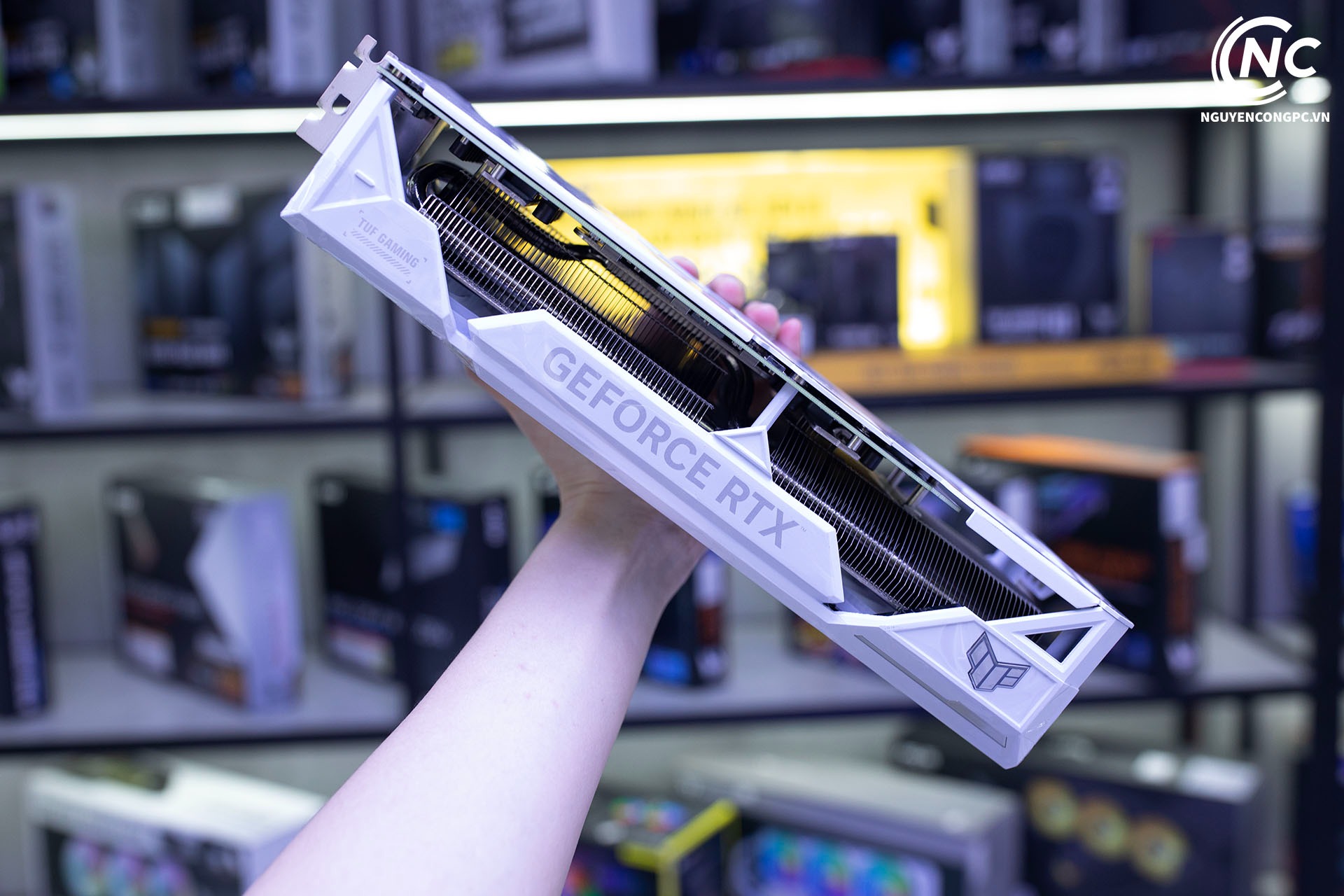
Khi VGA không xuất hình, màn hình thường báo không có tín hiệu hoặc chỉ hiển thị màu đen.

  • Chưa cấp nguồn phụ cho VGA: Các dòng VGA mạnh (từ GTX 1060 hay RTX 3050 trở lên) thường yêu cầu nguồn phụ (đầu 6-pin hoặc 8-pin). Nếu quên cắm, quạt VGA có thể vẫn quay nhẹ (lấy điện từ khe PCIe) nhưng không đủ điện để xuất hình.
  • Chọn sai nguồn vào trên màn hình: Màn hình có nhiều cổng (HDMI 1, HDMI 2, DP). Nếu bạn cắm dây vào cổng DP nhưng màn hình đang set chế độ HDMI, nó sẽ báo "No Signal".

2. Nguyên nhân do linh kiện khác 

VGA là linh kiện cuối cùng nhận lệnh để xuất hình ảnh. Nếu quy trình khởi động (Boot) bị chặn trước đó, VGA sẽ không hoạt động.

  • Lỗi RAM (Phổ biến nhất - Chiếm 60-70%): Khi chân RAM bị bẩn hoặc lỏng, máy tính không thể khởi động (Boot). Lúc này quạt vẫn quay, đèn vẫn sáng nhưng màn hình đen sì. Người dùng thường lầm tưởng là do VGA, nhưng thực tế là do RAM.
  • Nguồn (PSU) yếu hoặc sụt áp: Bộ nguồn đã cũ (sụt áp) hoặc công suất không đủ. Khi bật máy, dòng điện dồn vào khởi động linh kiện, PSU không chịu tải nổi -> VGA không nhận đủ điện để kích hoạt chip xử lý hình ảnh.

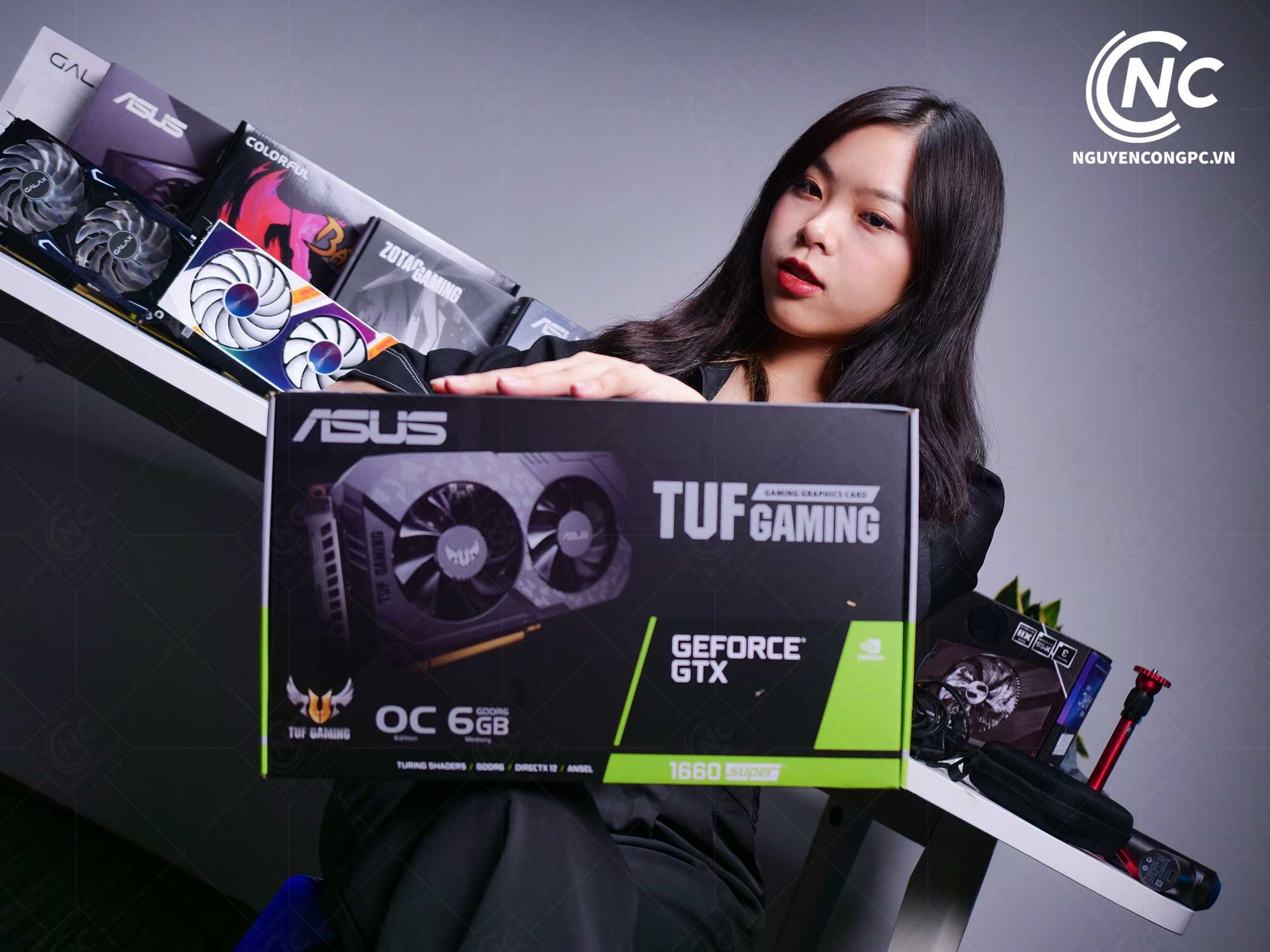
VGA không xuất hình có thể xuất phát từ lỗi phần cứng hoặc kết nối không ổn định.

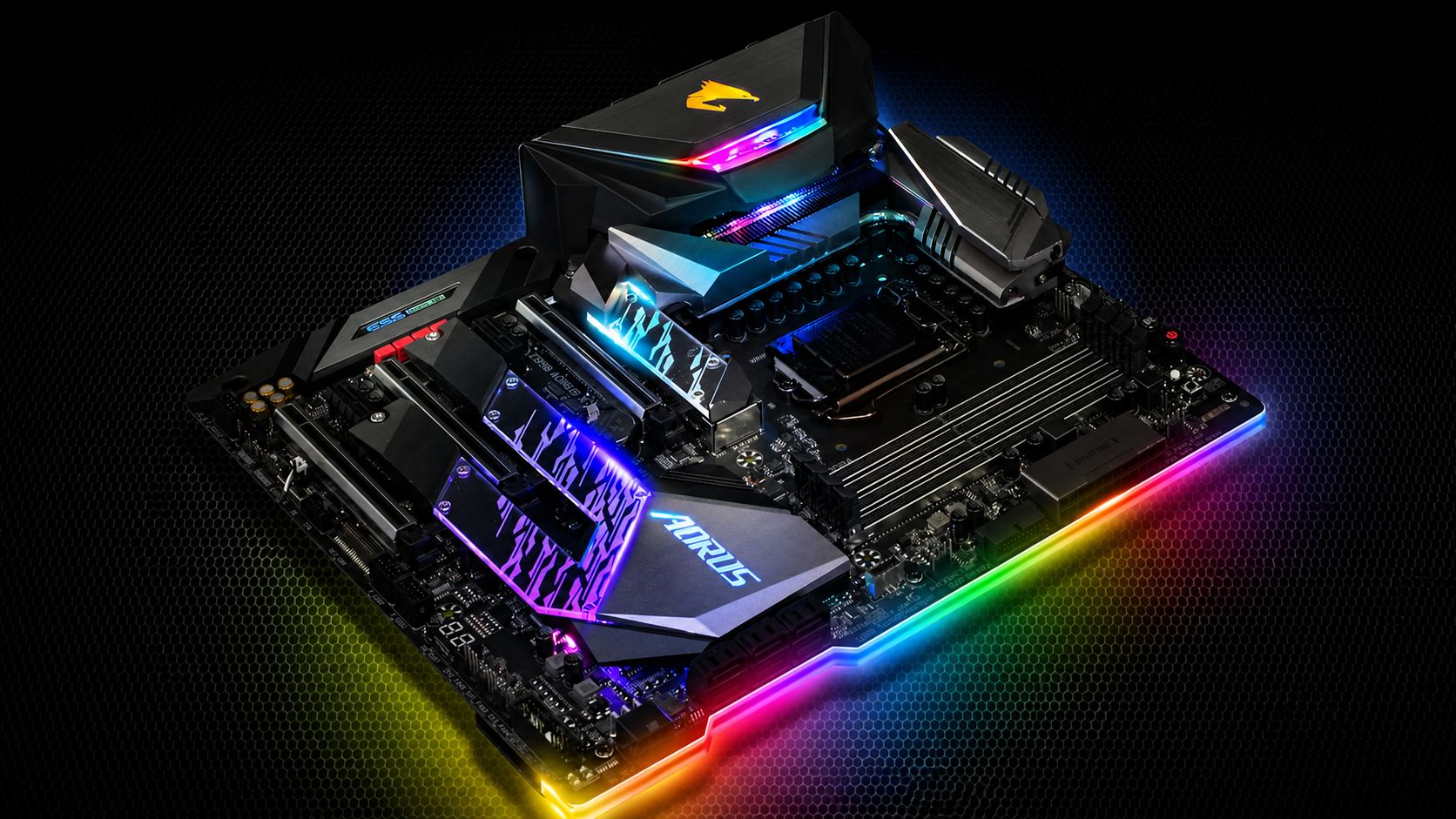
  • Khe cắm PCIe trên Mainboard bị lỗi: Khe cắm bị bụi bẩn, lỏng chân hàn, hoặc bị oxy hóa khiến tiếp xúc giữa Mainboard và VGA kém.

3. Nguyên nhân lỗi nội tại VGA 

Nếu đã loại trừ 2 nhóm trên, thì vấn đề nằm ở chính chiếc card đồ họa.

Chân tiếp xúc (Chân vàng) bị bẩn/Oxy hóa: Lớp mạ vàng ở chân cắm PCIe của VGA bị bụi bẩn hoặc xỉn màu do độ ẩm, làm mất tín hiệu truyền tải dữ liệu.

Lỗi VBIOS (Video BIOS): Do người dùng cố gắng "ép xung" hoặc "mod BIOS" (thường gặp ở card trâu cày coin cũ) bị sai bản BIOS, khiến card không thể khởi động.

Lỗi Chip GPU hoặc VRAM (Hỏng phần cứng):

  • Hở chân chip (Bong chân hàn): Do card chạy quá nóng trong thời gian dài, các chân hàn bi dưới chip GPU bị bong ra.
  • Chết linh kiện: Tụ điện bị nổ, Mosfet bị chập, hoặc chip nhớ (VRAM) bị lỗi. Biểu hiện thường là rác hình (artifacts) trước khi mất hẳn hình.

Một chiếc VGA không xuất hình sẽ làm gián đoạn hoàn toàn quá trình sử dụng máy tính

Hậu quả

  • Gián đoạn công việc: Không thể sử dụng máy tính.

  • Hư hỏng dây chuyền: Nếu nguyên nhân là do bộ nguồn (PSU) lỗi cấp điện áp sai lệch, việc cố gắng bật máy nhiều lần có thể làm chết hẳn VGA hoặc Mainboard.

  • Mất dữ liệu: Việc tắt nóng máy tính (giữ nút nguồn) nhiều lần để thử khởi động lại có thể gây lỗi ổ cứng hoặc hỏng hệ điều hành Windows.

Lỗi VGA không xuất hình thường khiến người dùng nhầm lẫn với hỏng màn hình.

Quy trình khắc phục tại nhà

Trước khi mang ra tiệm, bạn hãy thử lần lượt các bước sau. Lưu ý: Tắt nguồn và rút dây điện trước khi tháo lắp linh kiện bên trong.

Bước 1: Kiểm tra kết nối cơ bản (Quan trọng)

Rất nhiều người dùng mắc lỗi sơ đẳng này.

  • Kiểm tra dây cáp: Thử đổi một dây HDMI/DisplayPort khác.

  • Kiểm tra cổng cắm: Đảm bảo bạn đang cắm dây màn hình vào cổng của VGA rời (nằm ngang ở phía dưới), KHÔNG cắm vào cổng của Mainboard (nằm dọc ở phía trên cạnh các cổng USB), trừ khi bạn đang muốn test card onboard.

  • Nguồn màn hình: Đảm bảo màn hình đã được cấp điện và bật lên.

Khi gặp sự cố VGA không xuất hình, cần kiểm tra lại cáp và khe cắm trước tiên.

Bước 2: Vệ sinh RAM (Hiệu quả 80%)

Như đã nói, lỗi RAM khiến máy không boot được và VGA cũng sẽ không xuất hình.

  • Tháo các thanh RAM ra.

  • Dùng cục gôm (tẩy bút chì) chà nhẹ nhàng lên phần chân đồng (chân vàng) của thanh RAM cho đến khi sáng bóng.

VGA không xuất hình là vấn đề cần được xử lý kịp thời để tránh ảnh hưởng linh kiện khác.

  • Dùng chổi sơn khô quét sạch bụi ở khe cắm RAM trên mainboard.

  • Lắp lại RAM thật chặt (nghe tiếng "tách").

Bước 3: Vệ sinh và cắm lại VGA (Reseat VGA)

Nếu làm bước 2 không được, hãy xử lý trực tiếp VGA.

  • Tháo ốc vít cố định VGA vào vỏ máy.

  • Nhấn chốt khóa ở đuôi khe PCIe và rút VGA ra.

  • Tương tự như RAM, dùng cục gôm/tẩy vệ sinh sạch sẽ chân kết nối của VGA.

Nếu VGA không xuất hình, máy vẫn chạy nhưng không thể thao tác được.

  • Lắp lại VGA, đảm bảo cắm thẳng và sát chân.

  • Quan trọng: Kiểm tra lại dây nguồn phụ (6-pin hoặc 8-pin) từ bộ nguồn đã cắm chặt vào VGA chưa.

Bước 4: Reset BIOS (Clear CMOS)

Đôi khi BIOS của mainboard lưu trữ các thiết lập xung đột gây ra lỗi nhận diện phần cứng.

  • Cách làm: Tìm viên pin tròn (CR2032) trên Mainboard -> Tháo nó ra -> Chờ khoảng 1-2 phút -> Lắp lại -> Bật máy.

Bước 5: Loại trừ (Nếu có điều kiện)

  • Thử màn hình khác/TV: Để chắc chắn màn hình của bạn không bị hỏng.

  • Thử Card Onboard (nếu CPU hỗ trợ): Tháo VGA rời ra, cắm dây màn hình vào Mainboard. Nếu máy lên hình bình thường -> Lỗi chắc chắn nằm ở VGA rời hoặc khe cắm PCIe.

Hiện tượng VGA không xuất hình thường xảy ra sau khi nâng cấp hoặc vệ sinh máy.

Lưu ý:

Nếu bạn đã thử vệ sinh chân RAM, chân VGA, Reset BIOS và thay dây cáp mà máy vẫn không lên hình, khả năng cao là lỗi phần cứng vật lý (chết chip VGA, lỗi Mainboard hoặc chết Nguồn). Lúc này, bạn cần thợ có thiết bị đo đạc chuyên dụng để kiểm tra.

Kết luận

Lỗi VGA không xuất hình là một vấn đề thường gặp nhưng có thể giải quyết dễ dàng nếu xác định đúng nguyên nhân. Quá trình kiểm tra cần được thực hiện cẩn thận, từng bước để tránh việc thay thế linh kiện không cần thiết, gây lãng phí thời gian và chi phí. Trong trường hợp bạn không thể tự xử lý hoặc cần hỗ trợ nhanh chóng, đội ngũ kỹ thuật chuyên nghiệp tại Nguyễn Công PC luôn sẵn sàng giúp bạn chẩn đoán và sửa chữa một cách hiệu quả. 

Bài viết liên quan

Quạt tản nhiệt PC kêu to: Nguyên nhân & cách khắc phục hiệu quả chỉ trong 6 bước

Quạt tản nhiệt PC kêu to: Nguyên nhân & cách khắc phục hiệu quả chỉ trong 6 bước

05-01-2026, 6:46 pm

Quạt tản nhiệt PC kêu to thường xuất phát từ bụi bẩn, khô dầu, lắp đặt sai hoặc quạt đã xuống cấp. Nếu không xử lý kịp thời, tiếng ồn có thể đi kèm với tình trạng quá nhiệt và giảm tuổi thọ linh kiện. Người dùng nên vệ sinh, kiểm tra và thay thế quạt khi cần để đảm bảo PC hoạt động ổn định.

Hướng dẫn vệ sinh PC đúng cách tại nhà giúp máy chạy mát và bền hơn

Hướng dẫn vệ sinh PC đúng cách tại nhà giúp máy chạy mát và bền hơn

05-01-2026, 5:06 pm

Vệ sinh PC đúng cách tại nhà giúp loại bỏ bụi bẩn, cải thiện hiệu suất và giảm nguy cơ quá nhiệt cho máy tính. Việc sử dụng dụng cụ phù hợp và thao tác đúng kỹ thuật sẽ hạn chế hư hỏng linh kiện. Thực hiện vệ sinh định kỳ giúp PC hoạt động ổn định và bền bỉ hơn theo thời gian.

Mẹo chọn VGA cho dân văn phòng: Tối ưu hiệu năng, tiết kiệm giá tốt

Mẹo chọn VGA cho dân văn phòng: Tối ưu hiệu năng, tiết kiệm giá tốt

04-01-2026, 7:30 pm

Việc chọn VGA cho dân văn phòng không cần cấu hình quá cao nhưng phải phù hợp nhu cầu sử dụng. Một card đồ họa hợp lý sẽ giúp máy chạy mượt các tác vụ như Excel, trình duyệt, thiết kế cơ bản.

Màn hình máy tính bị nhiều sọc? Nguyên nhân và cách sửa nhanh trong 5 phút

Màn hình máy tính bị nhiều sọc? Nguyên nhân và cách sửa nhanh trong 5 phút

04-01-2026, 3:06 pm

Màn hình máy tính nhiều sọc là lỗi phổ biến gây khó chịu và ảnh hưởng trực tiếp đến trải nghiệm sử dụng. Tình trạng này có thể xuất phát từ cáp kết nối, card màn hình hoặc tấm nền bị hư hỏng. Bài viết sẽ giúp bạn nhận biết nguyên nhân và áp dụng cách khắc phục nhanh chóng, hiệu quả.

Tại sao PC tự tắt đột ngột? Nguyên nhân và cách khắc phục hiệu quả

Tại sao PC tự tắt đột ngột? Nguyên nhân và cách khắc phục hiệu quả

30-12-2025, 7:49 pm

PC tự tắt đột ngột thường xuất phát từ tình trạng quá nhiệt, lỗi nguồn hoặc phần cứng xuống cấp. Việc kiểm tra nhiệt độ, vệ sinh máy và đảm bảo nguồn điện ổn định là những bước xử lý quan trọng. Nếu không tự khắc phục được, người dùng nên mang máy đến trung tâm kỹ thuật uy tín để kiểm tra chuyên sâu.

MÁY TÍNH NGUYỄN CÔNG NHẬN GIẢI THƯỞNG THE SIGNATURE PARTNER 2025 CỦA HÃNG ADATA TẠI TÔ CHÂU, TRUNG QUỐC

MÁY TÍNH NGUYỄN CÔNG NHẬN GIẢI THƯỞNG THE SIGNATURE PARTNER 2025 CỦA HÃNG ADATA TẠI TÔ CHÂU, TRUNG QUỐC

30-12-2025, 10:32 am

Vừa qua, đại diện Nguyễn Công PC đã có chuyến thăm và làm việc chính thức tại trụ sở và nhà máy của hãng ADATA tại Tô Châu, Trung Quốc. Trong khuôn khổ chuyến đi này, Nguyễn Công PC đã vinh dự nhận giải thưởng danh giá "The Signature Partner 2025", đánh dấu một cột mốc quan trọng trong quan hệ hợp tác chiến lược giữa hai bên.

mes
Chat Facebook(8h-22h30)
mes
Chat Zalo(8h-22h30)

Thêm sản phẩm vào giỏ hàng thành công!