Hướng dẫn vệ sinh PC đúng cách tại nhà giúp máy chạy mát và bền hơn

Danh mục sản phẩm

Công nghệ

Review

Hướng dẫn

Tuyển dụng

Tin tức khuyến mại

Tin tức build PC

Game

Sự kiện

Hướng dẫn vệ sinh PC đúng cách tại nhà giúp máy chạy mát và bền hơn

Diệu Linh 05-01-2026, 5:06 pm

Vệ sinh PC đúng cách tại nhà là việc làm cần thiết nhưng thường bị người dùng bỏ qua hoặc thực hiện sai cách. Bụi bẩn tích tụ lâu ngày không chỉ khiến máy chạy chậm, nóng mà còn ảnh hưởng trực tiếp đến tuổi thọ linh kiện. Trong bài viết này Nguyễn Công PC sẽ giúp bạn nắm rõ quy trình vệ sinh PC an toàn, hiệu quả và dễ áp dụng ngay tại nhà.

Công dụng của việc vệ sinh PC

Vệ sinh PC không chỉ giúp cải thiện thẩm mỹ mà còn nâng cao hiệu suất hoạt động, kéo dài tuổi thọ linh kiện và đảm bảo môi trường làm việc sạch sẽ, chuyên nghiệp.

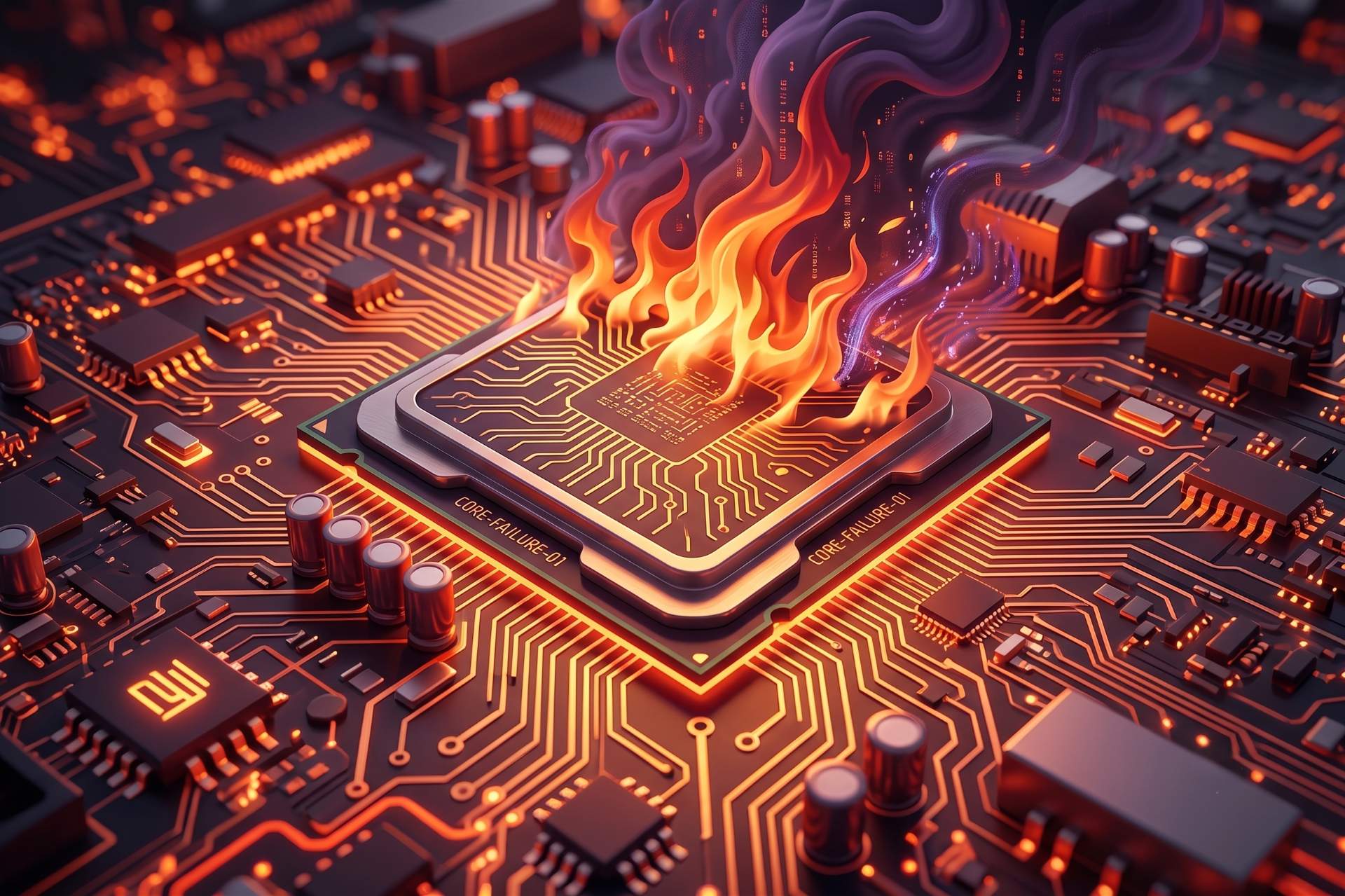
  • Giảm nhiệt độ: Bụi bám vào quạt và các tấm tản nhiệt (heatsink) làm cản trở luồng gió lưu thông, khiến linh kiện (CPU, GPU) bị nóng lên nhanh chóng.

  • Duy trì hiệu năng: Khi máy quá nóng, hệ thống sẽ tự động giảm xung nhịp (Thermal Throttling) để bảo vệ linh kiện, dẫn đến máy bị giật, lag khi chơi game hoặc làm việc nặng.

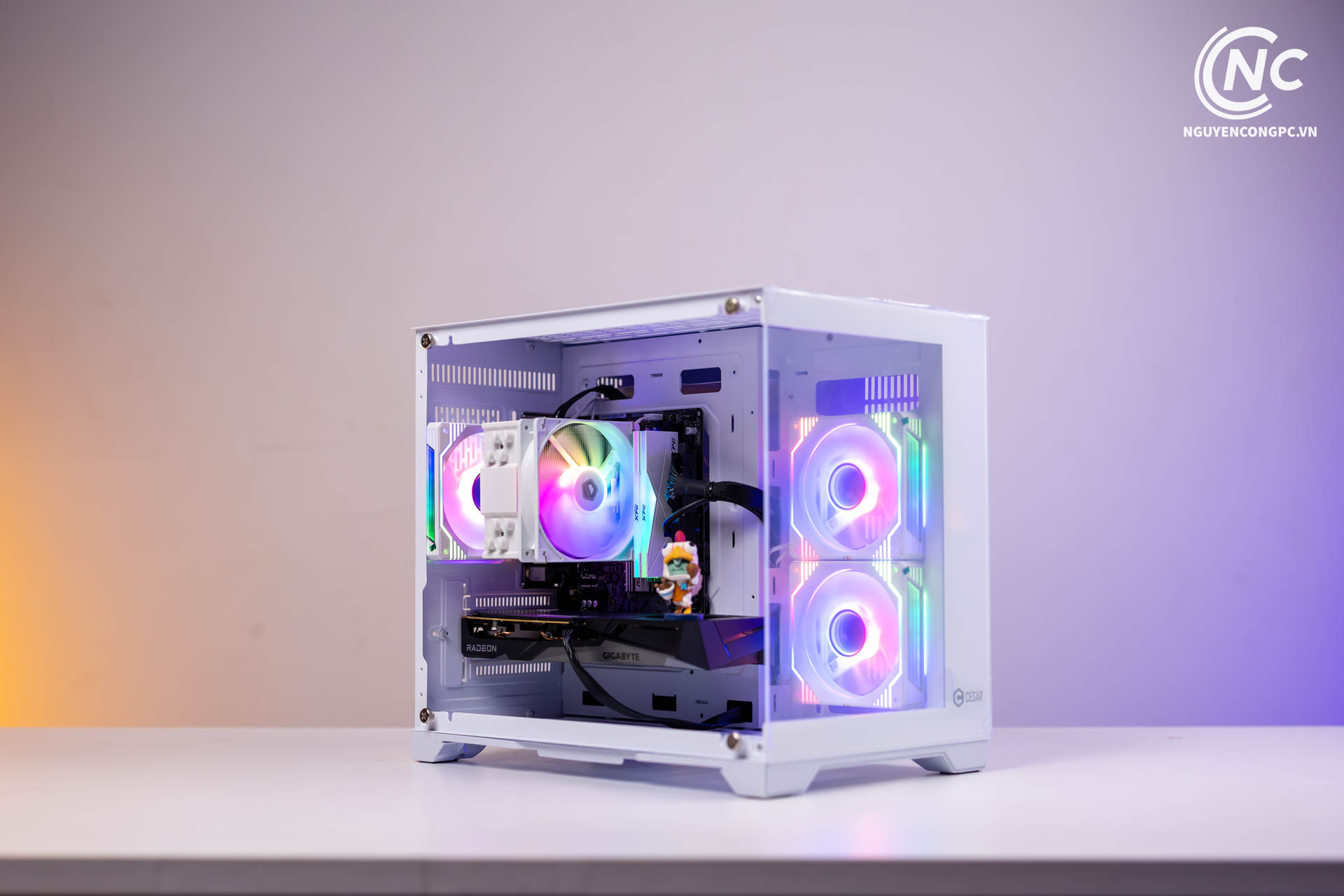
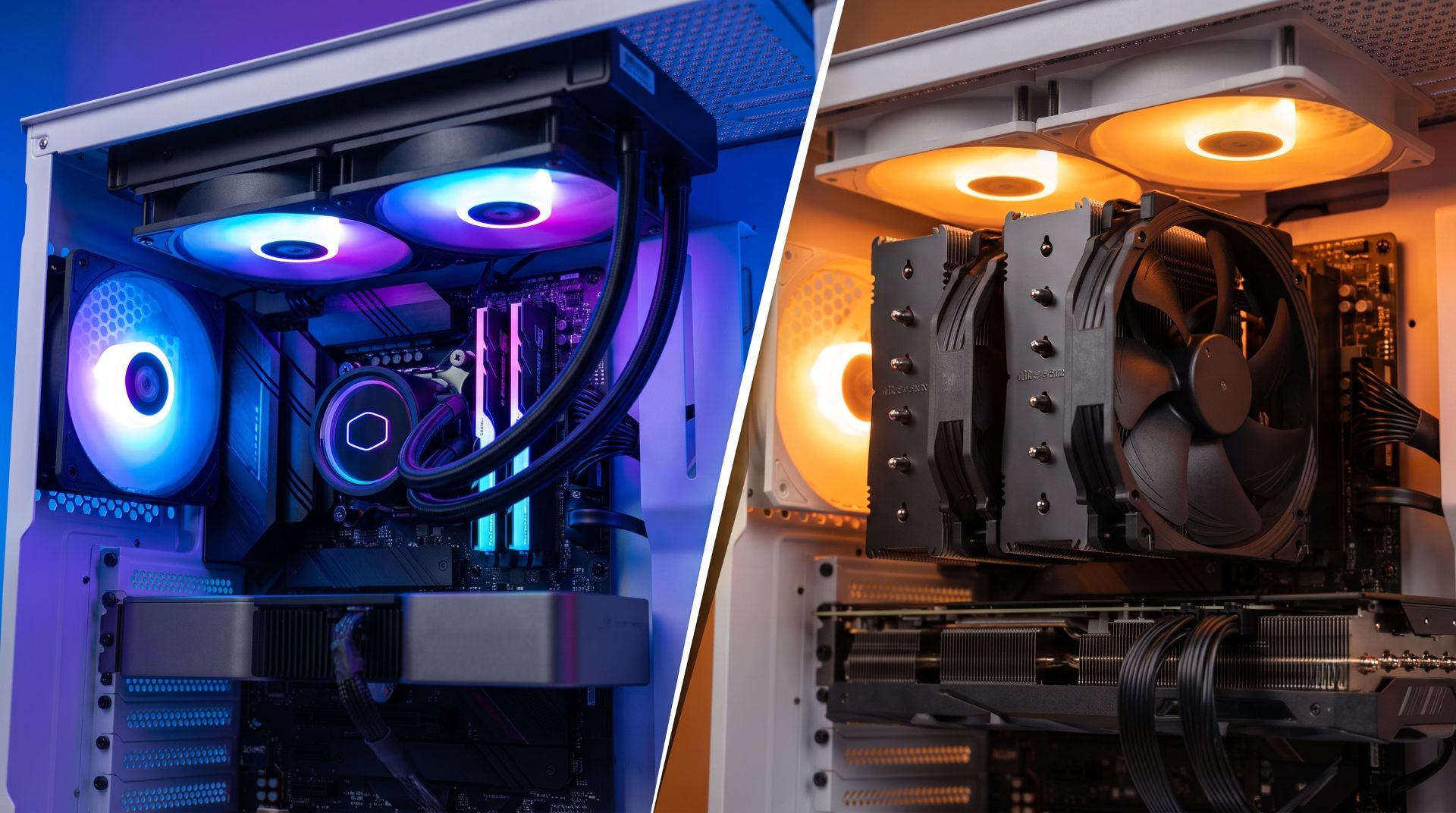
Vệ sinh PC đúng cách tại nhà giúp máy hoạt động mát hơn và bền bỉ hơn mỗi ngày.

  • Kéo dài tuổi thọ linh kiện: Nhiệt độ cao và độ ẩm trong bụi có thể gây chập mạch hoặc làm khô tụ điện, hỏng chip.

  • Giảm tiếng ồn: Khi bụi bám dày, quạt phải quay ở tốc độ cao hơn để làm mát, gây ra tiếng ồn lớn.

Bao lâu nên vệ sinh máy tính?

Thời gian vệ sinh máy tính nên tùy thuộc vào môi trường sử dụng, nhưng thông thường nên thực hiện từ 3 đến 6 tháng một lần để đảm bảo hiệu suất và tuổi thọ của máy.

  • 3 - 6 tháng/lần: Nếu nhà bạn ở mặt đường nhiều bụi, nuôi chó mèo, hoặc đặt case máy tính dưới sàn nhà.

  • 6 - 12 tháng/lần: Nếu phòng kín, có máy lạnh, ít bụi và đặt case trên bàn.

  • 12 - 18 tháng/lần: Nên thay keo tản nhiệt cho CPU và GPU (nếu có kỹ năng) để đảm bảo khả năng truyền nhiệt tốt nhất.

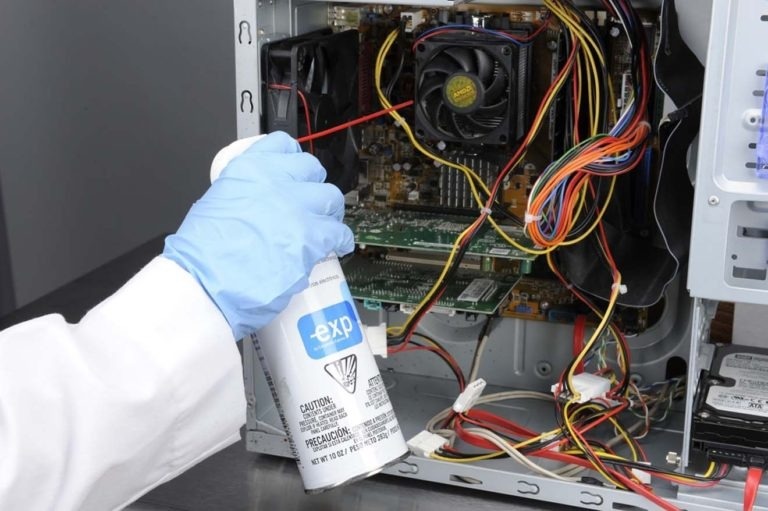
Chỉ cần vài bước đơn giản, bạn đã có thể tự làm sạch PC an toàn ngay tại nhà.

Chỉ cần vài bước đơn giản, bạn đã có thể tự làm sạch PC an toàn ngay tại nhà.

Có thể tự vệ sinh tại nhà không?

Việc tự vệ sinh tại nhà là hoàn toàn có thể, tuy nhiên cần đảm bảo thực hiện đúng quy trình và sử dụng các sản phẩm vệ sinhan toàn, chất lượng.

  • Vệ sinh cơ bản (Thổi bụi, lau chùi): Hoàn toàn có thể tự làm tại nhà, rất đơn giản và ít rủi ro.

  • Vệ sinh chuyên sâu (Thay keo tản nhiệt, tháo rời linh kiện): Cần chút kiến thức về lắp ráp. Nếu bạn không tự tin, hãy mang ra tiệm (chi phí thường từ 100k - 200k).

Hướng dẫn chi tiết cách vệ sinh PC tại nhà

Dụng cụ cần chuẩn bị:

  • Bình xịt khí nén (tốt nhất) hoặc máy hút bụi có chế độ thổi (cẩn thận tĩnh điện).

  • Cọ mềm/Bàn chải nhỏ: Để quét bụi ở khe hẹp, cánh quạt.

  • Khăn Microfiber: Để lau bề mặt.

  • Tuốc nơ vít: Để mở nắp case.

  • Dây rút (lạt nhựa): Để đi lại dây cho gọn (nếu cần).

  • Cồn 90 độ hoặc dung dịch vệ sinh mạch & Bông tăm: (Nếu thay keo tản nhiệt).

  • Keo tản nhiệt mới: (Nếu bạn định thay).

Quy trình thực hiện vệ sinh PC tại nhà

Bước 1: Ngắt điện hoàn toàn

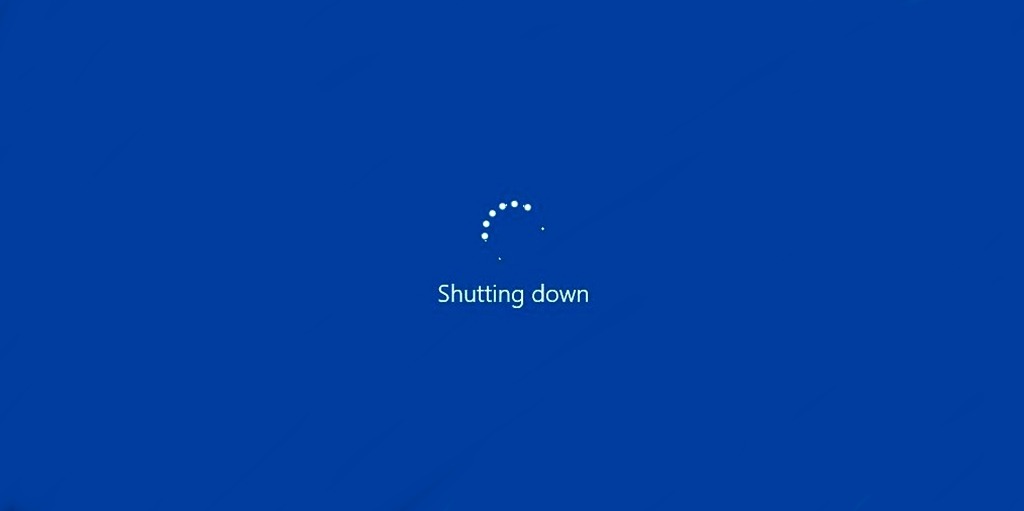
  • Tắt máy tính (Shut down).

  • Gạt công tắc nguồn (trên cục nguồn PSU) về OFF (O).

  • Rút dây nguồn ra khỏi ổ điện.

  • Quan trọng: Nhấn giữ nút nguồn trên vỏ case khoảng 5-10 giây để xả hết điện tích còn lưu trong tụ điện.

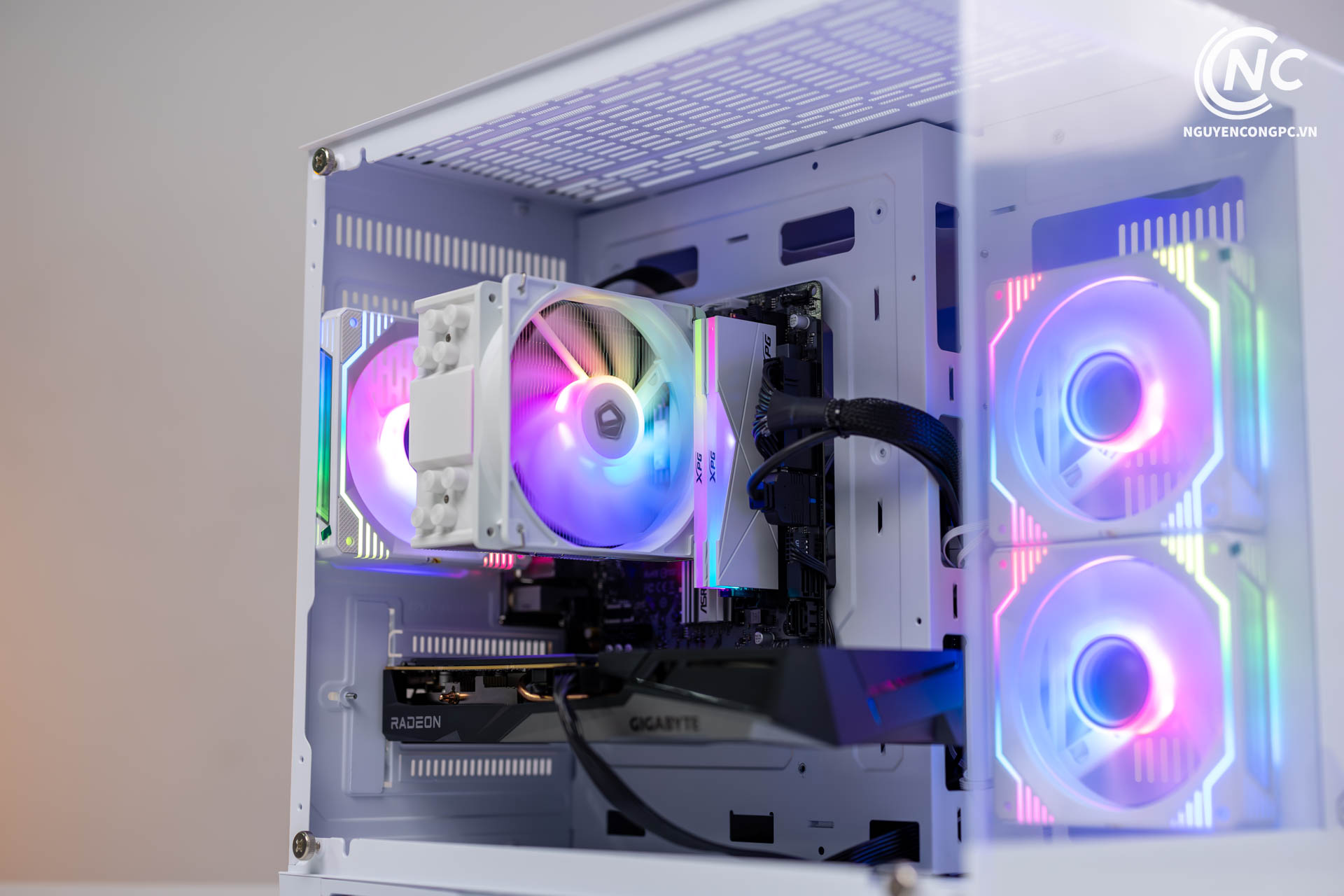
Vệ sinh PC định kỳ là cách hiệu quả để tránh bụi bẩn gây hư hỏng linh kiện.

Vệ sinh PC định kỳ là cách hiệu quả để tránh bụi bẩn gây hư hỏng linh kiện.

Bước 2: Mở vỏ máy và tháo rời cơ bản

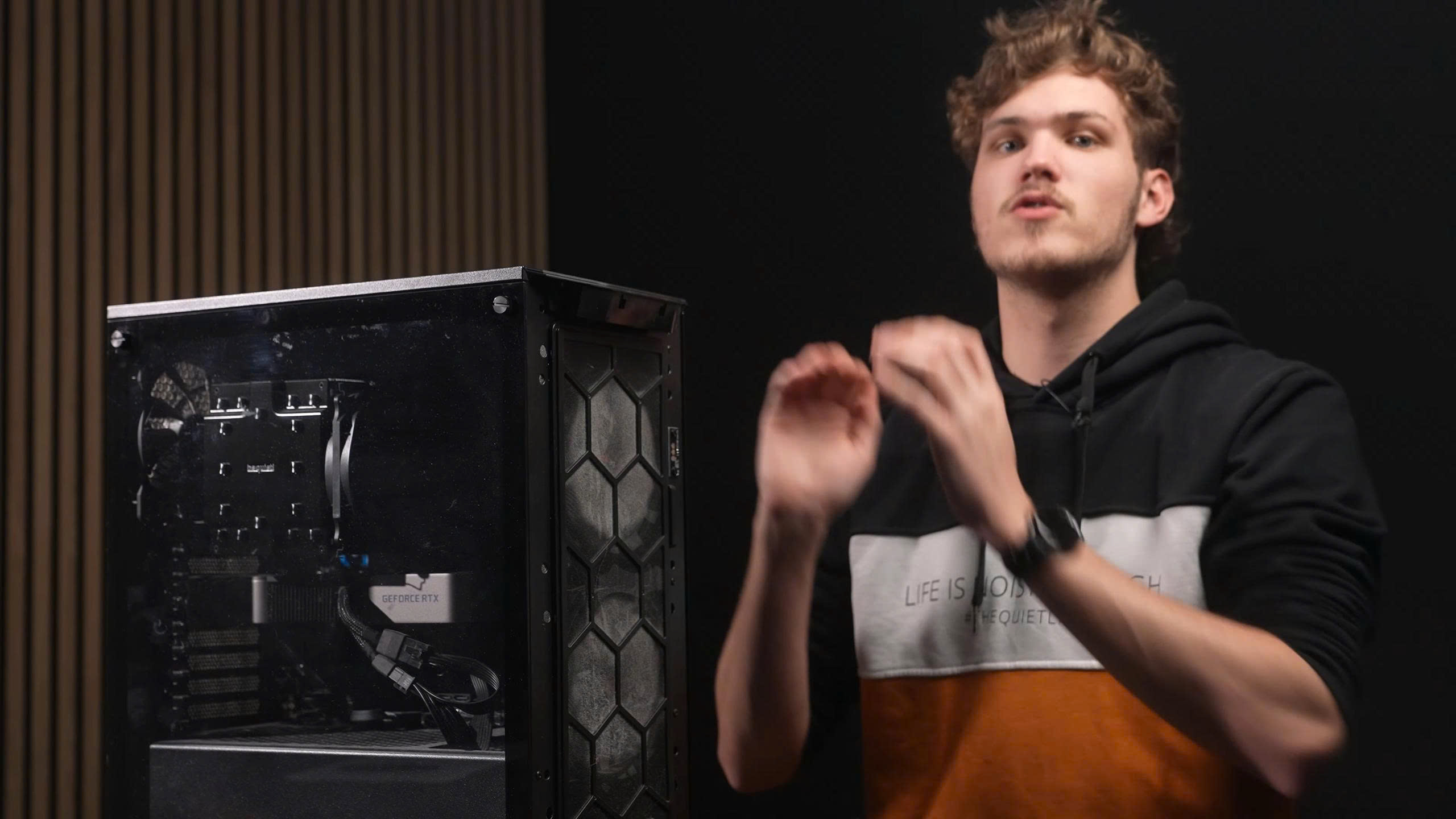
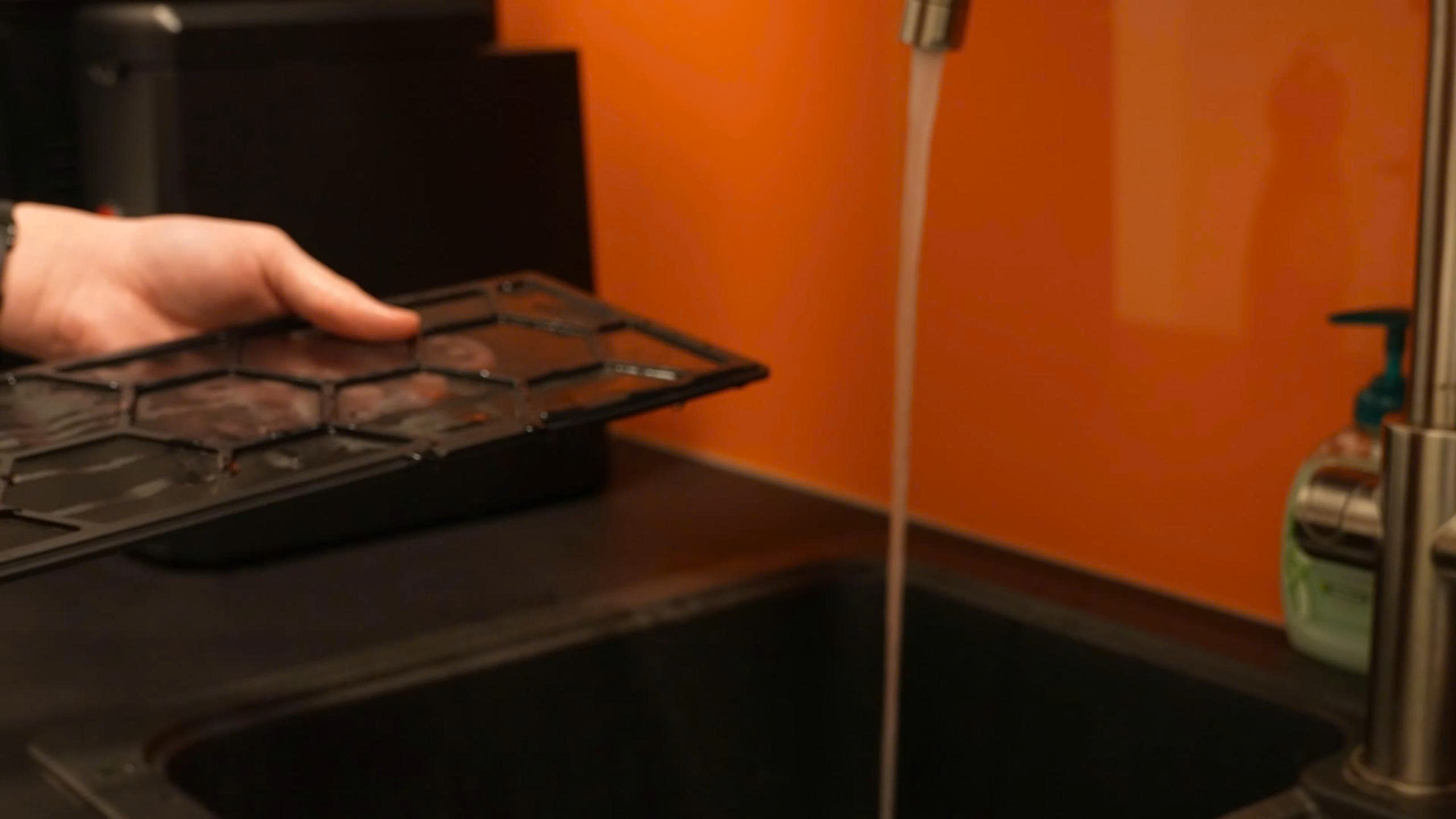
  • Tháo các tấm lọc bụi (nếu có) để rửa sạch bằng nước và phơi khô.

  • Mở nắp hông của case (side panel).

  • Đưa máy ra khu vực thoáng khí (ban công, sân) để bụi không bay ngược vào phòng ngủ/phòng làm việc.

Bước 3: Thổi bụi (Quan trọng nhất)

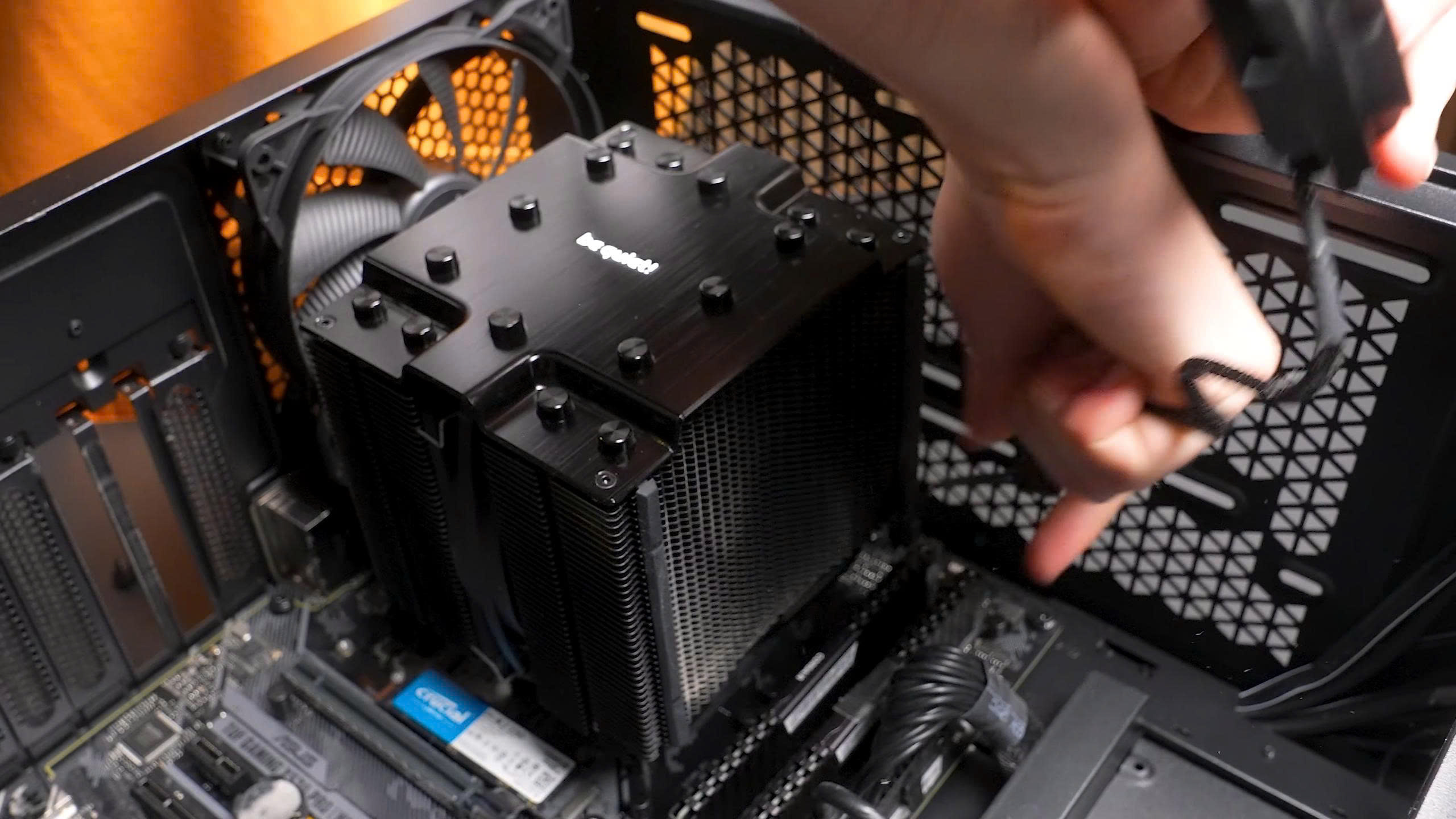
Dùng bình xịt khí nén hoặc máy thổi bụi thổi tổng thể vào trong case.

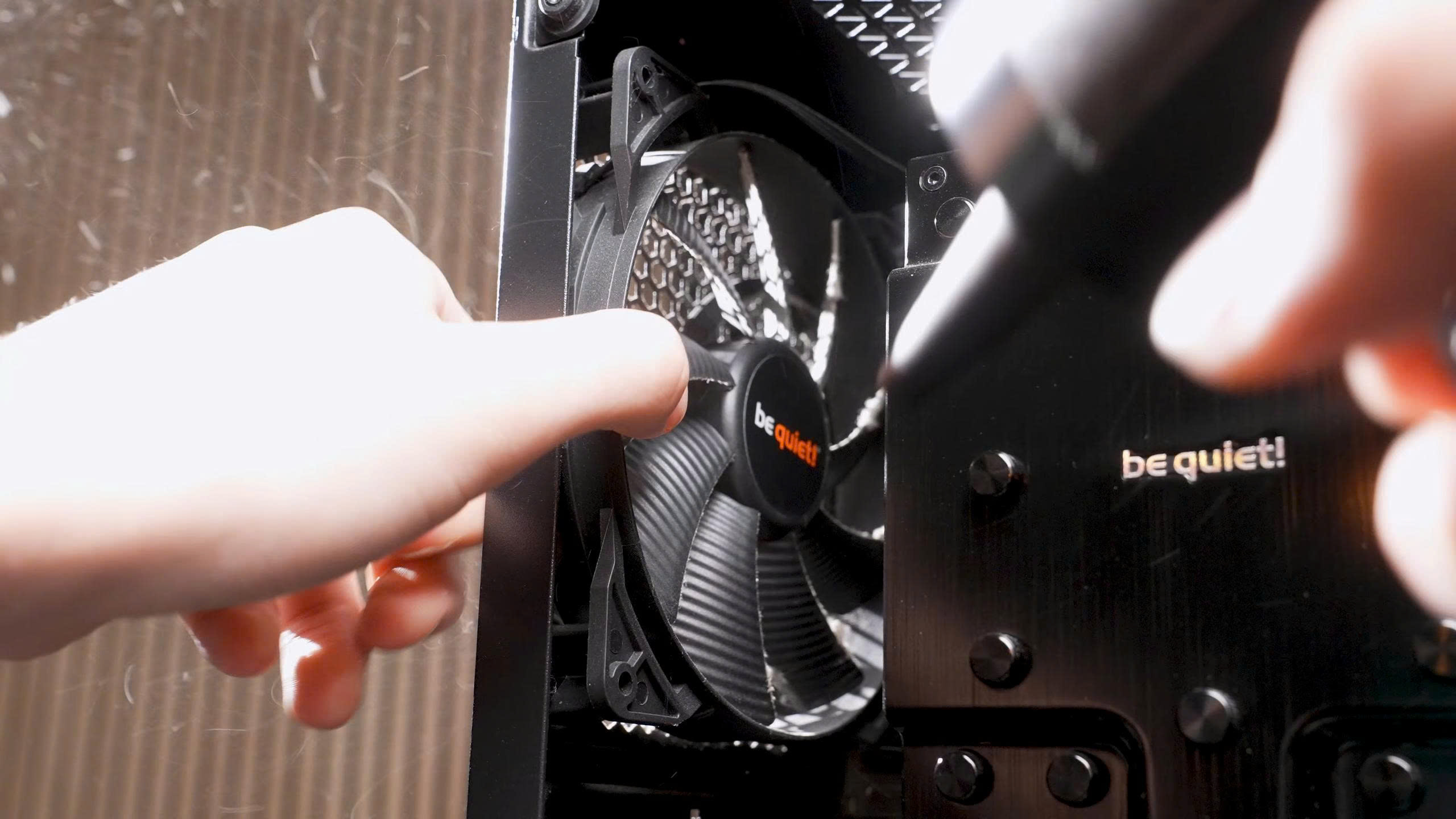
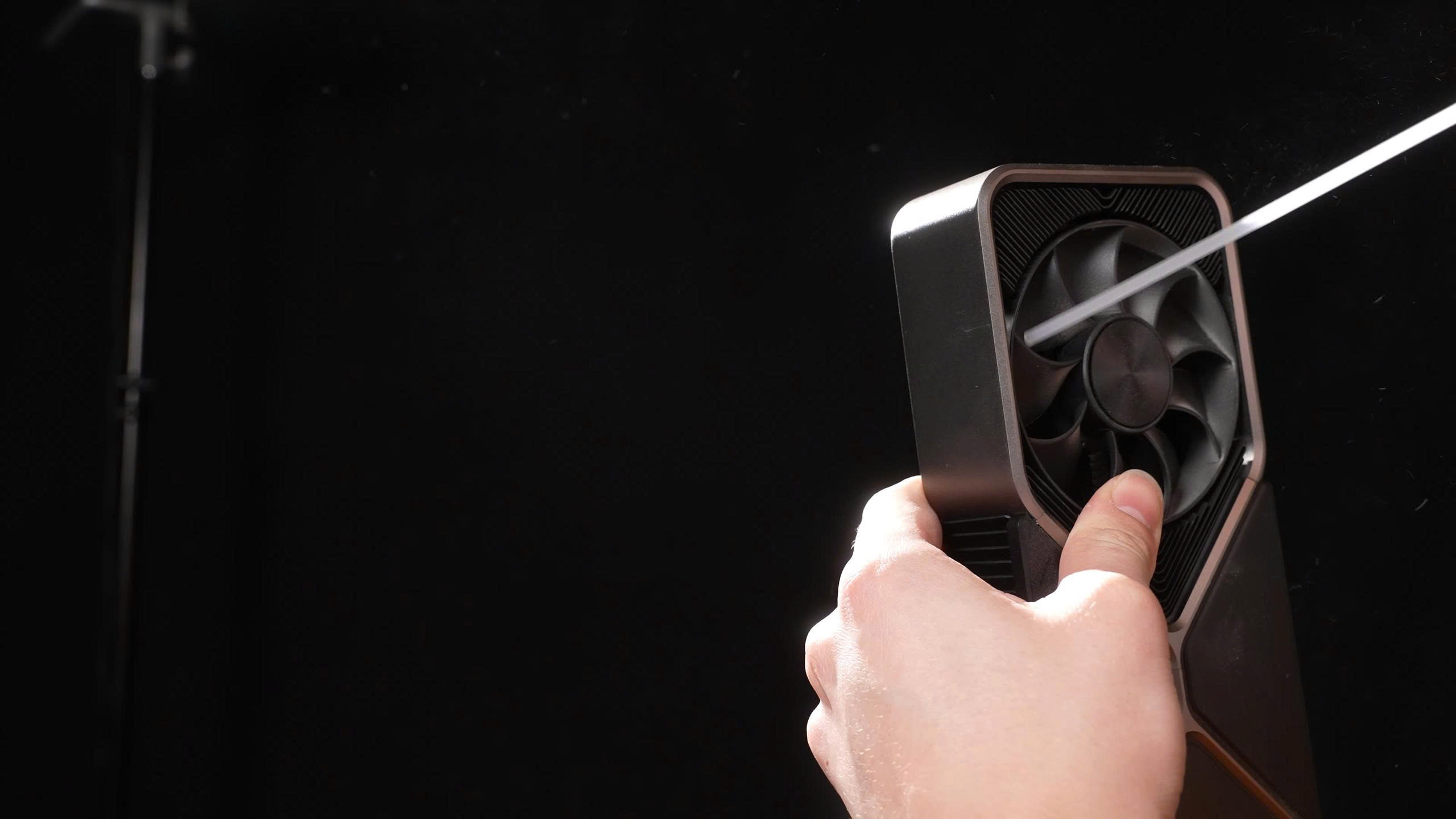
Lưu ý cực quan trọng: Khi thổi vào quạt (quạt case, quạt CPU, quạt GPU), hãy lấy tay giữ cánh quạt lại không cho nó quay. do khí nén làm quạt quay với tốc độ cực cao (vượt thiết kế), có thể tạo da dòng điện cảm ứng chạy ngược lại làm chết cổng cắm trên mainboard hoặc gãy cánh quạt.

Thổi kỹ vào các lá nhôm tản nhiệt (Heatsink) của CPU và Card màn hình.

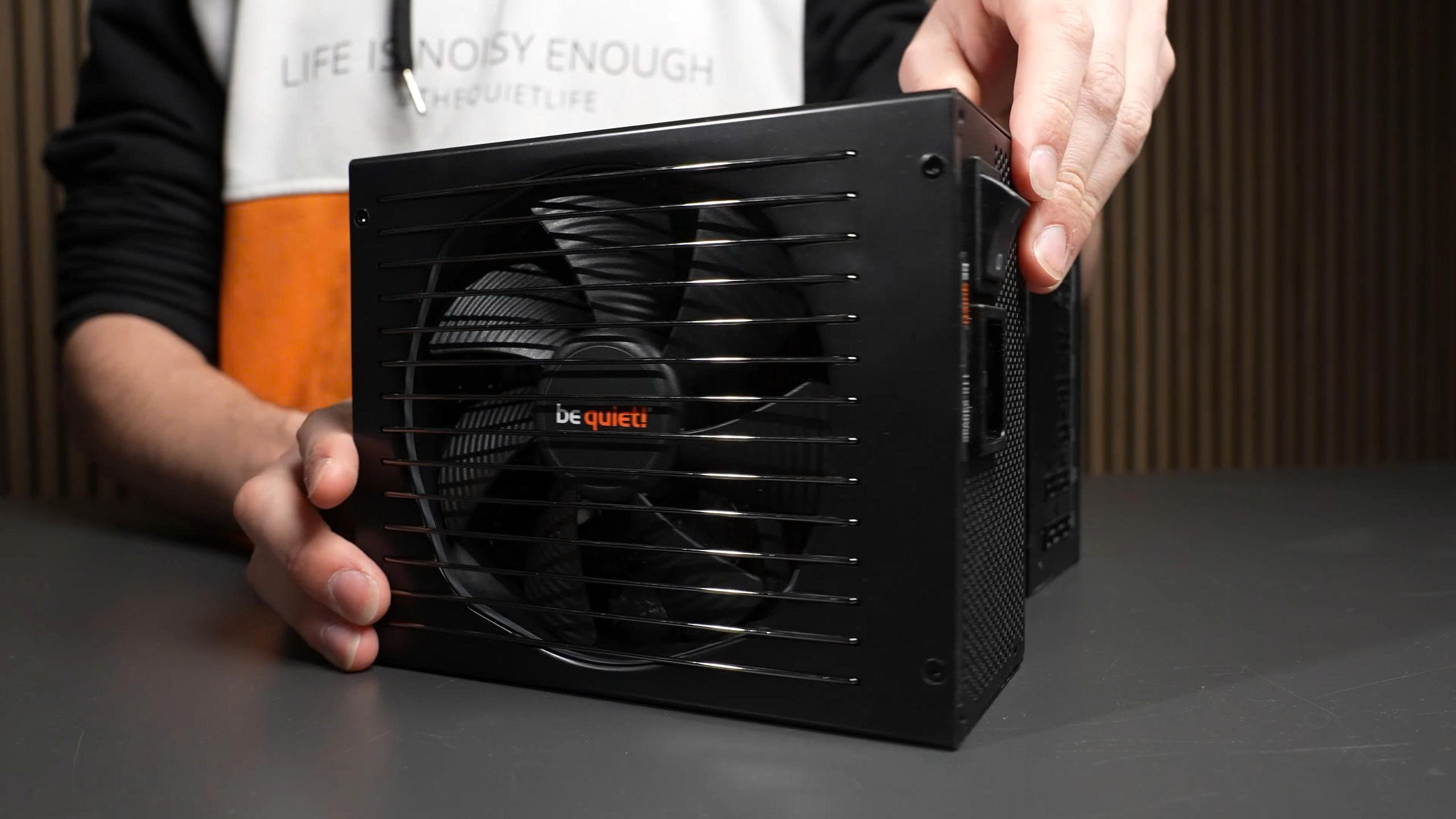
Thổi vào khu vực nguồn (PSU) - tuyệt đối không tháo vỏ cục nguồn ra, chỉ thổi bụi từ bên ngoài vào.

Bước 4: Quét dọn chi tiết

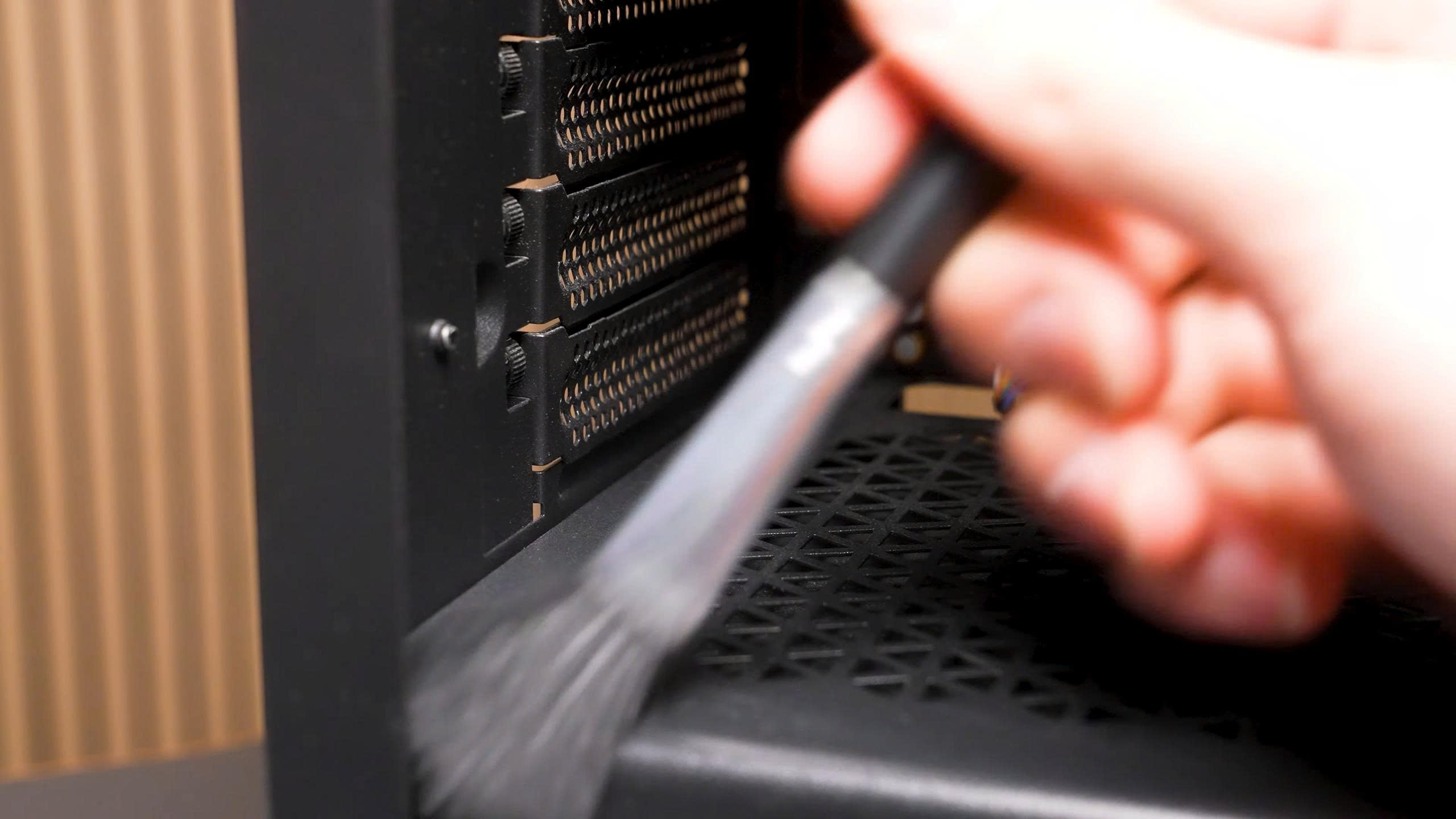
  • Dùng cọ mềm quét nhẹ bụi bám trên cánh quạt, bo mạch chủ (mainboard), khe RAM.

  • Kết hợp vừa quét vừa thổi để bụi bay ra ngoài.

Bước 5: Thay keo tản nhiệt (Dành cho người có kinh nghiệm)

  • Tháo quạt tản nhiệt CPU ra.

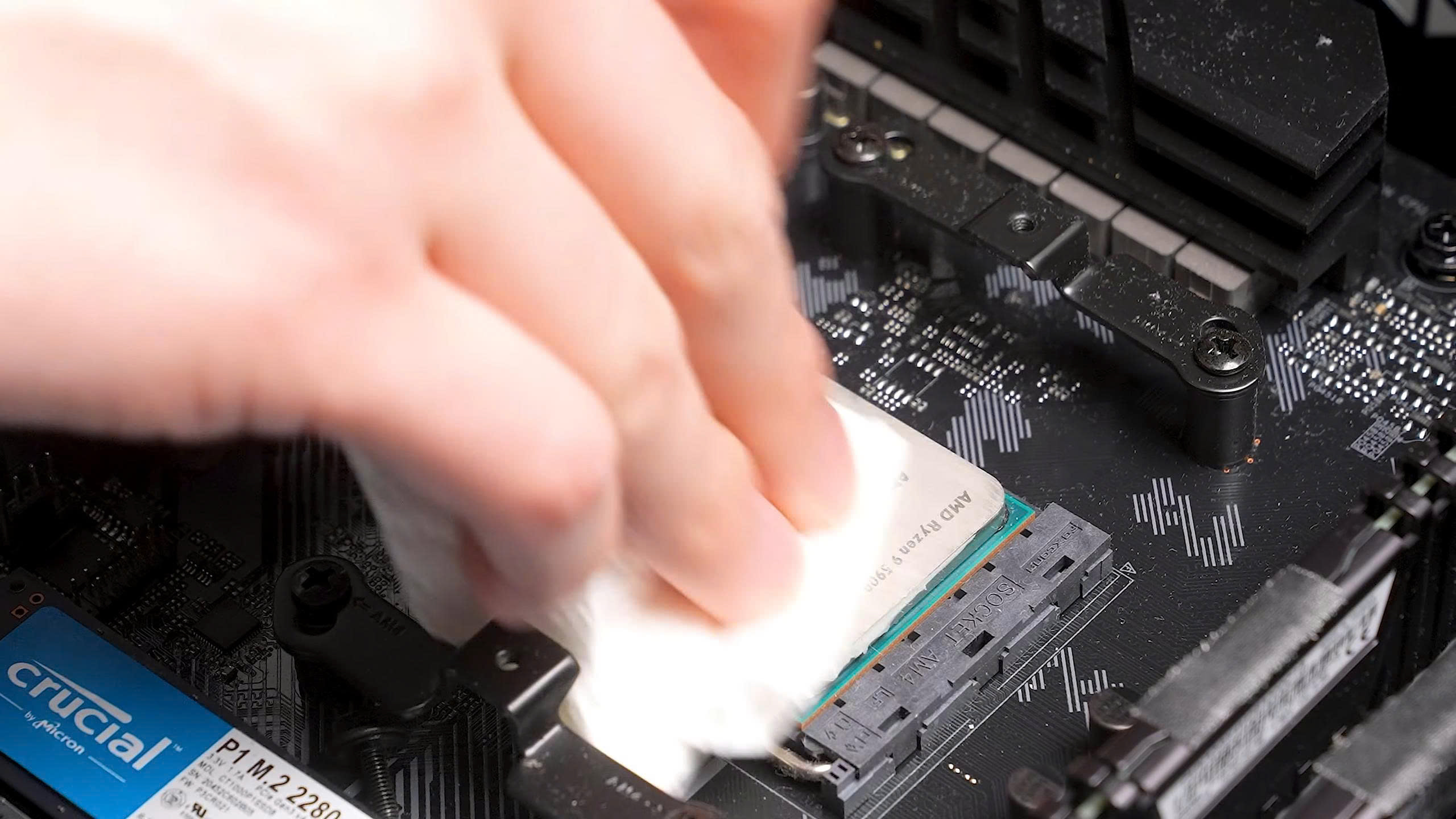
  • Dùng bông tăm thấm cồn lau sạch lớp keo cũ khô cứng trên lưng CPU và đế tản nhiệt.

  • Bơm một lượng keo mới bằng hạt đậu vào chính giữa lưng CPU.

  • Lắp lại tản nhiệt (siết ốc đối xứng hình chữ X để lực ép đều).

Bước 6: Vệ sinh chân kết nối (Tùy chọn)

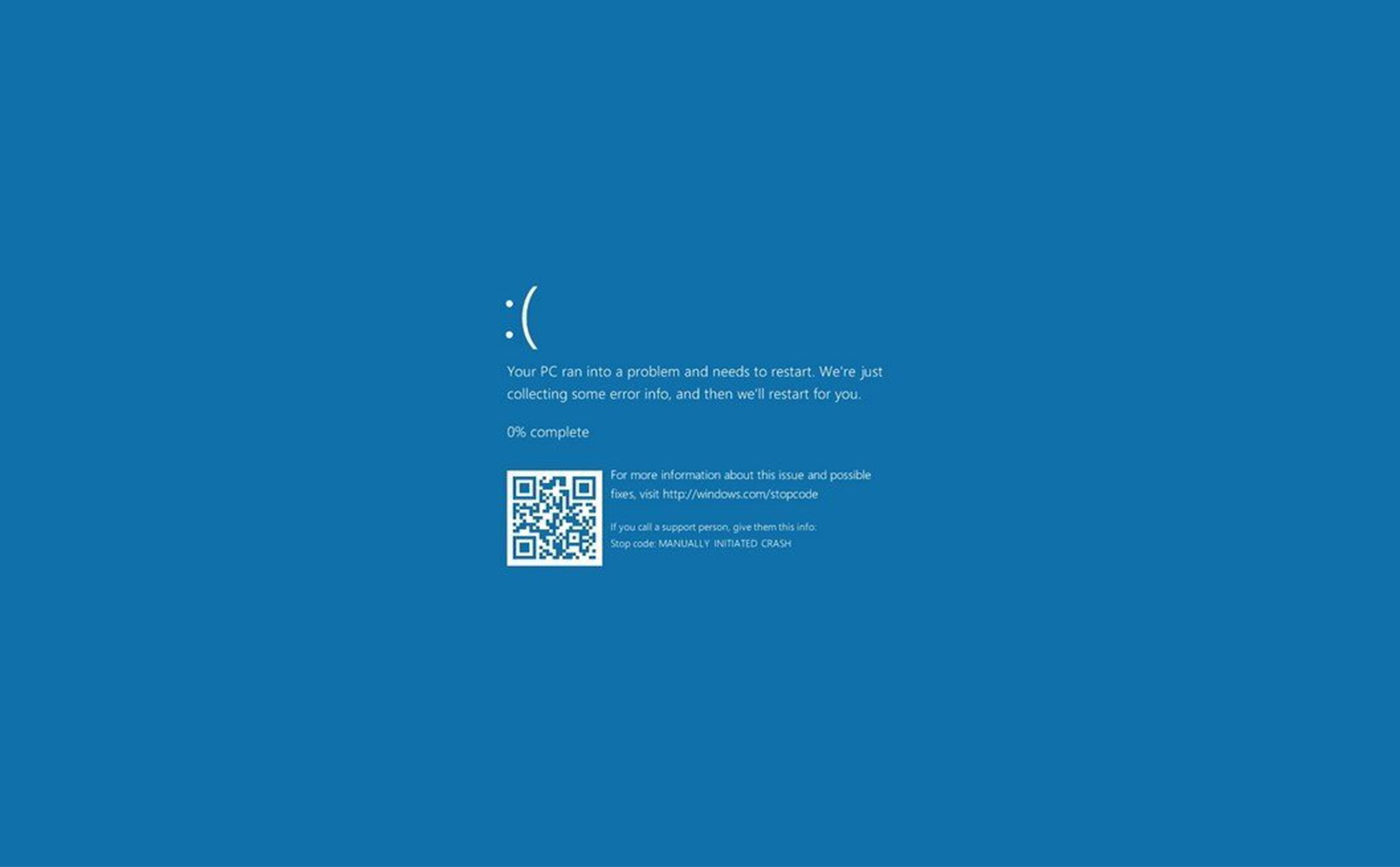
  • Nếu máy hay bị lỗi màn hình xanh hoặc không lên, bạn có thể tháo thanh RAM và Card màn hình ra.

  • Dùng cục tẩy (gom) bút chì chà nhẹ vào chân tiếp xúc (phần màu vàng đồng) để làm sạch oxy hóa.

Bước 7: Lắp ráp và làm sạch bên ngoài

  • Lắp lại các tấm lọc bụi (đã khô).

  • Đóng nắp hông case.

  • Dùng khăn ẩm lau sạch vỏ case, màn hình, bàn phím và chuột.

Những lưu ý khi tự vệ sinh PC tại nhà

1. Tĩnh điện (ESD)

Hiện tượng tĩnh điện là một trong những nguyên nhân chính dẫn đến hư hỏng các linh kiện điện tử như Mainboard, RAM và Chip, mặc dù không thể quan sát bằng mắt thường.

  • Không dùng máy hút bụi gia đình: Đầu vòi hút nhựa ma sát với không khí tạo ra tĩnh điện cực lớn. Đưa nó vào sát mainboard có thể phóng điện gây chập mạch ngay lập tức. Chỉ dùng máy nén khí hoặc máy thổi chuyên dụng.

  • Không đứng trên thảm: Thảm lông là nơi sinh ra tĩnh điện. Hãy đứng trên sàn gỗ hoặc gạch, đi dép cao su.

  • Xả điện cơ thể: Trước khi chạm vào linh kiện bên trong, hãy chạm tay vào phần kim loại của vỏ case hoặc chân bàn sắt để cân bằng điện tích.

2. Quy tắc Cánh quạt đứng yên

Khi sử dụng bình xịt khí nén hoặc máy thổi bụi để làm sạch quạt (bao gồm quạt case, quạt CPU, và quạt VGA), cần thao tác cẩn thận để tránh làm hỏng linh kiện hoặc gây hư hại đến hệ thống.

  • Lưu ý: Bạn phải giữ tay vào cánh quạt để nó không quay.

  • Lý do: Khí nén làm quạt quay với tốc độ cực lớn (vượt quá giới hạn thiết kế), biến motor quạt thành máy phát điện. Dòng điện này chạy ngược về mainboard và có thể đánh chết cổng cắm quạt (Fan Header) hoặc làm gãy cánh quạt, hỏng trục bi.

3. An toàn về nguồn điện

  • Xả điện dư: Sau khi rút dây nguồn, hãy nhấn giữ nút nguồn (Power) trên vỏ máy khoảng 5-10 giây. Việc này giúp xả hết điện tích còn lưu trong các tụ điện, tránh bị giật nhẹ hoặc chập mạch khi tháo lắp RAM/VGA.

  • Không tháo vỏ nguồn (PSU): Bạn chỉ nên thổi bụi từ bên ngoài vào cục nguồn. Tuyệt đối không tháo ốc vỏ nguồn ra để vệ sinh bên trong vì các tụ điện trong đó tích điện rất lớn, có thể gây giật nguy hiểm chết người ngay cả khi đã rút điện.

4. Thao tác với linh kiện (CPU, RAM, VGA)

  • Chân tiếp xúc (Chân vàng): Không dùng tay trần chạm vào chân tiếp xúc màu vàng của RAM hay Card màn hình. Mồ hôi và dầu từ tay sẽ gây oxy hóa theo thời gian, dẫn đến chập chờn tín hiệu.

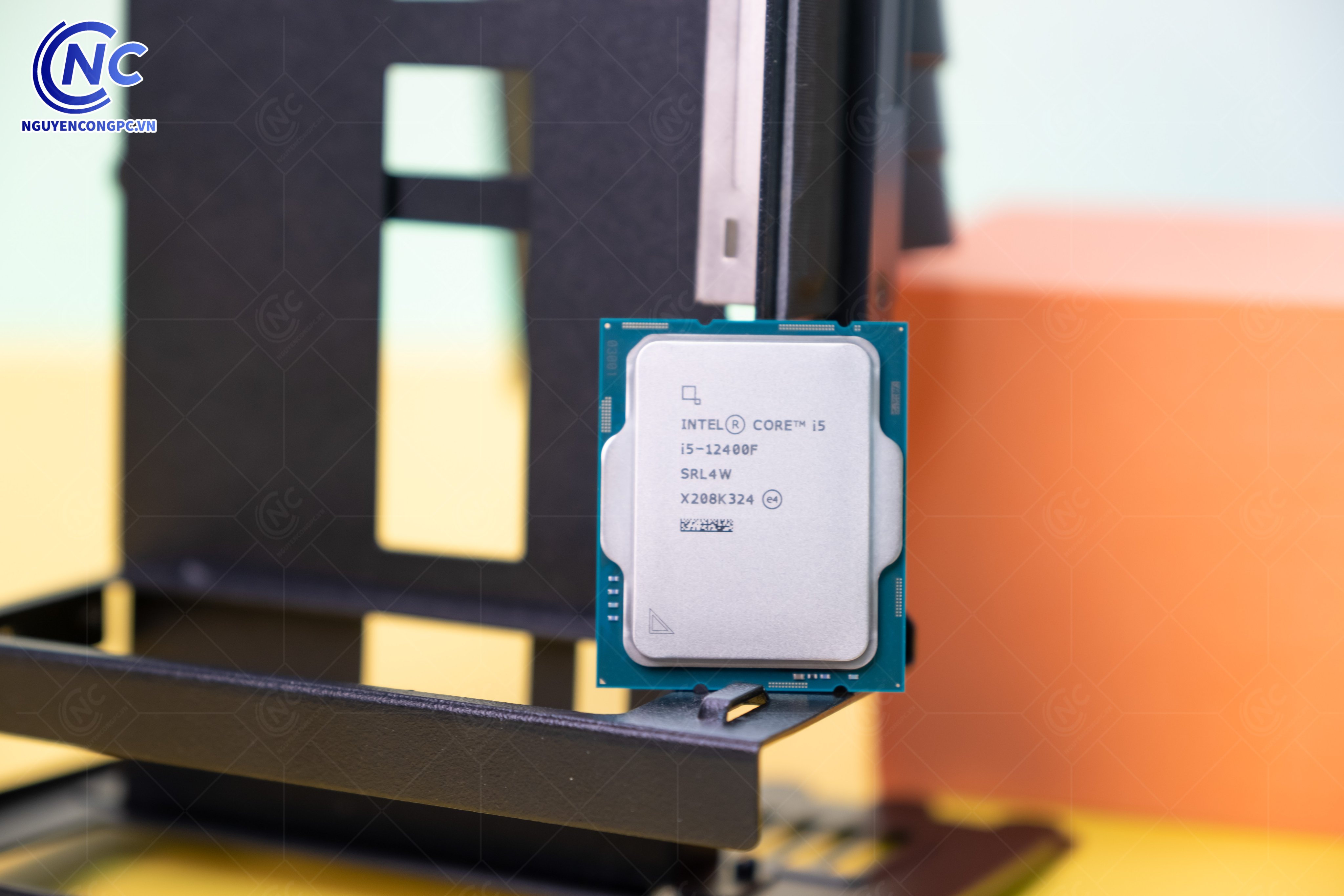
  • Lưu ý với CPU AMD (AM4): Nếu bạn dùng chip AMD đời cũ, khi tháo tản nhiệt, hãy xoay nhẹ tản nhiệt sang hai bên rồi mới nhấc lên. Nếu nhấc thẳng lên, lớp keo tản nhiệt khô cứng có thể dính chặt và nhổ bật cả con CPU ra khỏi socket, làm cong chân pin.

Tự vệ sinh PC tại nhà giúp tiết kiệm chi phí và chủ động thời gian.

Tự vệ sinh PC tại nhà giúp tiết kiệm chi phí và chủ động thời gian.

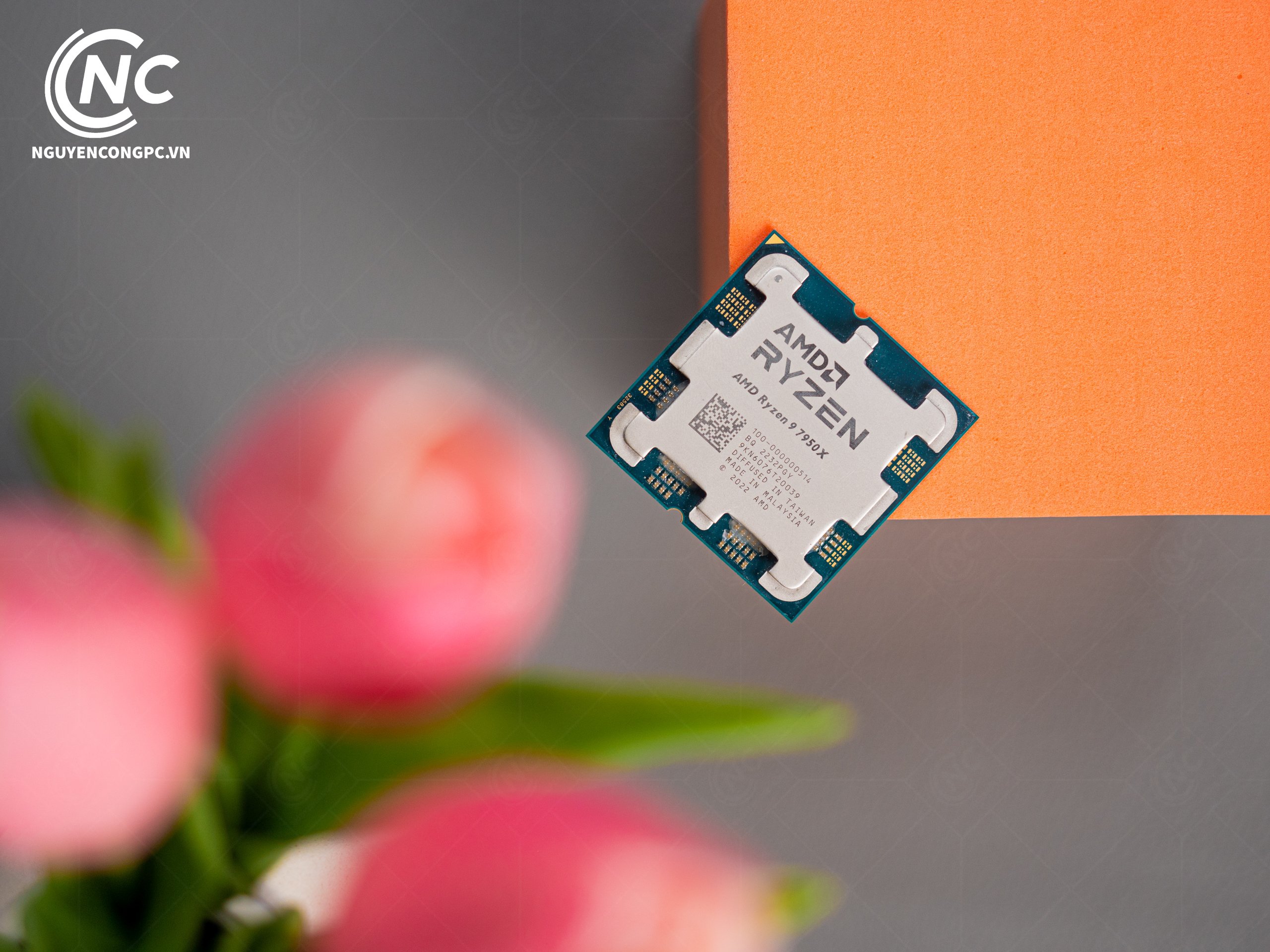
  • Socket Mainboard: Nếu tháo CPU ra, hãy cực kỳ cẩn thận với các chân kim (pin) trên socket của mainboard (đối với Intel/AMD AM5). Chỉ cần làm cong 1 chân là có thể hỏng cả mainboard. Tốt nhất là không nên tháo CPU ra nếu chỉ vệ sinh bụi thông thường.

5. Dung dịch vệ sinh

  • Không dùng nước: Tuyệt đối không dùng khăn ướt hay nước lã để lau bên trong case.

  • Chỉ dùng Cồn 90 độ (Isopropyl Alcohol) hoặc dung dịch chuyên dụng: Dùng để lau keo tản nhiệt cũ hoặc vệ sinh mạch. Các dung dịch này bay hơi nhanh, không để lại nước.

Bụi bẩn tích tụ lâu ngày có thể làm PC nóng và giảm hiệu suất đáng kể.

  • Đợi khô hoàn toàn: Dù dùng cồn, hãy đợi 5-10 phút cho bay hơi hết mới được lắp vào và bật máy.

6. Không ép lực 

  • Không ép lực: Khi lắp RAM hay VGA, nếu thấy vướng hoặc ấn mạnh mà không vào, hãy dừng lại kiểm tra xem có đúng chiều (khe rãnh) chưa. Cố ấn sẽ làm gãy chân linh kiện.

  • Ốc vít: Vặn vừa tay là đủ, không cần vặn quá chặt (siết chết) vì có thể làm nứt bo mạch hoặc trờn gen ốc.

7. Trước khi đóng nắp

  • Kiểm tra xem có quên dụng cụ, ốc vít nào rơi trong máy không. Ốc kim loại rơi kẹt sau mainboard là nguyên nhân gây chập cháy phổ biến.

  • Kiểm tra dây quạt có bị vướng vào cánh quạt không (quay thử bằng tay xem có êm không).

Kết luận

Vệ sinh PC đúng cách tại nhà là giải pháp đơn giản nhưng mang lại hiệu quả lâu dài cho máy tính của bạn. Chỉ cần thực hiện đúng quy trình và định kỳ, bạn có thể tránh được nhiều lỗi phát sinh không mong muốn. Nếu không tự tin thao tác, bạn nên lựa chọn dịch vụ vệ sinh PC chuyên nghiệp để đảm bảo an toàn cho hệ thống. Tại Nguyễn Công PC luôn có đội ngũ kỹ thuật sẵn sàng hỗ trợ bạn kiểm tra và sửa chữa bộ máy của bạn, tham khảo ngay nhé!

Bài viết liên quan

Quạt tản nhiệt PC kêu to: Nguyên nhân & cách khắc phục hiệu quả chỉ trong 6 bước

Quạt tản nhiệt PC kêu to: Nguyên nhân & cách khắc phục hiệu quả chỉ trong 6 bước

05-01-2026, 6:46 pm

Quạt tản nhiệt PC kêu to thường xuất phát từ bụi bẩn, khô dầu, lắp đặt sai hoặc quạt đã xuống cấp. Nếu không xử lý kịp thời, tiếng ồn có thể đi kèm với tình trạng quá nhiệt và giảm tuổi thọ linh kiện. Người dùng nên vệ sinh, kiểm tra và thay thế quạt khi cần để đảm bảo PC hoạt động ổn định.

Mẹo chọn VGA cho dân văn phòng: Tối ưu hiệu năng, tiết kiệm giá tốt

Mẹo chọn VGA cho dân văn phòng: Tối ưu hiệu năng, tiết kiệm giá tốt

04-01-2026, 7:30 pm

Việc chọn VGA cho dân văn phòng không cần cấu hình quá cao nhưng phải phù hợp nhu cầu sử dụng. Một card đồ họa hợp lý sẽ giúp máy chạy mượt các tác vụ như Excel, trình duyệt, thiết kế cơ bản.

Màn hình máy tính bị nhiều sọc? Nguyên nhân và cách sửa nhanh trong 5 phút

Màn hình máy tính bị nhiều sọc? Nguyên nhân và cách sửa nhanh trong 5 phút

04-01-2026, 3:06 pm

Màn hình máy tính nhiều sọc là lỗi phổ biến gây khó chịu và ảnh hưởng trực tiếp đến trải nghiệm sử dụng. Tình trạng này có thể xuất phát từ cáp kết nối, card màn hình hoặc tấm nền bị hư hỏng. Bài viết sẽ giúp bạn nhận biết nguyên nhân và áp dụng cách khắc phục nhanh chóng, hiệu quả.

Tại sao PC tự tắt đột ngột? Nguyên nhân và cách khắc phục hiệu quả

Tại sao PC tự tắt đột ngột? Nguyên nhân và cách khắc phục hiệu quả

30-12-2025, 7:49 pm

PC tự tắt đột ngột thường xuất phát từ tình trạng quá nhiệt, lỗi nguồn hoặc phần cứng xuống cấp. Việc kiểm tra nhiệt độ, vệ sinh máy và đảm bảo nguồn điện ổn định là những bước xử lý quan trọng. Nếu không tự khắc phục được, người dùng nên mang máy đến trung tâm kỹ thuật uy tín để kiểm tra chuyên sâu.

MÁY TÍNH NGUYỄN CÔNG NHẬN GIẢI THƯỞNG THE SIGNATURE PARTNER 2025 CỦA HÃNG ADATA TẠI TÔ CHÂU, TRUNG QUỐC

MÁY TÍNH NGUYỄN CÔNG NHẬN GIẢI THƯỞNG THE SIGNATURE PARTNER 2025 CỦA HÃNG ADATA TẠI TÔ CHÂU, TRUNG QUỐC

30-12-2025, 10:32 am

Vừa qua, đại diện Nguyễn Công PC đã có chuyến thăm và làm việc chính thức tại trụ sở và nhà máy của hãng ADATA tại Tô Châu, Trung Quốc. Trong khuôn khổ chuyến đi này, Nguyễn Công PC đã vinh dự nhận giải thưởng danh giá "The Signature Partner 2025", đánh dấu một cột mốc quan trọng trong quan hệ hợp tác chiến lược giữa hai bên.

PC không lên nguồn: Nguyên nhân phổ biến và cách khắc phục nhanh chóng tại nhà

PC không lên nguồn: Nguyên nhân phổ biến và cách khắc phục nhanh chóng tại nhà

28-12-2025, 5:00 pm

PC không lên nguồn có thể do nguồn điện, bộ nguồn (PSU), mainboard hoặc linh kiện kết nối gặp sự cố. Việc kiểm tra theo từng bước giúp xác định đúng nguyên nhân và tránh thay thế linh kiện không cần thiết. Chỉ với 4 bước cơ bản, người dùng có thể tự xử lý hoặc biết khi nào cần mang máy đi sửa.

7 bước khắc phục lỗi màn hình xanh trên máy tính hiệu quả, nhanh chóng tại nhà

7 bước khắc phục lỗi màn hình xanh trên máy tính hiệu quả, nhanh chóng tại nhà

26-12-2025, 8:40 am

Lỗi màn hình xanh trên máy tính là sự cố phổ biến gây gián đoạn công việc và học tập. Nguyên nhân thường đến từ phần mềm, driver hoặc lỗi phần cứng. Bài viết này hướng dẫn các cách khắc phục lỗi màn hình xanh đơn giản, hiệu quả và dễ áp dụng.

mes
Chat Facebook(8h-22h30)
mes
Chat Zalo(8h-22h30)

Thêm sản phẩm vào giỏ hàng thành công!