Màn hình máy tính bị nhiều sọc? Nguyên nhân và cách sửa nhanh trong 5 phút

Danh mục sản phẩm

Công nghệ

Review

Hướng dẫn

Tuyển dụng

Tin tức khuyến mại

Tin tức build PC

Game

Sự kiện

Màn hình máy tính bị nhiều sọc? Nguyên nhân và cách sửa nhanh trong 5 phút

Trần Mạnh 04-01-2026, 3:06 pm

Trong quá trình sử dụng, không ít người gặp phải lỗi màn hình máy tính xuất hiện nhiều sọc ngang, sọc dọc hoặc sọc nhiễu gây mờ hình, nhấp nháy. Đây không chỉ là dấu hiệu của lỗi phần mềm mà còn có thể cảnh báo sự cố phần cứng nghiêm trọng. Tìm hiểu ngay các nguyên nhân và cách khắc phục chỉ trong 5 phút cùng Nguyễn Công PC nhé!

Màn hình máy tính bị sọc là gì?

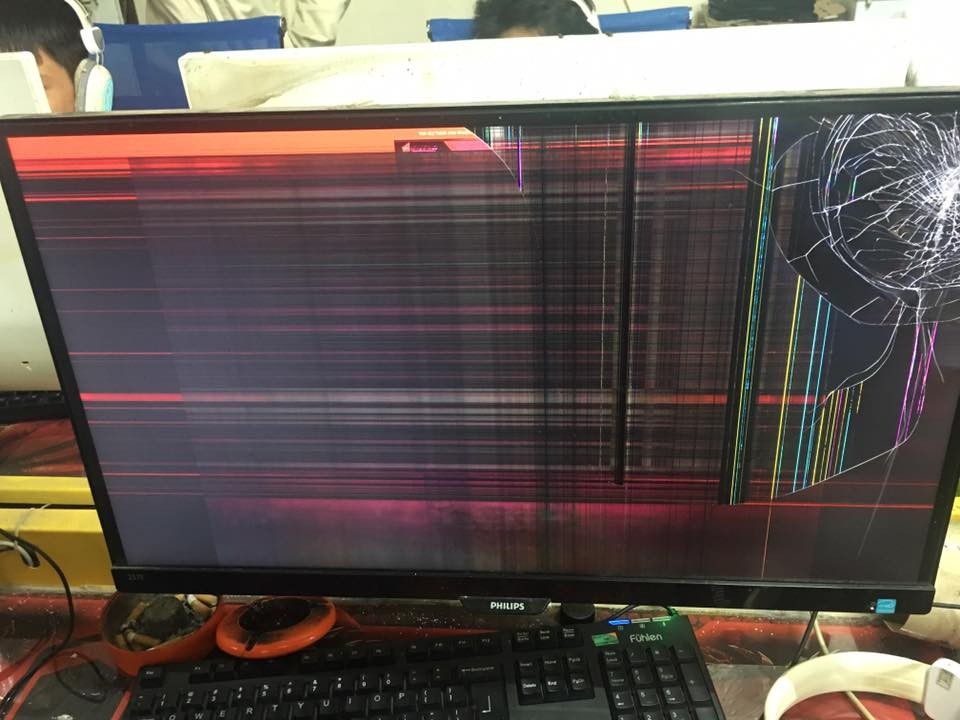
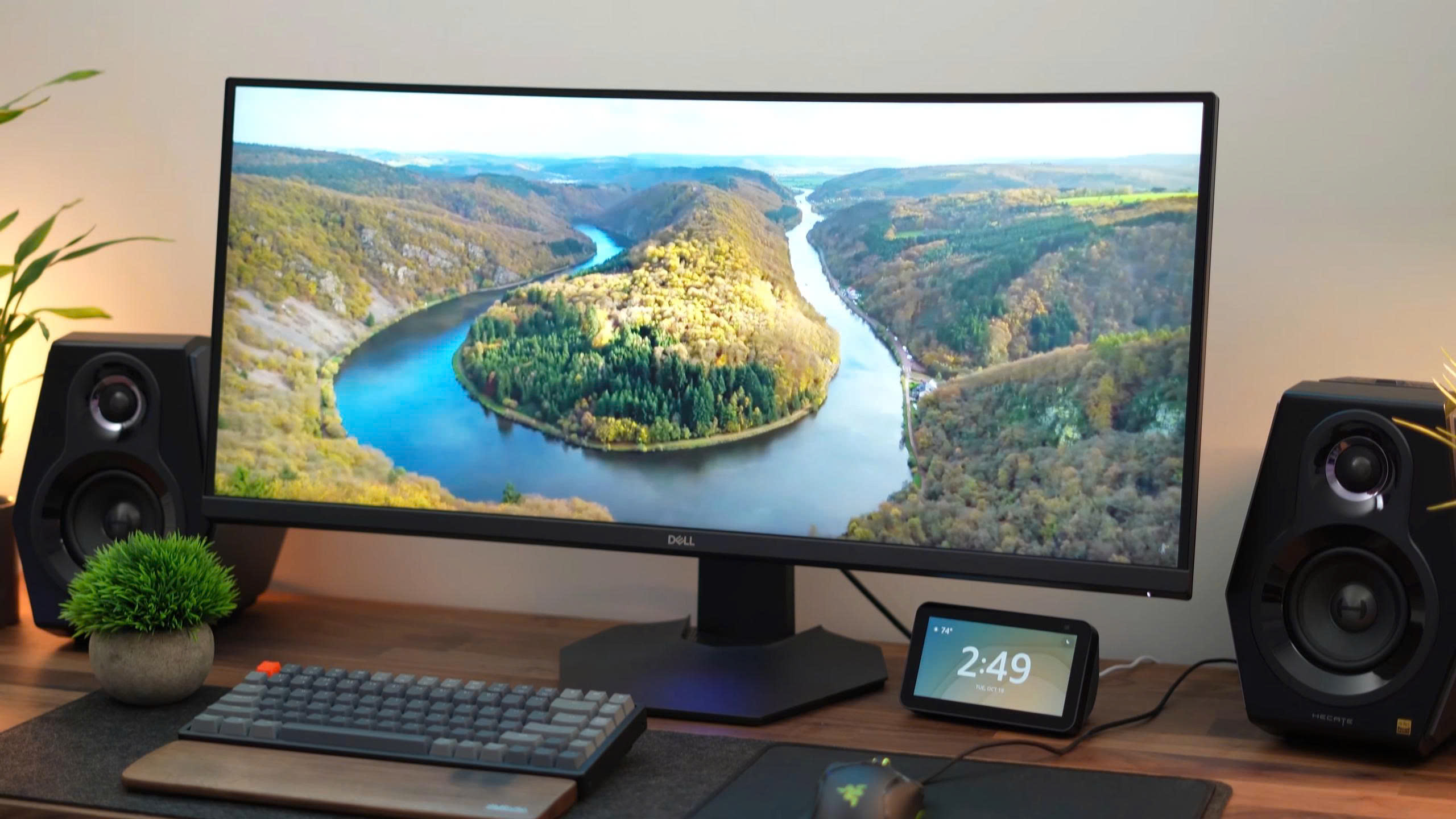
Hiện tượng màn hình bị sọc là khi trên màn hình hiển thị xuất hiện các đường kẻ bất thường cắt ngang hoặc cắt dọc nội dung đang hiển thị.

Lỗi này thường xuất hiện dưới hai dạng chính:

  • Sọc dọc (Vertical lines): Các đường kẻ chạy từ trên xuống dưới.

  • Sọc ngang (Horizontal lines): Các đường kẻ chạy từ trái sang phải.

Các đường sọc trên màn hình có thể là dấu hiệu cảnh báo lỗi phần cứng hoặc phần mềm.

Màu sắc của các sọc này có thể là trắng, đen, hoặc nhiều màu (xanh, đỏ, tím, hồng...). Chúng có thể đứng yên hoặc nhấp nháy, và số lượng có thể từ một đường duy nhất đến dày đặc cả màn hình.

Nguyên nhân màn hình PC bị sọc

Để sửa được lỗi, chúng ta cần hiểu nó đến từ đâu. Có 2 nhóm nguyên nhân chính: Lỗi phần mềmLỗi phần cứng.

1. Lỗi do dây cáp kết nối

Dây cáp nối từ case máy tính (PC) lên màn hình (HDMI, DisplayPort, VGA, DVI) bị lỏng, gãy ngầm, hoặc đầu tiếp xúc bị oxy hóa. Điều này khiến tín hiệu truyền tải không ổn định, gây ra các vệt sọc hoặc nhiễu.

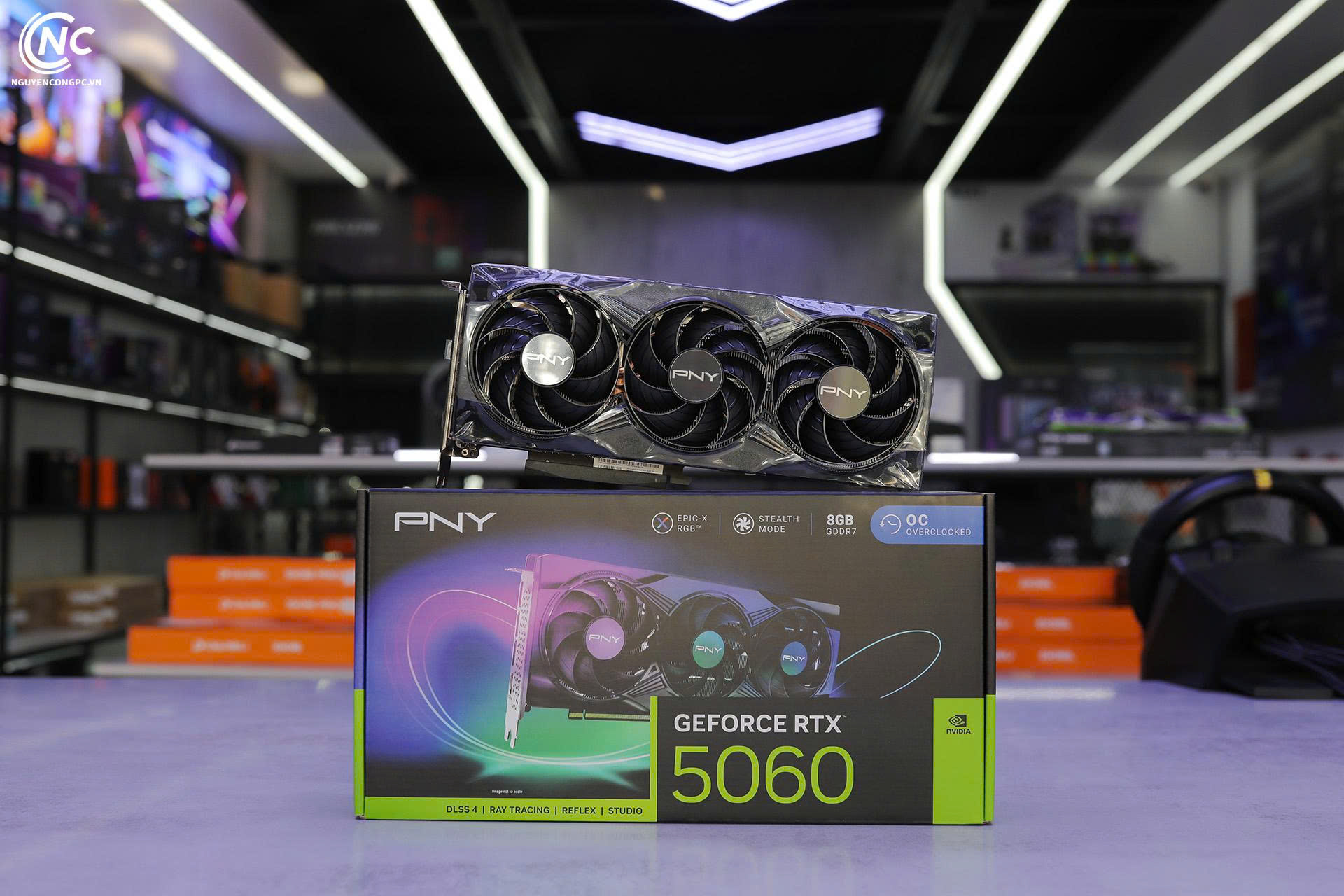
2. Lỗi do Card màn hình

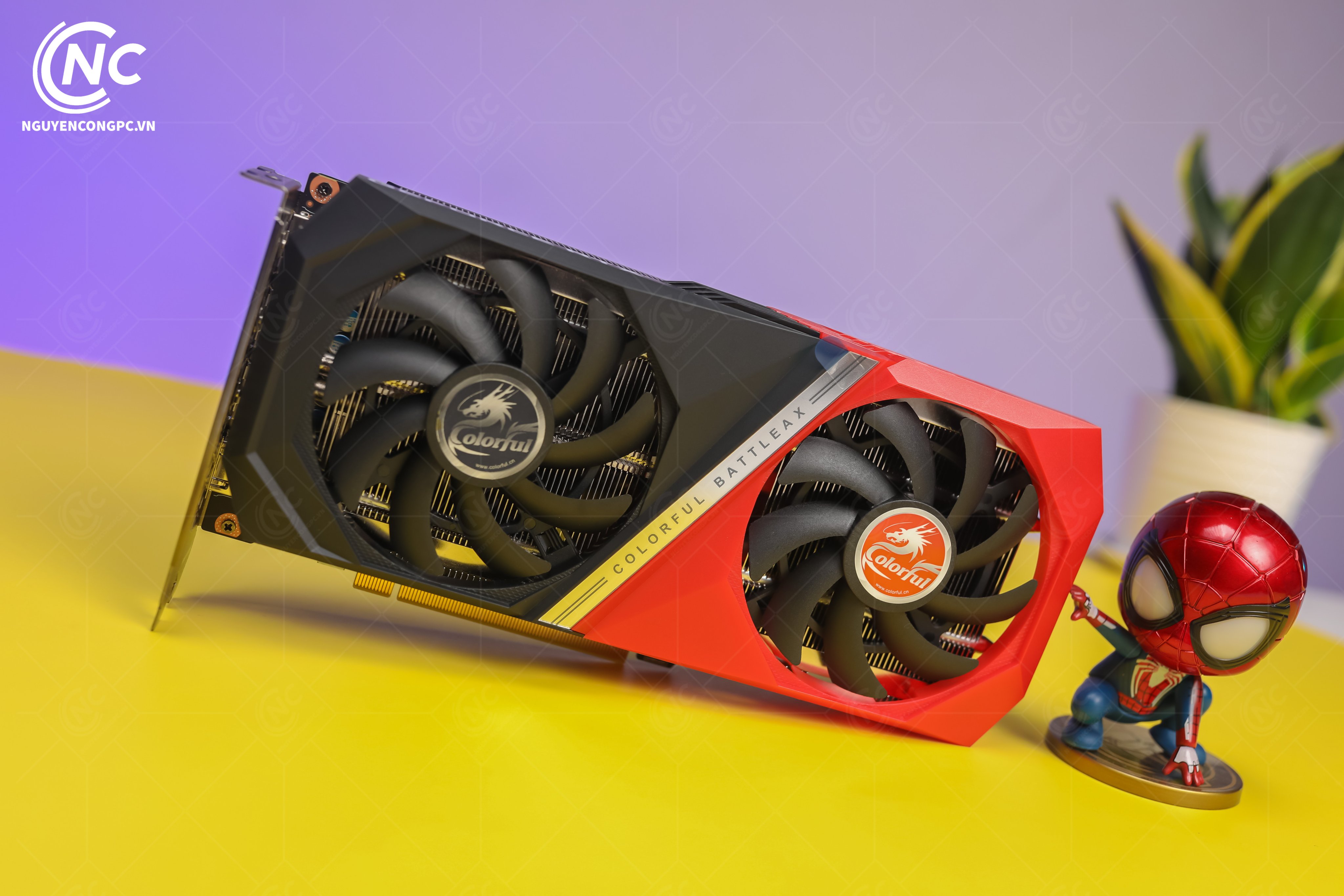
Nếu bạn sử dụng card đồ họa rời, lỗi này có thể do:

  • VGA bị quá nhiệt hoặc hoạt động quá tải lâu ngày.

Màn hình bị sọc có thể xảy ra đột ngột hoặc nặng dần theo thời gian.

Những đường sọc ngang hoặc dọc trên màn hình thường xuất phát từ lỗi kết nối hoặc linh kiện.

  • Driver (trình điều khiển) của VGA bị lỗi, chưa cập nhật hoặc xung đột.

  • Hỏng phần cứng (chip VRAM) của card đồ họa.

3. Lỗi do tấm nền màn hình (Panel)

Đây là lỗi trực tiếp từ phần cứng của chiếc màn hình:

  • Đứt mạch in: Các mạch bên trong tấm nền bị đứt (thường gây sọc dọc/ngang không đổi màu).

  • Hỏng bẹ cáp (Tab màn hình): Cáp nối từ bo mạch chính của màn hình lên tấm nền bị lỏng hoặc bong.

  • Va đập vật lý: Màn hình bị rơi, va đập mạnh hoặc bị tì đè gây nứt vỡ tinh thể lỏng bên trong.

Các dấu hiệu sọc màn hình thường xuất hiện rõ khi bật máy hoặc trong quá trình sử dụng.

Màn hình PC bị sọc gây hậu quả gì?

Việc tiếp tục sử dụng một chiếc màn hình bị sọc, đặc biệt là khi sọc xuất hiện nhiều, không chỉ gây khó chịu mà còn dẫn đến những hậu quả cụ thể về cả sức khỏe và thiết bị:

Hậu quả Chi tiết hậu quả
Đối với Sức khỏe
  • Gây hại cho mắt: Các sọc sẽ làm nhiễu hình ảnh. Mắt bạn buộc phải điều tiết liên tục để "lọc" bỏ các sọc này nhằm nhìn rõ nội dung phía sau. Về lâu dài sẽ gây mỏi mắt, khô mắt, mờ mắt và có thể làm tăng độ cận thị.

  • Gây đau đầu, chóng mặt: Tần số quét của các vết sọc thường không đồng bộ với hình ảnh, cộng với độ sáng không đều có thể gây kích thích thần kinh thị giác, dẫn đến đau đầu hoặc chóng mặt nếu nhìn lâu.

  • Ảnh hưởng cột sống: Do hình ảnh bị che khuất, bạn có xu hướng ngồi sai tư thế để cố nhìn vào vùng màn hình còn rõ, gây đau mỏi vai gáy.

Đối với Phần cứng  
  • Lỗi sẽ lan rộng: Nếu nguyên nhân là do tấm nền (panel) bị lỗi, các vết sọc có xu hướng sinh sôi thêm. Từ một vài đường sọc ban đầu, chúng có thể lan ra cả màn hình, dẫn đến việc màn hình tối đen hoặc trắng xóa hoàn toàn -> Lúc này bạn bắt buộc phải thay mới, không còn cơ hội sửa chữa.

  • Nguy cơ hỏng lan sang linh kiện khác: Nếu lỗi sọc do VGA bị quá nhiệt hoặc chập chờn mà bạn vẫn cố dùng, VGA có thể bị hỏng hoàn toàn.

Ảnh hưởng tới công việc và trải nghiệm  
  • Sai lệch màu sắc: Nếu bạn làm thiết kế, chỉnh sửa ảnh/video, màn hình sọc sẽ khiến việc nhận diện màu sắc sai lệch hoàn toàn, dẫn đến sản phẩm bị hỏng.

  • Giảm hiệu suất: Việc phải đoán chữ hoặc hình ảnh bị che khuất làm giảm tốc độ đọc hiểu và xử lý công việc của bạn.

Quy trình khắc phục chi tiết 

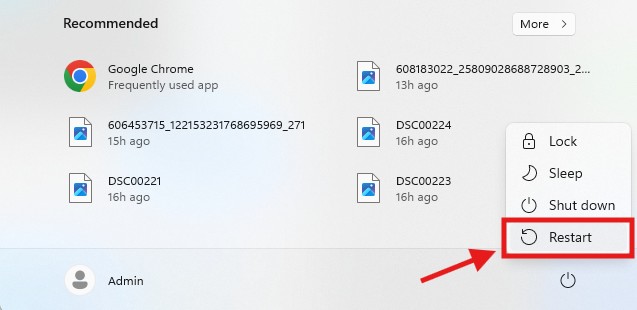
Bước 1: Khởi động lại máy tính

Đôi khi máy tính hoạt động lâu gây ra xung đột phần mềm tạm thời. Việc khởi động lại giúp làm mới hệ thống. Nếu khởi động lại mà hết sọc, đó chỉ là lỗi xung đột nhẹ.

Bước 2: Kiểm tra dây cáp kết nối

  • Thao tác: Rút dây cáp tín hiệu (HDMI/DisplayPort) ở cả 2 đầu (đầu cắm vào màn hình và đầu cắm vào PC), sau đó cắm lại thật chặt.

  • Thử nghiệm: Nếu bạn có một sợi dây cáp khác, hãy thử thay thế. Nếu thay dây mới mà màn hình hết sọc -> Nguyên nhân là do dây cáp hỏng.

Bước 3: Phương pháp loại trừ (Test chéo)

Cách làm: Hãy thử cắm màn hình đó vào một thiết bị khác (Laptop khác, PC khác, hoặc máy chơi game Console).

Đây là cách chính xác nhất để biết lỗi do Màn hình hay do PC (Case máy tính).

Kết quả:

  • Nếu cắm sang máy khác mà vẫn bị sọc -> Lỗi do Màn hình bị hỏng (Bạn cần mang đi bảo hành hoặc sửa chữa).
  • Nếu cắm sang máy khác mà hình ảnh bình thường -> Lỗi do PC của bạn (Do Card đồ họa hoặc Driver).

Bước 4: Cập nhật Driver VGA

Nếu xác định lỗi do PC, hãy thử cập nhật phần mềm điều khiển.

Thao tác:

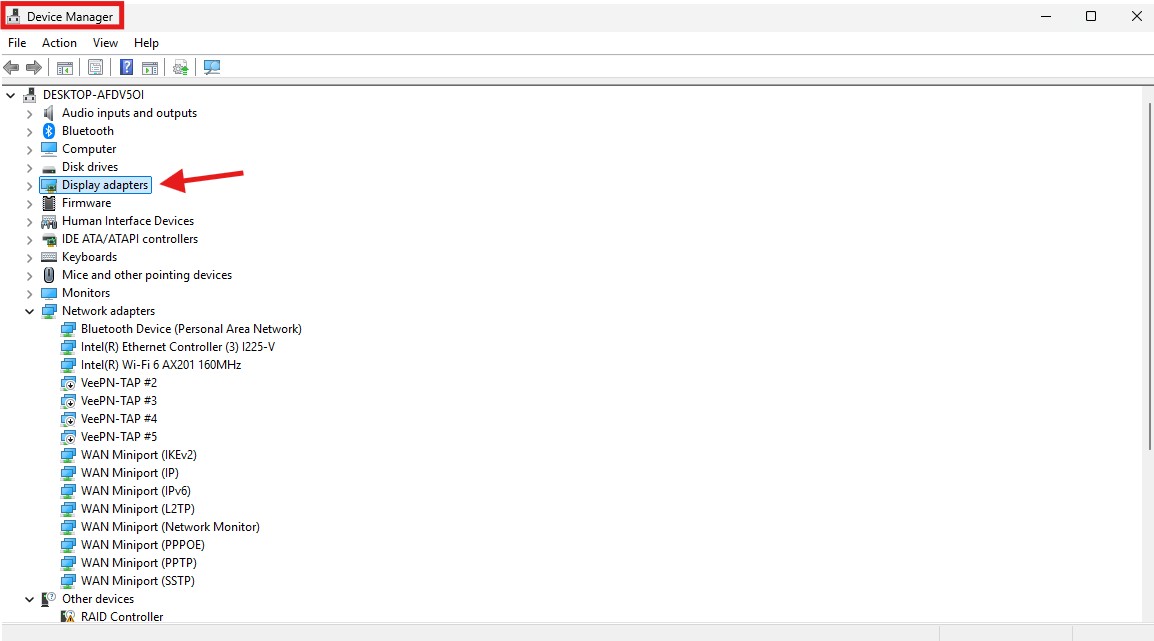
  • Nhấn chuột phải vào nút Start, chọn Device Manager.
  • Tìm mục Display adapters, nhấn vào mũi tên để mở rộng.

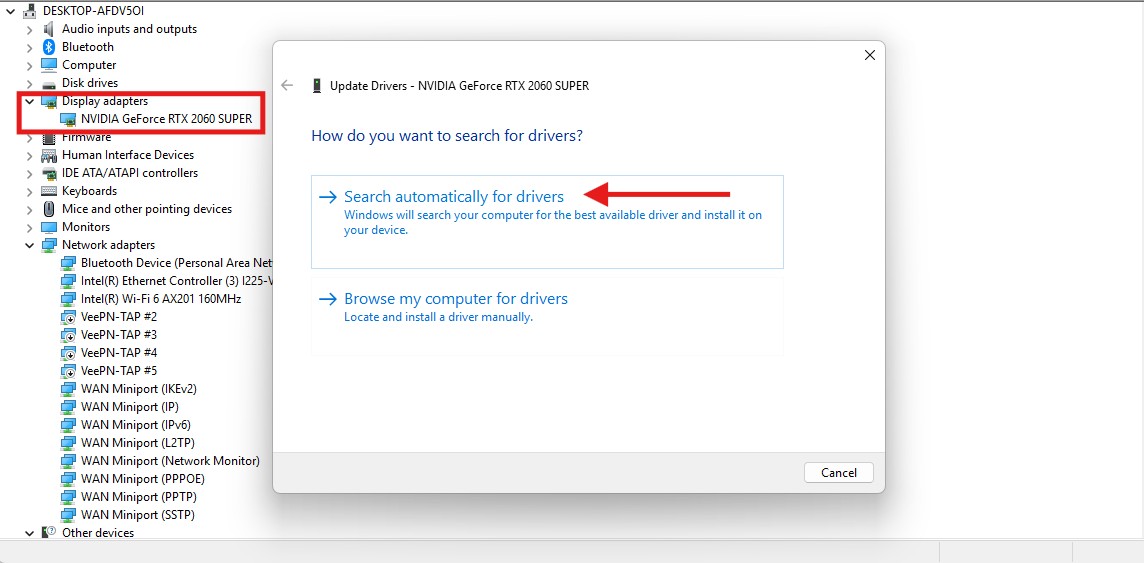
  • Chuột phải vào tên Card màn hình (ví dụ: NVIDIA GeForce... hoặc Intel UHD...), chọn Update driver.
  • Chọn Search automatically for drivers và đợi máy tự cài đặt.

Bước 5: Vệ sinh chân Ram và Card màn hình

Lưu ý: Chỉ làm bước này nếu bạn tự tin tháo lắp vỏ máy tính.

  • Bụi bẩn bám vào chân tiếp xúc của RAM hoặc Card màn hình cũng có thể gây nhiễu tín hiệu.

  • Thao tác: Tắt nguồn, rút điện, tháo RAM và Card màn hình ra. Dùng cục tẩy (gôm) chà nhẹ lên phần chân đồng màu vàng, sau đó lắp lại chắc chắn.

Màn hình bị sọc có thể xảy ra đột ngột hoặc nặng dần theo thời gian

Lưu ý:

Nếu bạn đã làm tất cả các bước trên (đặc biệt là Bước 3 - Test chéo) mà màn hình vẫn bị sọc ngay cả khi cắm vào máy khác đang hoạt động tốt, thì 99% lỗi nằm ở phần cứng của màn hình (hỏng tấm nền hoặc đứt mạch).

  • Nếu còn bảo hành: Tuyệt đối không tự tháo màn hình. Hãy mang đến trung tâm bảo hành.

  • Nếu hết bảo hành: Chi phí thay tấm nền màn hình thường rất cao (gần bằng mua mới). Bạn nên cân nhắc mua màn hình mới thay vì sửa chữa nếu là dòng giá rẻ.

Kết luận

Màn hình máy tính nhiều sọc là lỗi không nên chủ quan vì có thể ảnh hưởng lâu dài đến thiết bị. Bạn nên kiểm tra từ các nguyên nhân đơn giản như cáp kết nối trước khi nghĩ đến việc thay linh kiện máy tính. Nếu không tự khắc phục được, hãy mang máy đến Nguyễn Công PC để được kiểm tra và sửa chữa bởi các kỹ thuật viên nhé!

Xem thêm:

7 bước khắc phục lỗi màn hình xanh trên máy tính hiệu quả, nhanh chóng tại nhà

Bài viết liên quan

Dấu hiệu nhận biết và cách khắc phục lỗi màn hình trắng PC trên máy tính

Dấu hiệu nhận biết và cách khắc phục lỗi màn hình trắng PC trên máy tính

16-01-2026, 10:43 am

Lỗi màn hình trắng trên PC là sự cố thường gặp, gây gián đoạn quá trình sử dụng máy tính. Trong bài viết này, hãy tìm hiểu các dấu hiệu đặc trưng của lỗi màn hình trắng và thông tin về giải pháp khắc phục dễ áp dụng.

Bạn đã biết top 5 hãng RAM giá tốt, tối ưu hiệu năng trên thị trường hiện nay chưa?

Bạn đã biết top 5 hãng RAM giá tốt, tối ưu hiệu năng trên thị trường hiện nay chưa?

10-01-2026, 6:16 pm

Việc lựa chọn RAM phù hợp giúp máy tính hoạt động mượt mà và ổn định hơn. Hiện nay có nhiều hãng RAM cung cấp sản phẩm chất lượng với mức giá hợp lý cho đa dạng nhu cầu sử dụng. Top 5 hãng RAM được đề cập trong bài đều là những thương hiệu uy tín, dễ tiếp cận và được người dùng tin tưởng.

VGA không xuất hình: Nguyên nhân phổ biến và cách khắc phục hiệu quả

VGA không xuất hình: Nguyên nhân phổ biến và cách khắc phục hiệu quả

10-01-2026, 3:44 pm

VGA không xuất hình thường xảy ra do lỗi kết nối, nguồn cấp không ổn định hoặc card đồ họa bị hỏng. Người dùng có thể kiểm tra bằng cách vệ sinh khe cắm, thử cáp màn hình khác hoặc test VGA trên hệ thống khác. Nếu không thể tự khắc phục, nên mang máy đến trung tâm kỹ thuật uy tín để được hỗ trợ.

Quạt tản nhiệt PC kêu to: Nguyên nhân & cách khắc phục hiệu quả chỉ trong 6 bước

Quạt tản nhiệt PC kêu to: Nguyên nhân & cách khắc phục hiệu quả chỉ trong 6 bước

05-01-2026, 6:46 pm

Quạt tản nhiệt PC kêu to thường xuất phát từ bụi bẩn, khô dầu, lắp đặt sai hoặc quạt đã xuống cấp. Nếu không xử lý kịp thời, tiếng ồn có thể đi kèm với tình trạng quá nhiệt và giảm tuổi thọ linh kiện. Người dùng nên vệ sinh, kiểm tra và thay thế quạt khi cần để đảm bảo PC hoạt động ổn định.

Hướng dẫn vệ sinh PC đúng cách tại nhà giúp máy chạy mát và bền hơn

Hướng dẫn vệ sinh PC đúng cách tại nhà giúp máy chạy mát và bền hơn

05-01-2026, 5:06 pm

Vệ sinh PC đúng cách tại nhà giúp loại bỏ bụi bẩn, cải thiện hiệu suất và giảm nguy cơ quá nhiệt cho máy tính. Việc sử dụng dụng cụ phù hợp và thao tác đúng kỹ thuật sẽ hạn chế hư hỏng linh kiện. Thực hiện vệ sinh định kỳ giúp PC hoạt động ổn định và bền bỉ hơn theo thời gian.

Mẹo chọn VGA cho dân văn phòng: Tối ưu hiệu năng, tiết kiệm giá tốt

Mẹo chọn VGA cho dân văn phòng: Tối ưu hiệu năng, tiết kiệm giá tốt

04-01-2026, 7:30 pm

Việc chọn VGA cho dân văn phòng không cần cấu hình quá cao nhưng phải phù hợp nhu cầu sử dụng. Một card đồ họa hợp lý sẽ giúp máy chạy mượt các tác vụ như Excel, trình duyệt, thiết kế cơ bản.

Tại sao PC tự tắt đột ngột? Nguyên nhân và cách khắc phục hiệu quả

Tại sao PC tự tắt đột ngột? Nguyên nhân và cách khắc phục hiệu quả

30-12-2025, 7:49 pm

PC tự tắt đột ngột thường xuất phát từ tình trạng quá nhiệt, lỗi nguồn hoặc phần cứng xuống cấp. Việc kiểm tra nhiệt độ, vệ sinh máy và đảm bảo nguồn điện ổn định là những bước xử lý quan trọng. Nếu không tự khắc phục được, người dùng nên mang máy đến trung tâm kỹ thuật uy tín để kiểm tra chuyên sâu.

MÁY TÍNH NGUYỄN CÔNG NHẬN GIẢI THƯỞNG THE SIGNATURE PARTNER 2025 CỦA HÃNG ADATA TẠI TÔ CHÂU, TRUNG QUỐC

MÁY TÍNH NGUYỄN CÔNG NHẬN GIẢI THƯỞNG THE SIGNATURE PARTNER 2025 CỦA HÃNG ADATA TẠI TÔ CHÂU, TRUNG QUỐC

30-12-2025, 10:32 am

Vừa qua, đại diện Nguyễn Công PC đã có chuyến thăm và làm việc chính thức tại trụ sở và nhà máy của hãng ADATA tại Tô Châu, Trung Quốc. Trong khuôn khổ chuyến đi này, Nguyễn Công PC đã vinh dự nhận giải thưởng danh giá "The Signature Partner 2025", đánh dấu một cột mốc quan trọng trong quan hệ hợp tác chiến lược giữa hai bên.

PC không lên nguồn: Nguyên nhân phổ biến và cách khắc phục nhanh chóng tại nhà

PC không lên nguồn: Nguyên nhân phổ biến và cách khắc phục nhanh chóng tại nhà

28-12-2025, 5:00 pm

PC không lên nguồn có thể do nguồn điện, bộ nguồn (PSU), mainboard hoặc linh kiện kết nối gặp sự cố. Việc kiểm tra theo từng bước giúp xác định đúng nguyên nhân và tránh thay thế linh kiện không cần thiết. Chỉ với 4 bước cơ bản, người dùng có thể tự xử lý hoặc biết khi nào cần mang máy đi sửa.

7 bước khắc phục lỗi màn hình xanh trên máy tính hiệu quả, nhanh chóng tại nhà

7 bước khắc phục lỗi màn hình xanh trên máy tính hiệu quả, nhanh chóng tại nhà

26-12-2025, 8:40 am

Lỗi màn hình xanh trên máy tính là sự cố phổ biến gây gián đoạn công việc và học tập. Nguyên nhân thường đến từ phần mềm, driver hoặc lỗi phần cứng. Bài viết này hướng dẫn các cách khắc phục lỗi màn hình xanh đơn giản, hiệu quả và dễ áp dụng.

Các lỗi Windows 11 gặp phải và cách khắc phục nhanh chóng tại nhà

Các lỗi Windows 11 gặp phải và cách khắc phục nhanh chóng tại nhà

22-12-2025, 8:52 am

Windows 11 mang đến nhiều cải tiến nhưng cũng phát sinh không ít lỗi gây gián đoạn trải nghiệm người dùng. Bài viết tổng hợp các lỗi Windows 11 thường gặp như lỗi cập nhật, chậm máy, mất kết nối mạng và treo ứng dụng. Đồng thời hướng dẫn cách khắc phục nhanh chóng, dễ thực hiện ngay tại nhà.

Nguyên nhân tản nhiệt PC không hoạt động và 4 cách khắc phục nhanh chóng tại nhà

Nguyên nhân tản nhiệt PC không hoạt động và 4 cách khắc phục nhanh chóng tại nhà

18-12-2025, 10:59 am

Tản nhiệt PC không hoạt động là lỗi phổ biến khiến máy quá nhiệt, giảm hiệu năng và dễ hư hỏng linh kiện. Nguyên nhân thường đến từ quạt hỏng, bụi bẩn tích tụ, keo tản nhiệt khô hoặc nguồn điện không ổn định. Bài viết giúp bạn nhận biết sớm và xử lý đúng cách để bảo vệ máy tính lâu dài.

mes
Chat Facebook(8h-22h30)
mes
Chat Zalo(8h-22h30)

Thêm sản phẩm vào giỏ hàng thành công!