4 bước nhanh chóng cài đặt Windows trên PC tại nhà bạn chưa biết

Danh mục sản phẩm

Công nghệ

Review

Hướng dẫn

Tuyển dụng

Tin tức khuyến mại

Tin tức build PC

Game

Sự kiện

4 bước nhanh chóng cài đặt Windows trên PC tại nhà bạn chưa biết

Diệu Linh 12-01-2026, 4:23 pm

Trong quá trình sử dụng, PC có thể gặp tình trạng chậm, treo máy hoặc lỗi phần mềm khiến trải nghiệm bị gián đoạn. Thay vì mang máy ra cửa hàng, bạn hoàn toàn có thể tự thực hiện cách cài lại Win trên PC tại nhà nếu nắm được các bước cơ bản. Bài viết dưới đây từ Nguyễn Công PC sẽ giúp bạn cài lại Windows nhanh chóng, an toàn và hiệu quả.

Cài lại Win là làm gì?

"Cài lại Win" (Reinstall Windows) là quá trình xóa bỏ hệ điều hành cũ (thường đang bị lỗi, nhiễm virus, hoặc chạy chậm) và nạp lại một bản hệ điều hành Windows hoàn toàn mới, sạch sẽ vào ổ cứng máy tính.

Chỉ với 4 bước đơn giản, bạn có thể tự cài đặt Windows trên PC một cách nhanh chóng và hiệu quả.

Lợi ích:

  • Máy chạy nhanh hơn, mượt hơn.

  • Xóa sạch virus, mã độc, phần mềm rác.

  • Khắc phục các lỗi màn hình xanh, lỗi hệ thống.

Chuẩn bị trước khi cài đặt 

Linh kiện Yêu cầu Lưu ý quan trọng
Dữ liệu Sao lưu từ ổ C sang ổ D/E/Cloud Cài Win sẽ XÓA SẠCH ổ C, Desktop, Download...
USB Dung lượng $\ge$ 8GB USB sẽ bị FORMAT (xóa trắng) khi tạo bộ cài
Internet Cần kết nối ổn định Để tải bộ cài Windows chuẩn

Quy trình thực hiện chi tiết

Bước 1: Tạo USB cài Win 

Đây là cách an toàn và ổn định nhất.

Cắm USB vào máy tính.

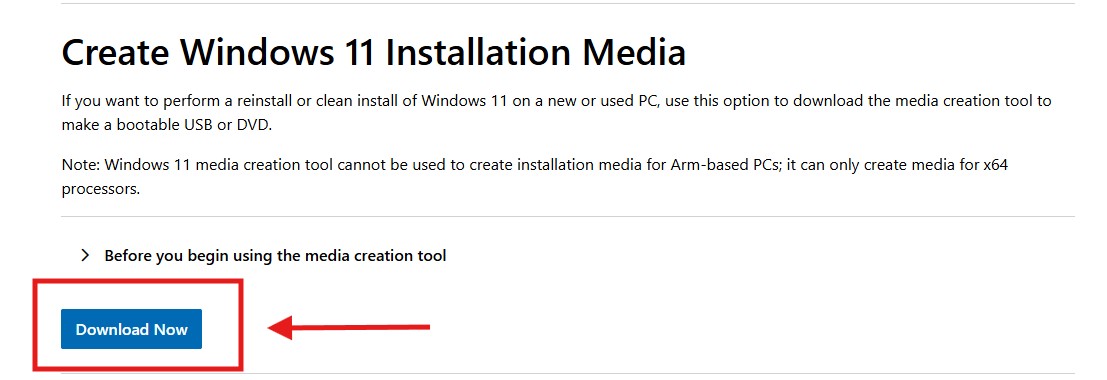
Truy cập Google, tìm từ khóa "Download Windows 11". Vào trang chủ của Microsoft.

Tải công cụ Media Creation Tool (nút "Download tool now").

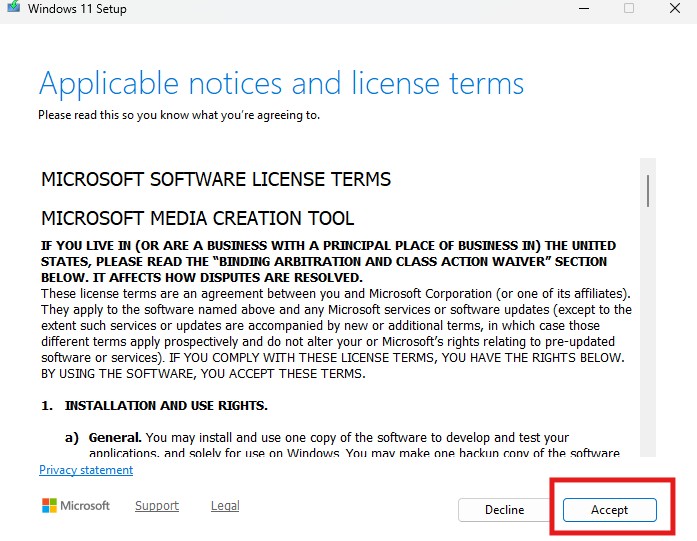
Mở file vừa tải lên:

  • Chọn Accept (Đồng ý điều khoản).

  • Chọn dòng Create installation media (USB flash drive, DVD, or ISO file) for another PC -> Nhấn Next.
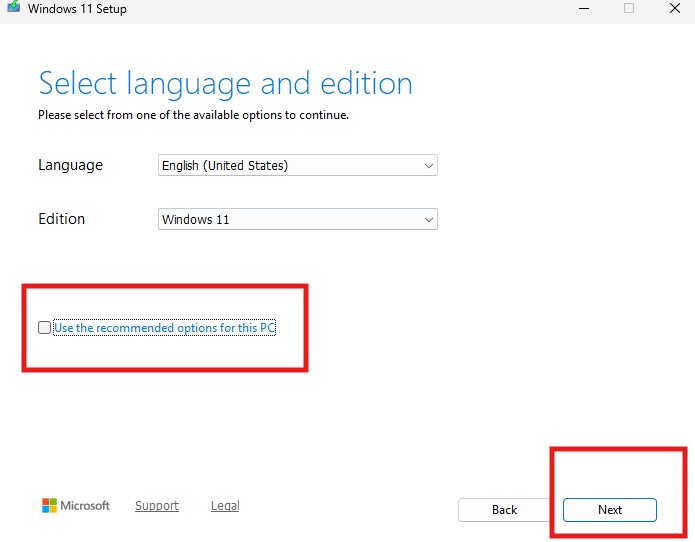
  • Giữ nguyên các tùy chọn (Language, Edition...) -> Nhấn Next.

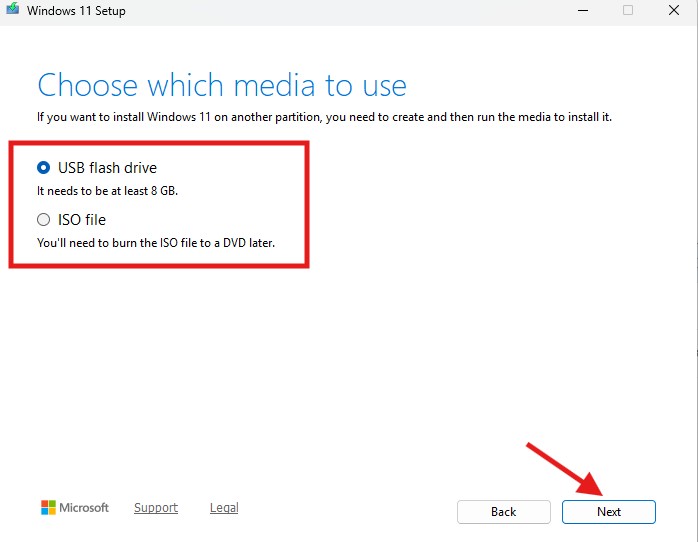
  • Chọn USB flash drive -> Nhấn Next.
  • Chọn đúng tên USB của bạn -> Nhấn Next.

Đợi máy tải Windows về và tự tạo bộ cài vào USB (mất khoảng 15-30 phút tùy mạng). Khi hiện chữ Finish là xong.

Bước 2: Vào BIOS/Boot Menu

Đây là bước khó nhất với người mới, bạn cần nhanh tay.

Cắm USB cài Win vào máy tính cần cài lại.

Khởi động lại máy (Restart).

Ngay khi máy vừa tắt và bắt đầu sáng màn hình lên lại, hãy nhấn liên tục phím tắt để vào Boot Menu.

  • Máy bàn (PC): Thường là phím F12, F11, F10 hoặc F8.

  • Mainboard Asus: F8.
  • Mainboard Gigabyte: F12.
  • Mainboard MSI: F11.
  • Mainboard Asrock: F11.

Trong menu hiện ra, dùng phím mũi tên chọn dòng có tên USB của bạn (thường có chữ "UEFI: [Tên USB]"). Nhấn Enter.

Bước 3: Thao tác cài đặt Windows (Phần cốt lõi)

Khi máy boot vào USB thành công, giao diện cài đặt Windows sẽ hiện ra:

  • Màn hình chọn ngôn ngữ: Để mặc định (English) -> Nhấn Next -> Nhấn Install Now.
  • Màn hình nhập Key: Chọn dòng "I don't have a product key" (sẽ kích hoạt sau).
  • Chọn phiên bản: Chọn Windows 10/11 Pro (nếu bạn dùng cá nhân/chuyên nghiệp) hoặc Home (nếu máy có bản quyền Home theo máy). Nhấn Next

  • Điều khoản: Tích vào ô "I accept..." -> Nhấn Next.
  • Chọn loại cài đặt: Chọn dòng 2: Custom: Install Windows only (advanced). (Đây là cài mới sạch sẽ).
  • Phân vùng ổ cứng : Màn hình sẽ hiện danh sách các ổ cứng (Drive 0, Drive 1...).

Xác định đâu là ổ C cũ của bạn (dựa vào dung lượng, ví dụ ổ C thường là 100GB - 250GB).

Thao tác: Chọn các phân vùng liên quan đến hệ điều hành cũ (thường là Drive 0 Partition 1, 2, 3...) và nhấn nút Delete. Mục tiêu là gộp chúng lại thành một dòng duy nhất tên là Drive 0 Unallocated Space.

Lưu ý: Tuyệt đối KHÔNG XÓA các ổ chứa dữ liệu (thường là ổ D, E với dung lượng lớn)

Chọn dòng Unallocated Space đó và nhấn Next.

Máy sẽ tự động chạy (Copying files, Getting files ready...). Máy sẽ tự khởi động lại vài lần. Lúc này bạn có thể rút USB ra.

Bước 4: Thiết lập lần đầu (OOBE)

Sau khi cài xong, Windows sẽ yêu cầu thiết lập cơ bản:

  • Region/Keyboard: Chọn Vietnam/US -> Next.
  • Network: Kết nối Wifi hoặc cắm dây mạng.
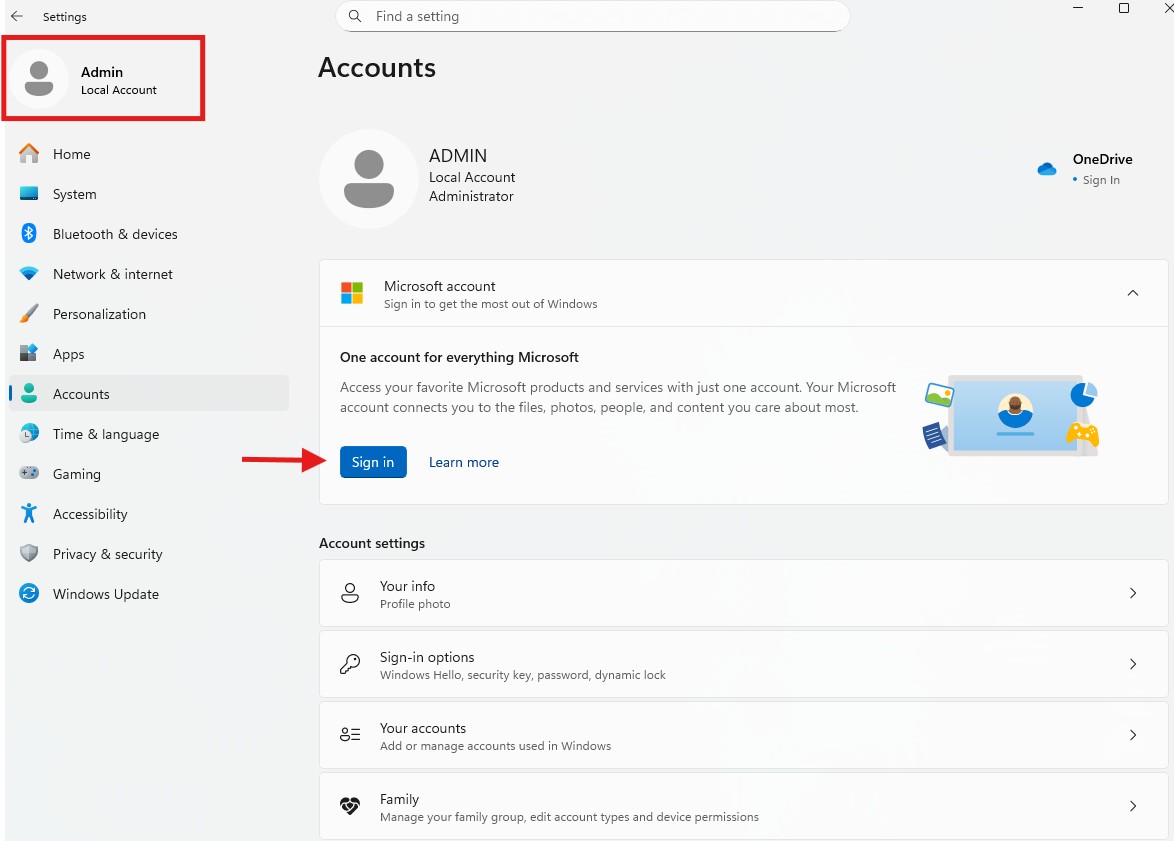
  • Account: Đăng nhập tài khoản Microsoft (Email/Outlook). Nếu muốn dùng tài khoản cục bộ (Local Account), bạn cần ngắt mạng internet ở bước này hoặc dùng thủ thuật (đối với Win 11).

Các cài đặt quyền riêng tư (Privacy): Tắt bớt các mục Location, Diagnostic data nếu muốn nhẹ máy -> Accept.

Những việc cần làm sau khi cài Win

Việc cần làm sau khi cài Win Cách thực hiện
Cập nhật Driver (Trình điều khiển) cho hệ thống Windows cần các phần mềm điều khiển (Driver) để nhận diện đầy đủ âm thanh, mạng, màn hình... Mở mục Settings (Cài đặt), chọn mục Update & Security (Cập nhật & Bảo mật), sau đó chọn Windows Update và nhấn nút Check for updates. Khi đó, máy tính sẽ tự động tìm và tải về các Driver còn thiếu.
Cài đặt Driver riêng cho Card màn hình Truy cập vào trang chủ của hãng sản xuất card (NVIDIA hoặc AMD), tìm và tải về bản Driver mới nhất. Việc này giúp máy tính xử lý hình ảnh mượt mà hơn khi bạn chơi game hoặc làm đồ họa.
Cài đặt phần mềm gõ tiếng Việt (UniKey)

Tải phần mềm UniKey từ trang chủ chính thức là unikey.org để đảm bảo an toàn, tránh tải nhầm các phiên bản giả mạo có chứa virus.

Cài đặt phần mềm giải nén (WinRAR hoặc 7-Zip) Tải và cài đặt phần mềm WinRAR hoặc 7-Zip. Phần mềm này sẽ giúp mở và xem được nội dung bên trong các file nén đó.
Cài đặt trình duyệt web yêu thích Tải và cài đặt Google Chrome, Firefox hoặc Cốc Cốc để lướt web thuận tiện hơn theo thói quen của mình.

Lưu ý để tránh sự cố khi cài đặt Win

Rút các thiết bị ngoại vi: Khi cài, nên rút hết ổ cứng di động, USB lạ, máy in... chỉ để lại Chuột + Phím + USB cài Win.

Không tắt máy đột ngột: Trong quá trình "Getting files ready" hoặc "Updating", tuyệt đối không rút điện.

zsxdfchn

Bản quyền: Nếu máy bạn trước đó đã có bản quyền Windows (Digital License), khi cài lại và kết nối mạng, Windows sẽ tự động kích hoạt lại, bạn không cần nhập key.

Nhầm ổ cứng: Hãy nhìn kỹ dung lượng (Total Size) ở bước chia ổ đĩa để không xóa nhầm ổ chứa dữ liệu quan trọng.

Kết luận

Việc nắm rõ cách cài lại Win trên PC tại nhà giúp bạn chủ động xử lý các sự cố thường gặp trên máy tính. Chỉ cần chuẩn bị đúng công cụ và làm theo hướng dẫn, quá trình cài đặt sẽ diễn ra suôn sẻ. Nếu gặp khó khăn, bạn luôn có thể tham khảo thêm các bài viết kỹ thuật hữu ích từ Nguyễn Công PC hoặc mang ngay bộ máy tới Nguyễn Công để được kiểm tra và khắc phục nhanh chóng nhất!

Xem thêm:

Vì sao nên dùng Win Server cho máy tính chạy liên tục cả ngày?

Bài viết liên quan

Bạn đã biết top 5 hãng RAM giá tốt, tối ưu hiệu năng trên thị trường hiện nay chưa?

Bạn đã biết top 5 hãng RAM giá tốt, tối ưu hiệu năng trên thị trường hiện nay chưa?

10-01-2026, 6:16 pm

Việc lựa chọn RAM phù hợp giúp máy tính hoạt động mượt mà và ổn định hơn. Hiện nay có nhiều hãng RAM cung cấp sản phẩm chất lượng với mức giá hợp lý cho đa dạng nhu cầu sử dụng. Top 5 hãng RAM được đề cập trong bài đều là những thương hiệu uy tín, dễ tiếp cận và được người dùng tin tưởng.

VGA không xuất hình: Nguyên nhân phổ biến và cách khắc phục hiệu quả

VGA không xuất hình: Nguyên nhân phổ biến và cách khắc phục hiệu quả

10-01-2026, 3:44 pm

VGA không xuất hình thường xảy ra do lỗi kết nối, nguồn cấp không ổn định hoặc card đồ họa bị hỏng. Người dùng có thể kiểm tra bằng cách vệ sinh khe cắm, thử cáp màn hình khác hoặc test VGA trên hệ thống khác. Nếu không thể tự khắc phục, nên mang máy đến trung tâm kỹ thuật uy tín để được hỗ trợ.

Quạt tản nhiệt PC kêu to: Nguyên nhân & cách khắc phục hiệu quả chỉ trong 6 bước

Quạt tản nhiệt PC kêu to: Nguyên nhân & cách khắc phục hiệu quả chỉ trong 6 bước

05-01-2026, 6:46 pm

Quạt tản nhiệt PC kêu to thường xuất phát từ bụi bẩn, khô dầu, lắp đặt sai hoặc quạt đã xuống cấp. Nếu không xử lý kịp thời, tiếng ồn có thể đi kèm với tình trạng quá nhiệt và giảm tuổi thọ linh kiện. Người dùng nên vệ sinh, kiểm tra và thay thế quạt khi cần để đảm bảo PC hoạt động ổn định.

Hướng dẫn vệ sinh PC đúng cách tại nhà giúp máy chạy mát và bền hơn

Hướng dẫn vệ sinh PC đúng cách tại nhà giúp máy chạy mát và bền hơn

05-01-2026, 5:06 pm

Vệ sinh PC đúng cách tại nhà giúp loại bỏ bụi bẩn, cải thiện hiệu suất và giảm nguy cơ quá nhiệt cho máy tính. Việc sử dụng dụng cụ phù hợp và thao tác đúng kỹ thuật sẽ hạn chế hư hỏng linh kiện. Thực hiện vệ sinh định kỳ giúp PC hoạt động ổn định và bền bỉ hơn theo thời gian.

Mẹo chọn VGA cho dân văn phòng: Tối ưu hiệu năng, tiết kiệm giá tốt

Mẹo chọn VGA cho dân văn phòng: Tối ưu hiệu năng, tiết kiệm giá tốt

04-01-2026, 7:30 pm

Việc chọn VGA cho dân văn phòng không cần cấu hình quá cao nhưng phải phù hợp nhu cầu sử dụng. Một card đồ họa hợp lý sẽ giúp máy chạy mượt các tác vụ như Excel, trình duyệt, thiết kế cơ bản.

Màn hình máy tính bị nhiều sọc? Nguyên nhân và cách sửa nhanh trong 5 phút

Màn hình máy tính bị nhiều sọc? Nguyên nhân và cách sửa nhanh trong 5 phút

04-01-2026, 3:06 pm

Màn hình máy tính nhiều sọc là lỗi phổ biến gây khó chịu và ảnh hưởng trực tiếp đến trải nghiệm sử dụng. Tình trạng này có thể xuất phát từ cáp kết nối, card màn hình hoặc tấm nền bị hư hỏng. Bài viết sẽ giúp bạn nhận biết nguyên nhân và áp dụng cách khắc phục nhanh chóng, hiệu quả.

mes
Chat Facebook(8h-22h30)
mes
Chat Zalo(8h-22h30)

Thêm sản phẩm vào giỏ hàng thành công!