Bán chạy nhất
Bán chạy nhất
Bán chạy nhất
Bán chạy nhất
Bán chạy nhất
Bán chạy nhất
Bán chạy nhất
Nếu người dùng đang sở hữu một bộ PC đời cũ, một chiếc laptop văn phòng cấu hình khiêm tốn, hoặc đơn giản là muốn tìm kiếm một bộ công cụ văn phòng gọn nhẹ, miễn phí nhưng vẫn đáp ứng đầy đủ các tính năng soạn thảo và tính toán thì WPS Office chính là câu trả lời hoàn hảo nhất ở thời điểm hiện tại.
Nhiều người thường mặc định rằng cứ làm việc văn phòng thì bắt buộc phải cài Microsoft Office. Tuy nhiên, thực tế chứng minh rằng đối với các cấu hình máy chuyên xử lý data cơ bản, việc cài đặt WPS Office mang lại kết quả bất ngờ. Bộ phần mềm này vận hành cực kỳ mượt mà, mở file nhanh, giao diện thân thuộc và không gây ra hiện tượng giật lag hay ngốn RAM như các bộ công cụ nặng nề khác.
Không phải ngẫu nhiên mà WPS Office lại trở thành một trong những giải pháp thay thế Microsoft Office phổ biến nhất hiện nay. Qua quá trình kiểm tra hiệu năng thực tế trên nhiều cấu hình máy, những lý do cốt lõi dưới đây khiến bộ phần mềm này trở nên rất đáng trải nghiệm.

Đây chắc chắn là lý do lớn nhất để người dùng lựa chọn WPS Office. Khác với sự đồ sộ và có phần nặng nề của hệ sinh thái Microsoft 365, WPS Office được tối ưu mã nguồn cực kỳ tốt. Đối với những chiếc laptop văn phòng đời cũ chỉ sở hữu dung lượng RAM 4GB hoặc các dòng CPU tiết kiệm điện thế hệ cũ, phần mềm này vẫn khởi động vô cùng nhanh chóng.
Nếu bộ PC đã được nâng cấp lên ổ cứng SSD tốc độ cao, cảm giác click mở file .docx hay .xlsx gần như là tức thì, hoàn toàn không có hiện tượng đứng máy hay hiện vòng tròn tải dữ liệu khó chịu.
Sự ức chế lớn nhất khi người dùng chuyển sang một phần mềm mới là phải đi tìm lại vị trí của từng tính năng. WPS Office đã giải quyết triệt để vấn đề này bằng cách giữ nguyên tư duy thiết kế Ribbon quen thuộc. Toàn bộ các tab hiệu chỉnh font chữ, chèn hình ảnh, căn chỉnh lề hay tạo biểu đồ đều nằm đúng vị trí dễ tìm. Việc chuyển đổi qua lại giữa văn bản Word và bảng tính Excel giờ đây cũng mượt mà hơn hẳn nhờ cơ chế quản lý tab tập trung trên một cửa sổ duy nhất.
Một nỗi lo khá phổ biến của người dùng là sợ bị lỗi định dạng như lỗi font, lệch dòng, mất bảng khi gửi file cho người khác. Với WPS Office, người dùng hoàn toàn có thể yên tâm. Phần mềm hỗ trợ đọc và ghi mượt mà trên tất cả các định dạng tiêu chuẩn hiện nay bao gồm .docx, .xlsx, và .pptx. Việc làm bài tập nhóm, làm báo cáo doanh nghiệp rồi gửi cho đối tác hoặc đồng nghiệp sử dụng Microsoft Office hoàn toàn không gặp tình trạng lỗi hiển thị hay nhảy chữ.
Để đảm bảo an toàn cho dữ liệu cá nhân cũng như tránh việc máy tính bị nhiễm mã độc từ các nguồn tải không rõ ràng, người dùng tuyệt đối không nên tải phần mềm từ các trang web bẻ khóa (crack) trôi nổi. Hãy thực hiện theo các bước tải bản chuẩn trực tiếp từ trang chủ dưới đây:
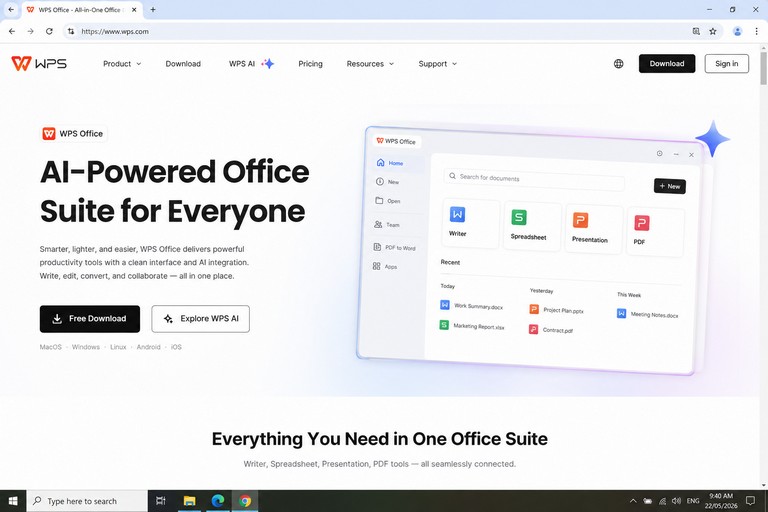
Bước 1: Mở trình duyệt web trên máy tính và truy cập trực tiếp vào trang chủ chính thức của nhà phát triển thông qua đường dẫn của WPS Office.

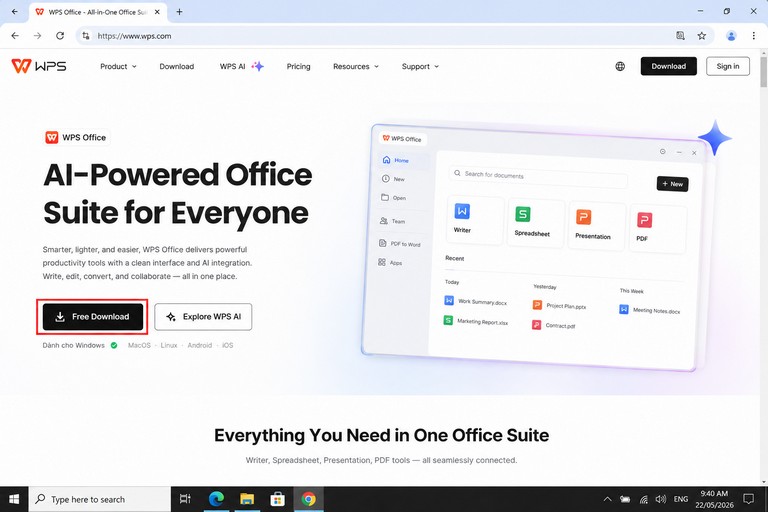
Bước 2: Ngay tại giao diện trang chủ, hệ thống sẽ tự động nhận diện hệ điều hành Windows của máy tính. Người dùng chỉ cần nhấn vào nút Free Download (hoặc Download for Windows).

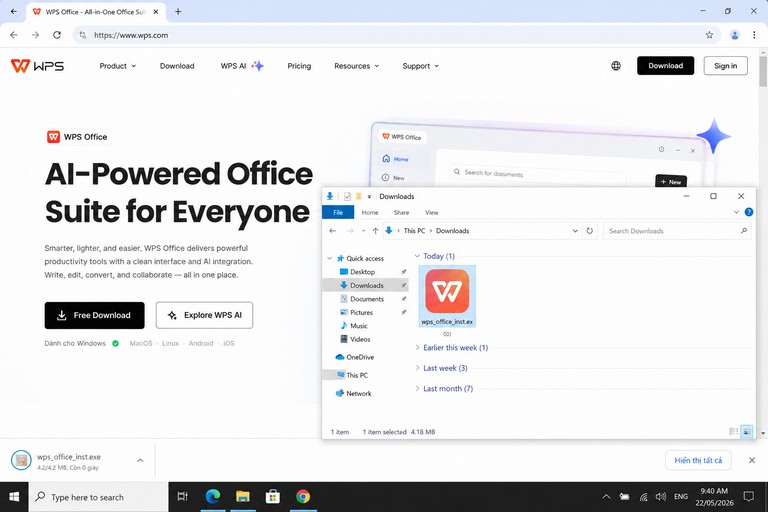
Bước 3: Chờ đợi trong vài giây để quá trình tải xuống hoàn tất. Vì dung lượng file bộ cài trực tuyến (Web Installer) rất nhẹ, máy sẽ nhanh chóng lưu lại một file cài đặt có tên định dạng là wps_office_inst.exe trong thư mục Downloads của PC.

Khi đã có file cài đặt trong máy, việc thiết lập phần mềm lên hệ thống chỉ tốn khoảng từ 1 đến 3 phút với vài cú click chuột cực kỳ đơn giản.
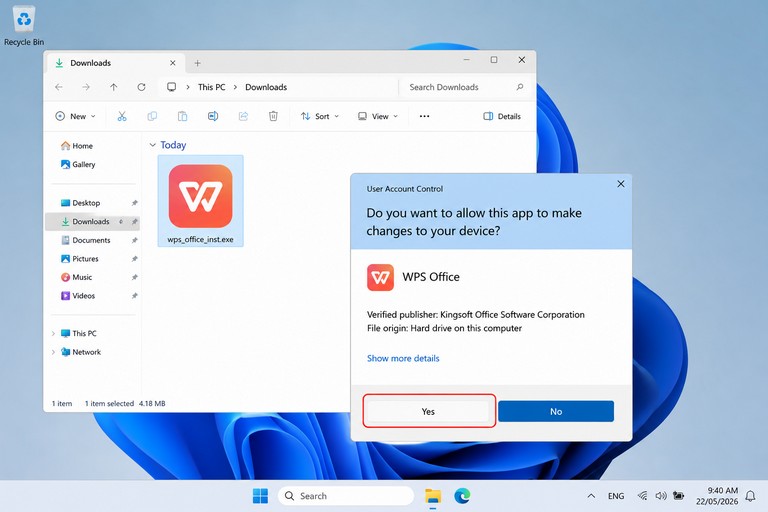
Bước 1: Tìm đến thư mục chứa file vừa tải về, tiến hành click đúp vào file wps_office_inst.exe. Nếu trên màn hình Windows xuất hiện hộp thoại cảnh báo bảo mật (User Account Control), hãy chọn Yes để cấp quyền cài đặt.

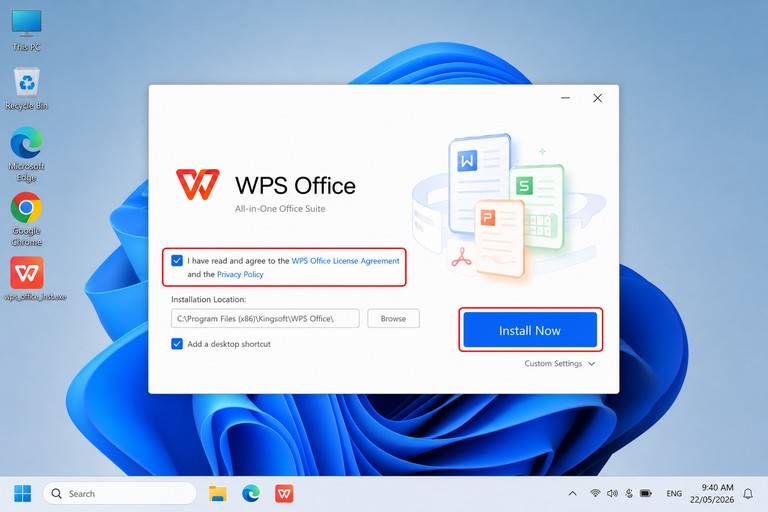
Bước 2: Tại giao diện cài đặt chính hiện ra, tích chọn vào ô đồng ý với các điều khoản sử dụng của nhà phát triển (I have read and agree to...). Tiếp theo, nhấn nút Install Now màu xanh để hệ thống bắt đầu tự động giải nén và thiết lập các gói ứng dụng vào ổ cứng.

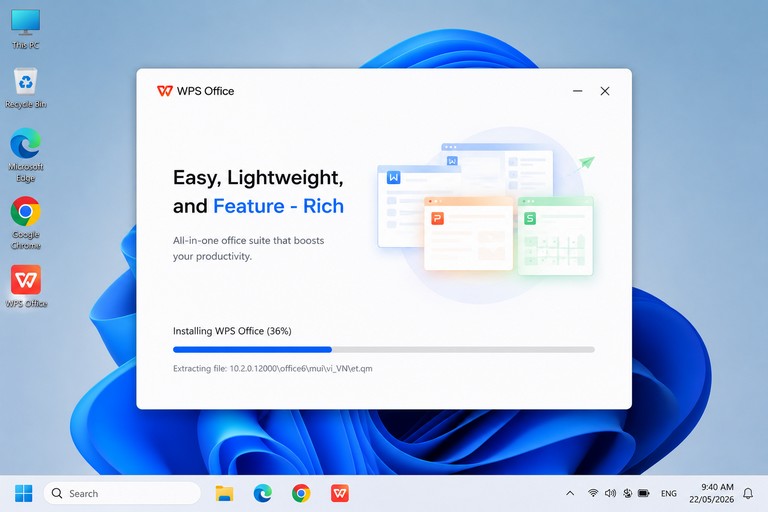
Bước 3: Quá trình cài đặt chạy tự động sẽ diễn ra trong chốc lát. Tốc độ cài đặt nhanh hay chậm sẽ phụ thuộc vào hiệu năng xử lý của CPU và tốc độ đọc ghi của ổ cứng trên máy tính. Sau khi thanh trạng thái đạt 100%, WPS Office sẽ tự động khởi chạy lần đầu tiên.

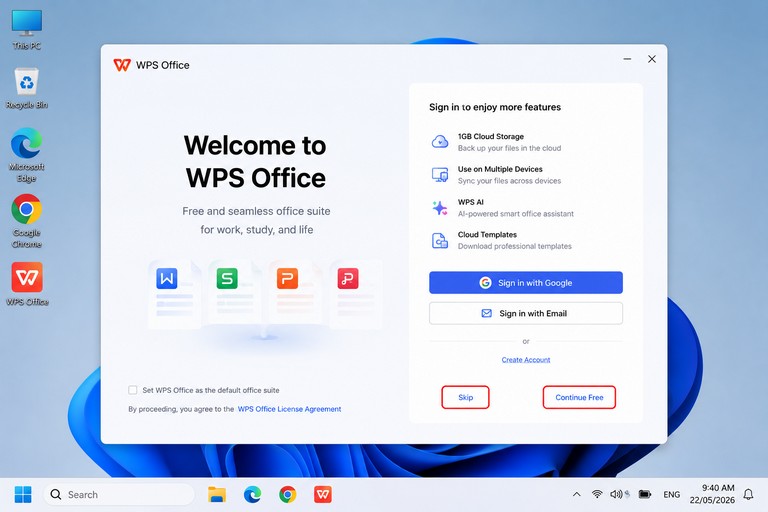
Bước 4: Ở màn hình chào mừng, phần mềm sẽ gợi ý đăng nhập tài khoản để đồng bộ dữ liệu đám mây. Nếu nhu cầu chỉ là làm việc offline cơ bản và chưa muốn tạo tài khoản, có thể nhấn chọn Skip hoặc Continue Free để truy cập thẳng vào giao diện làm việc chính một cách hoàn toàn miễn phí.

Mỗi bộ công cụ đều có những ưu thế riêng, việc lựa chọn phụ thuộc hoàn toàn vào cấu hình máy và tính chất công việc thực tế của người dùng.
| Khi Nào Nên Chọn WPS Office? | Khi Nào Bắt Buộc Phải Dùng Microsoft Office? |
|---|---|
| Phù hợp với các dòng laptop, PC đời cũ hoặc cấu hình văn phòng cơ bản cần tối ưu hiệu năng và tiết kiệm RAM. | Cần xử lý các file Excel dung lượng lớn chứa Macro hoặc VBA phức tạp trong môi trường doanh nghiệp chuyên sâu. |
| Nhu cầu chủ yếu là soạn thảo văn bản, tạo bảng tính cơ bản, chỉnh sửa hợp đồng hoặc làm slide báo cáo định kỳ. | Yêu cầu khả năng tương thích tuyệt đối với hệ sinh thái Microsoft 365 và bộ công cụ doanh nghiệp nâng cao. |
| Muốn sử dụng phần mềm văn phòng miễn phí nhưng vẫn đầy đủ Word, Excel, PowerPoint và hỗ trợ định dạng Office phổ biến. | Cần đồng bộ dữ liệu thời gian thực thông qua OneDrive, SharePoint hoặc làm việc nhóm chuyên nghiệp trên nền tảng đám mây. |
| Ưu tiên phần mềm nhẹ, cài đặt nhanh, dễ dùng và phù hợp cho học sinh, sinh viên hoặc nhân viên văn phòng phổ thông. | Doanh nghiệp yêu cầu tính năng bảo mật cao cấp, phân quyền dữ liệu và quản lý hệ thống người dùng chuyên nghiệp. |
| Muốn sử dụng phần mềm bản quyền hợp pháp miễn phí để tránh rủi ro virus hoặc mã độc từ các bản crack Office không an toàn. | Công việc đặc thù cần dùng sâu các công cụ như Power Query, Pivot nâng cao, VBA hoặc hệ sinh thái Microsoft Teams. |
WPS Office thực sự là giải pháp thay thế xuất sắc cho Microsoft Office, đặc biệt với những ai cần tối ưu hiệu năng cho máy tính cấu hình khiêm tốn hoặc tiết kiệm chi phí bản quyền. Sự gọn nhẹ, khả năng tương thích định dạng linh hoạt và giao diện thân thuộc giúp phần mềm này xử lý tốt mọi tác vụ văn phòng phổ thông mà không gây áp lực lên phần cứng. Tuy nhiên, nếu công việc đòi hỏi các tính toán chuyên sâu với hệ thống Macro phức tạp hoặc tính bảo mật khắt khe của doanh nghiệp lớn, Microsoft Office vẫn là điểm tựa khó thay thế. Việc cân nhắc kỹ nhu cầu thực tế sẽ giúp người dùng lựa chọn được bộ công cụ phù hợp nhất để tối ưu hóa hiệu suất làm việc.
Xem thêm:
WPS Office Là Gì? Hướng Dẫn Sử Dụng WPS Office Chi Tiết Cho Người Mới
Tổng Hợp Phím Tắt Trong WPS Office Giúp X2 Tốc Độ Làm Việc Văn Phòng
Bài viết liên quan
21-05-2026, 9:31 am
Rời tay click chuột liên tục làm trì trệ công việc. Ngoài nâng cấp ssd và ram cho máy tính văn phòng, thuộc phím tắt WPS Office là mẹo giúp bạn xử lý báo cáo thần tốc.
20-05-2026, 4:13 pm
Bạn đang tìm kiếm một giải pháp văn phòng gọn nhẹ, miễn phí để thay thế cho bộ cài cồng kềnh của Microsoft? WPS Office chính là câu trả lời hoàn hảo giúp tối ưu hiệu năng cho mọi bộ PC và laptop cấu hình thấp.
05-05-2026, 11:11 am
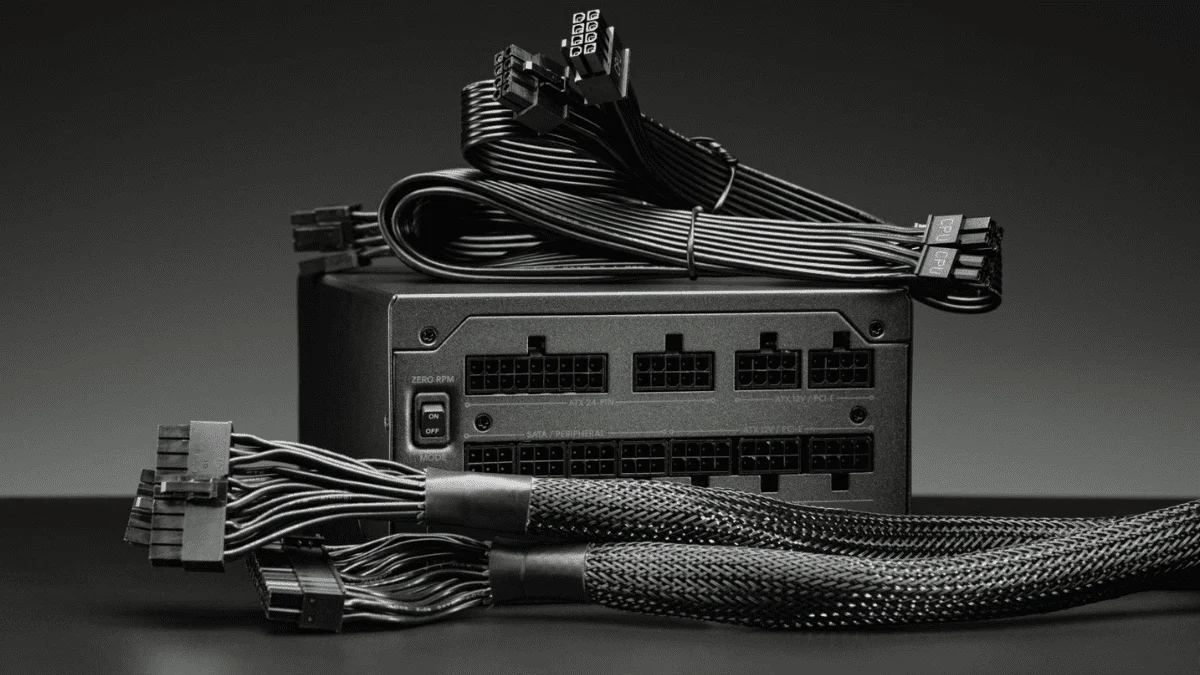
Hướng dẫn chọn PSU: tính công suất (TDP CPU + GPU) x 1.2, ưu tiên 80 Plus Gold và hãng uy tín. Bài cũng cảnh báo nguồn kém, dấu hiệu thiếu điện và phân tích loại Full Modular.
12-03-2026, 3:11 pm
"Bạn gặp lỗi #VALUE! khi dùng hàm FIND? https://nguyencongpc.vn/ chia sẻ mẹo tìm vị trí ký tự và bóc tách dữ liệu Excel chuyên nghiệp. Nâng tầm kỹ năng văn phòng cùng chúng tôi!"
16-01-2026, 10:43 am
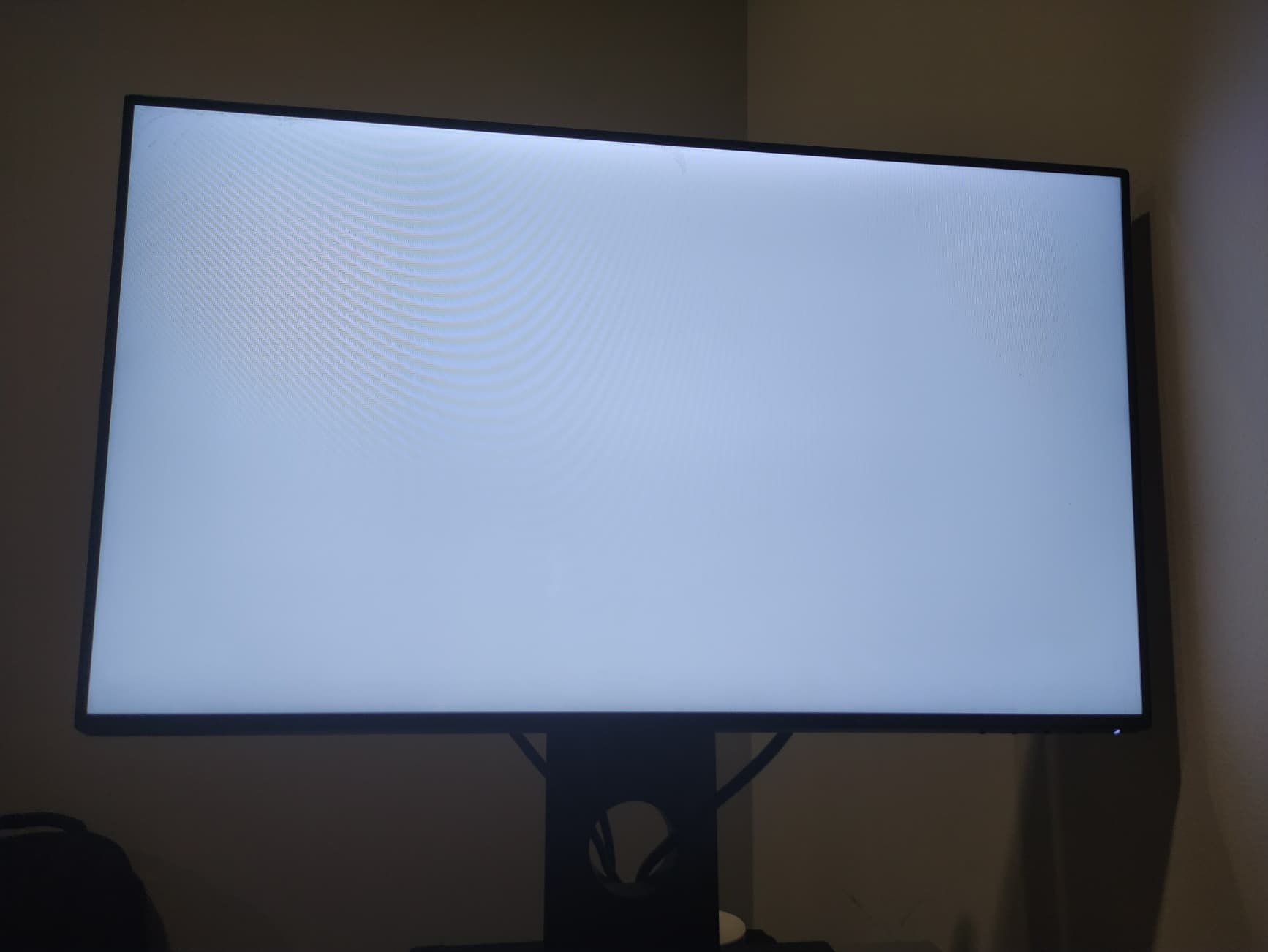
Lỗi màn hình trắng trên PC là sự cố thường gặp, gây gián đoạn quá trình sử dụng máy tính. Trong bài viết này, hãy tìm hiểu các dấu hiệu đặc trưng của lỗi màn hình trắng và thông tin về giải pháp khắc phục dễ áp dụng.
10-01-2026, 6:16 pm
Việc lựa chọn RAM phù hợp giúp máy tính hoạt động mượt mà và ổn định hơn. Hiện nay có nhiều hãng RAM cung cấp sản phẩm chất lượng với mức giá hợp lý cho đa dạng nhu cầu sử dụng. Top 5 hãng RAM được đề cập trong bài đều là những thương hiệu uy tín, dễ tiếp cận và được người dùng tin tưởng.
Khách cá nhân
0828.333.363
Mr Ngọc0989.336.366
Mr Hùng0707.08.6666
Mr Hoàng089.9999.191
Mr Lộc0812.666.665
Mr Tuấn Anh09.8888.2838
Mr. Minh08.66666.166
098.33333.88
Showroom TP. Hồ Chí Minh097.9999.191
Showroom TP. Hà Nội0865.264.818
Showroom TP. Hà Nội0705.666.668
17 Hà Kế Tấn, Phường Phương Liệt, Hà Nội0765.666.668
Số 10 ngõ 93 Trần Thái Tông, Phường Cầu Giấy, Hà Nội079.9999.191
249 Lý Thường Kiệt, phường Phú Thọ, TP. Hồ Chí Minh0332.101.130
0968.929.992
Khách doanh nghiệp
097.9999.191
Mr Lực0828.333.363
Mr Ngọc0707.08.6666
Mr Hoàng