Tổng Hợp Phím Tắt Trong WPS Office Giúp X2 Tốc Độ Làm Việc Văn Phòng
Hoài Anh
21-05-2026, 9:31 am
Đối với dân văn phòng, lập trình viên hay những ai thường xuyên phải xử lý khối lượng công việc lớn trên máy tính, thời gian chính là tiền bạc. Việc liên tục phải rời tay khỏi bàn phím để tìm và click chuột vào từng menu trên thanh công cụ không chỉ làm giảm nhịp độ tư duy mà còn khiến tiến độ công việc bị trì hoãn đáng kể. Hệ điều hành mượt mà cùng một cấu hình máy tính văn phòng mạnh mẽ là chưa đủ nếu bạn chưa biết cách làm chủ các tổ hợp phím tắt.
Bộ công cụ WPS Office hiện đang là giải pháp thay thế hoàn hảo cho Microsoft Office nhờ sự gọn nhẹ và đa năng. Để giúp bạn tối ưu hóa hiệu suất, xử lý báo cáo hay thiết kế slide nhanh chóng, bài viết này sẽ tổng hợp toàn bộ hệ thống phím tắt WPS Office từ cơ bản đến chuyên sâu, giúp bạn nâng cấp kỹ năng làm việc như một chuyên gia thực thụ.
Những Phím Tắt Cơ Bản Dùng Chung Cho Mọi Phân Hệ
Dù bạn đang soạn thảo văn bản trong Writer, tính toán số liệu trên Spreadsheet hay làm slide thuyết trình với Presentation, đây là những tổ hợp phím cốt lõi bắt buộc phải nằm lòng. Chúng giúp bạn quản lý file và xử lý các thao tác dữ liệu nền tảng trong vài tích tắc.

- Ctrl + N: Khởi tạo một file tài liệu hoàn toàn mới mà không cần quay lại màn hình trang chủ.
- Ctrl + O: Mở nhanh các file tài liệu đã lưu sẵn trong ổ cứng hoặc không gian lưu trữ đám mây.
- Ctrl + S: Lưu lại tiến độ công việc hiện tại (Một thói quen xương máu giúp bạn tránh mất dữ liệu khi gặp sự cố mất điện hoặc sập nguồn đột ngột).
- F12 (Save As): Lưu file hiện tại thành một bản sao khác với tên gọi hoặc định dạng mới.
- Ctrl + P: Mở hộp thoại thiết lập và tiến hành in ấn tài liệu.
- Ctrl + W: Đóng tab tài liệu đang làm việc mà không làm tắt ứng dụng WPS.
- Alt + F4: Thoát hoàn toàn khỏi phần mềm WPS Office.
- Ctrl + Z: Hoàn tác (Undo) lại thao tác sai lầm vừa thực hiện trước đó.
- Ctrl + Y: Đi tiếp (Redo) hành động vừa được hoàn tác.
- Ctrl + X / Ctrl + C / Ctrl + V: Bộ ba kinh điển dùng để Cắt, Sao chép và Dán dữ liệu.
- Ctrl + A: Lựa chọn toàn bộ vùng dữ liệu, văn bản hoặc đối tượng có trong file.
- Ctrl + F / Ctrl + H: Mở công cụ tìm kiếm và thay thế nhanh các cụm từ trong văn bản.
- Ctrl + K: Chèn nhanh các liên kết (Hyperlink) vào văn bản hoặc hình ảnh được chọn.
- Ctrl + Cuộn chuột giữa: Phóng to hoặc thu nhỏ vùng hiển thị của trang làm việc để dễ quan sát.
- Ctrl + Shift + > /
Làm Chủ Tốc Độ Soạn Thảo Với WPS Writer (Word)
Trong công việc viết lách hay làm báo cáo, việc căn chỉnh định dạng thủ công bằng chuột cực kỳ mất thời gian. Sử dụng các phím tắt chuyên dụng dưới đây sẽ giữ cho tay bạn luôn đặt trên bàn phím, giúp duy trì mạch văn và tư duy logic một cách liên tục.
Thao tác soạn thảo và định dạng nhanh
Sự kết hợp giữa các phím bổ trợ giúp bạn thay đổi diện mạo của đoạn văn bản chỉ trong một nút bấm. Hãy chú ý đến các mẹo nhớ phím tắt dựa trên ký tự tiếng Anh để ghi nhớ dễ dàng hơn:
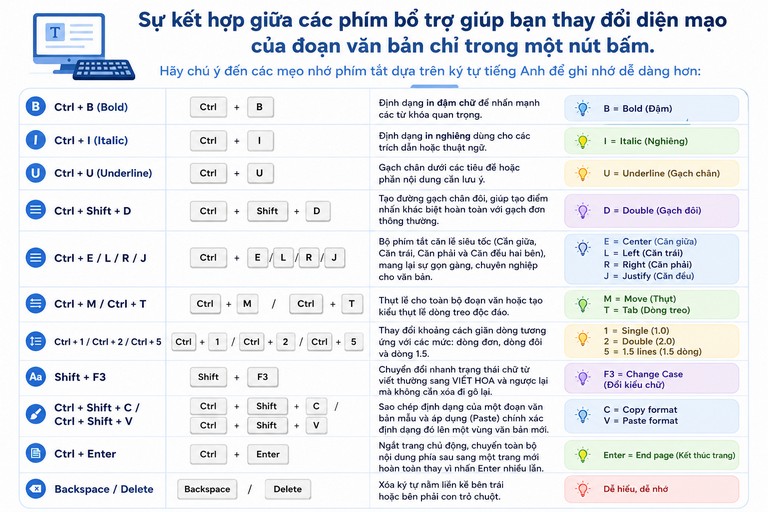
- Ctrl + B (Bold): Định dạng in đậm chữ để nhấn mạnh các từ khóa quan trọng.
- Ctrl + I (Italic): Định dạng in nghiêng dùng cho các trích dẫn hoặc thuật ngữ.
- Ctrl + U (Underline): Gạch chân dưới các tiêu đề hoặc phần nội dung cần lưu ý.
- Ctrl + Shift + D: Tạo đường gạch chân đôi, giúp tạo điểm nhấn khác biệt hoàn toàn với gạch đơn thông thường.
- Ctrl + E / L / R / J: Bộ phím tắt căn lề siêu tốc (Cần giữa, Căn trái, Căn phải và Căn đều hai bên), mang lại sự gọn gàng, chuyên nghiệp cho văn bản.
- Ctrl + M / Ctrl + T: Thụt lề cho toàn bộ đoạn văn hoặc tạo kiểu thụt lề dòng treo độc đáo.
- Ctrl + 1 / Ctrl + 2 / Ctrl + 5: Thay đổi khoảng cách giãn dòng tương ứng với các mức: dòng đơn, dòng đôi và dòng 1.5.
- Shift + F3: Chuyển đổi nhanh trạng thái chữ từ viết thường sang VIẾT HOA và ngược lại mà không cần xóa đi gõ lại.
- Ctrl + Shift + C / Ctrl + Shift + V: Sao chép định dạng của một đoạn văn bản mẫu và áp dụng (Paste) chính xác định dạng đó lên một vùng văn bản mới.
- Ctrl + Enter: Ngắt trang chủ động, chuyển toàn bộ nội dung phía sau sang một trang mới hoàn toàn thay vì nhấn Enter nhiều lần.
- Backspace / Delete: Xóa ký tự nằm liền kề bên trái hoặc bên phải con trỏ chuột.
Điều hướng và chọn vùng văn bản thần tốc
Thay vì kéo rê chuột mỏi tay qua nhiều trang giấy, bạn có thể dịch chuyển con trỏ và bôi đen khối lượng lớn văn bản bằng các cụm phím điều hướng chuyên sâu. Hệ thống lệnh này đòi hỏi khả năng xử lý đa luồng tốt, nơi mà một thanh ram trang bị cho máy tính văn phòng dung lượng cao (từ 8GB đến 16GB) sẽ phát huy tác dụng giữ cho phần mềm hoạt động mượt mà, phản hồi tức thì theo từng nhịp gõ.Home / End: Di chuyển con trỏ về ngay đầu dòng hoặc cuối dòng hiện tại.
- Ctrl + Home / Ctrl + End: Nhảy thẳng về trang đầu tiên hoặc trang cuối cùng của toàn bộ tệp tài liệu.
- Ctrl + ← / →: Di chuyển con trỏ nhảy qua từng từ một thay vì dịch chuyển từng ký tự đơn lẻ.
- Ctrl + ↑ / ↓: Di chuyển con trỏ lên hoặc xuống theo từng đoạn văn hoàn chỉnh.
- Shift + Phím mũi tên: Bôi đen chuẩn xác từng ký tự hoặc từng dòng văn bản theo hướng di chuyển.
- Ctrl + Shift + Phím mũi tên: Bôi đen nhanh toàn bộ các từ hoặc các đoạn văn một cách dứt khoát.
Quản Lý Và Xử Lý Dữ Liệu Lớn Trên WPS Spreadsheet (Excel)
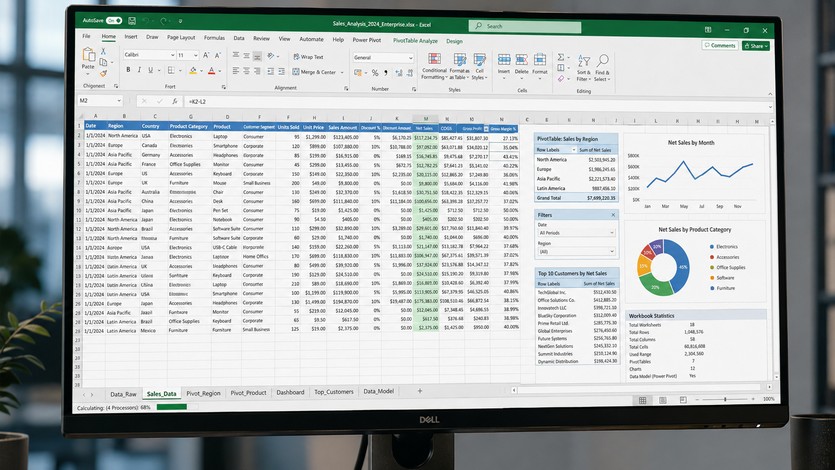
Xử lý bảng tính luôn là bài toán đau đầu nếu bạn không biết cách tối ưu thao tác. Đối với các kế toán viên hay chuyên viên phân tích dữ liệu, các phím tắt trong Spreadsheet chính là trợ thủ đắc lực để rút ngắn thời gian làm báo cáo hàng giờ liền.
Nhập liệu và điều hướng cấu trúc bảng
- F2: Kích hoạt chế độ chỉnh sửa nội dung trực tiếp bên trong ô tính mà không làm mất đi dữ liệu cũ.
- Alt + =: Tự động chèn hàm tính tổng SUM cho vùng dữ liệu liền kề, giúp bạn không cần phải gõ công thức thủ công.
- Ctrl + ; / Ctrl + Shift + ;: Chèn nhanh ngày hiện tại hoặc giờ hiện tại của hệ thống máy tính vào ô tính.
- Ctrl + D / Ctrl + R: Sao chép nhanh công thức và định dạng từ ô phía trên xuống ô dưới (Down) hoặc từ ô bên trái sang ô bên phải (Right).
- Ctrl + Shift + L: Bật hoặc tắt nhanh bộ lọc dữ liệu (Filter) cho các hàng tiêu đề của bảng.
- Ctrl + Phím mũi tên: Nhảy con trỏ chuột đến ô cuối cùng chứa dữ liệu của vùng đó theo 4 hướng, cực kỳ hữu ích khi làm việc với bảng tính có hàng ngàn dòng.
- Ctrl + Space / Shift + Space: Chọn nhanh toàn bộ cột hoặc toàn bộ hàng chứa ô hiện tại.
- Ctrl + Page Up / Page Down: Chuyển đổi qua lại giữa các Sheet trong cùng một file Excel một cách mượt mà.
- Ctrl + ` (Dấu huyền): Bật/tắt chế độ hiển thị toàn bộ các công thức toán học có trong bảng thay vì chỉ hiển thị kết quả.
Định dạng định danh dữ liệu nhanh chóng
Chỉ với một tổ hợp phím, bạn có thể biến các con số thô thành các định dạng tiền tệ, phần trăm hay ngày tháng chuẩn chỉnh để làm báo cáo:
- Ctrl + Shift + $: Áp dụng nhanh định dạng tiền tệ cho các con số trong vùng chọn.
- Ctrl + Shift + %: Chuyển đổi con số thành định dạng phần trăm (%).
- Ctrl + Shift + #: Chuyển đổi dữ liệu số thành dạng ngày/tháng/năm chuẩn.
- Ctrl + 1: Mở bảng điều khiển chuyên sâu Format Cells để tùy biến mọi thông số hiển thị của ô tính.
- Ctrl + Shift + ~: Trả định dạng của ô về dạng cơ bản ban đầu (General Format).
Thiết Kế Và Trình Chiếu Đột Phá Bằng WPS Presentation (PowerPoint)
Để có một buổi thuyết trình cuốn hút, bạn cần làm chủ cấu trúc slide và có thao tác điều khiển mượt mà khi đứng trước người nghe.

- F5 / Shift + F5: Bắt đầu buổi trình chiếu slide từ trang đầu tiên hoặc từ chính trang slide bạn đang chọn lựa.
- Esc: Thoát khỏi chế độ trình chiếu để quay về giao diện chỉnh sửa.
- Ctrl + M / Ctrl + D: Tạo nhanh một slide mới trống hoặc nhân đôi (Duplicate) slide/đối tượng đang chọn để giữ nguyên thiết kế bố cục.
- Delete: Xóa bỏ slide hoặc các vật thể (hình ảnh, text box) không cần thiết.
- B / W (Black / White): Biến màn hình trình chiếu thành màu đen hoặc màu trắng hoàn toàn khi đang nói, giúp khán giả tập trung sự chú ý vào lời nói của bạn thay vì nhìn vào slide.
- N hoặc Space / P: Chuyển sang slide kế tiếp (Next) hoặc quay lại slide trước đó (Previous).
- Ctrl + G / Ctrl + Shift + G: Nhóm nhiều đối tượng (hình ảnh, hình khối) lại thành một thể thống nhất (Group) để dễ di chuyển hoặc rã nhóm (Ungroup) khi cần tinh chỉnh chi tiết.
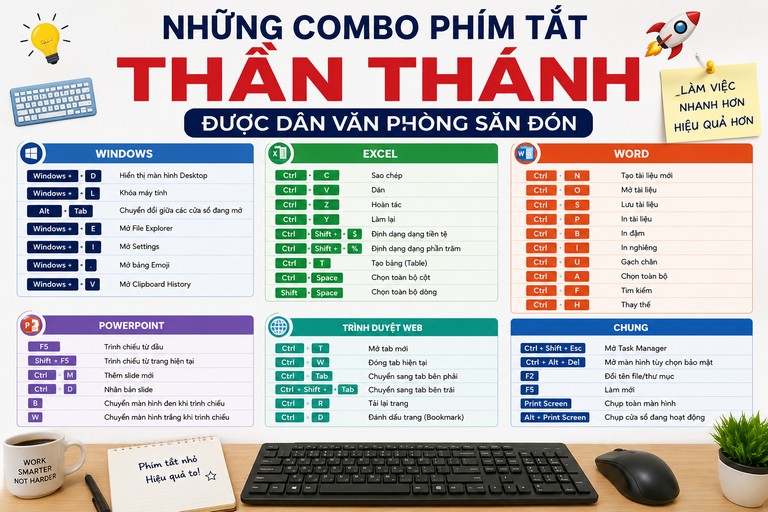
Những Combo Phím Tắt Thần Thánh Được Dân Văn Phòng Săn Đón
Có những tổ hợp phím ít khi được hiển thị rõ ràng trên thanh công cụ nhưng lại sở hữu công năng vô cùng mạnh mẽ, giải quyết triệt để những tình huống gây ức chế nhất khi làm việc:
Lời khuyên dành cho bạn
Đừng cố gắng học thuộc lòng toàn bộ danh sách này trong một ngày. Đối với người mới bắt đầu, hãy chọn ra 10 phím tắt quan trọng nhất: Ctrl + C, Ctrl + V, Ctrl + Z, Ctrl + S, Ctrl + F, Ctrl + B, Ctrl + Shift + V, Ctrl + Shift + L, F2, và F4 để thực hành nhuần nhuyễn trước. Khi các ngón tay của bạn đã hình thành phản xạ tự nhiên, việc xử lý công việc sẽ trở nên nhẹ nhàng và chuyên nghiệp hơn bao giờ hết.
Kết luận
Việc thành thạo hệ thống phím tắt trên WPS Office không chỉ dừng lại ở việc ghi nhớ các tổ hợp nút bấm, mà chính là nấc thang đầu tiên giúp bạn tối ưu hóa thời gian và giải phóng tư duy khi xử lý công việc. Dù vậy, mọi phản xạ nhanh nhạy từ đôi tay sẽ trở nên vô nghĩa nếu hệ thống phần cứng phản hồi chậm chạp, gây ra những quãng trễ ức chế khi lưu file nặng hay đa nhiệm. Một cấu hình máy tính văn phòng sở hữu tốc độ truy xuất dữ liệu vượt trội từ ổ cứng ssd cùng bộ nhớ ram dung lượng lớn sẽ là bệ phóng hoàn hảo, đảm bảo mọi câu lệnh từ bàn phím được thực thi ngay lập tức. Hãy chủ động nâng cấp không gian làm việc của bạn tại Nguyễn Công PC để biến mỗi ngày làm việc đều là một trải nghiệm mượt mà, tốc độ và chuyên nghiệp nhất.
Xem thêm: WPS Office Là Gì? Hướng Dẫn Sử Dụng WPS Office Chi Tiết Cho Người Mới







 PC GAMING
 LAPTOP
 LINH KIỆN MÁY TÍNH
 MÀN HÌNH MÁY TÍNH
 THIẾT BỊ LƯU TRỮ