Bán chạy nhất
Bán chạy nhất
Bán chạy nhất
Bán chạy nhất
Bán chạy nhất
Bán chạy nhất
Bán chạy nhất
"Bạn gặp lỗi #VALUE! khi dùng hàm FIND? https://nguyencongpc.vn/ chia sẻ mẹo tìm vị trí ký tự và bóc tách dữ liệu Excel chuyên nghiệp. Nâng tầm kỹ năng văn phòng cùng chúng tôi!"
Hàm FIND trong Excel được sử dụng để tìm vị trí của một chuỗi văn bản (ký tự) bên trong một chuỗi văn bản khác. Kết quả trả về là một con số thể hiện vị trí bắt đầu của ký tự đó.
Cú pháp chuẩn
=FIND(find\_text, within\_text, [start\_num])
Trong đó:
Lưu ý quan trọng: Hàm FIND có phân biệt chữ hoa và chữ thường (Ví dụ: "A" khác "a"). Nếu bạn muốn tìm kiếm không phân biệt hoa thường, hãy sử dụng hàm SEARCH.
Ví dụ 1: Tìm vị trí của một ký tự đơn giản
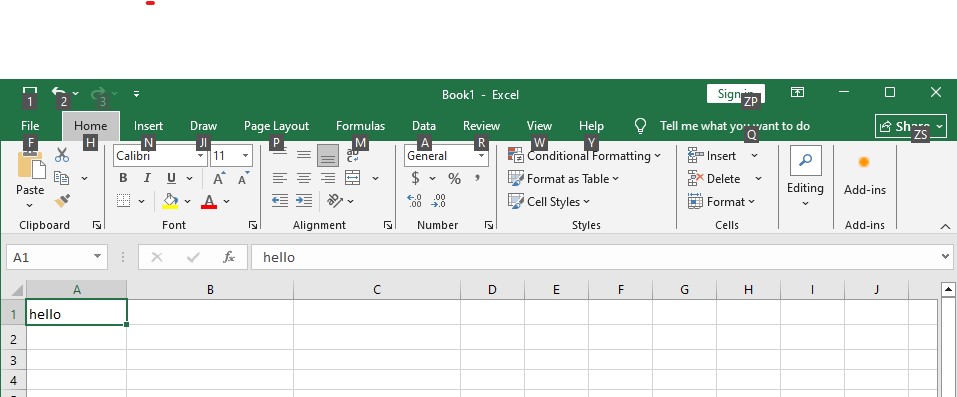
Bước 1: Ô A1 có chữ hello

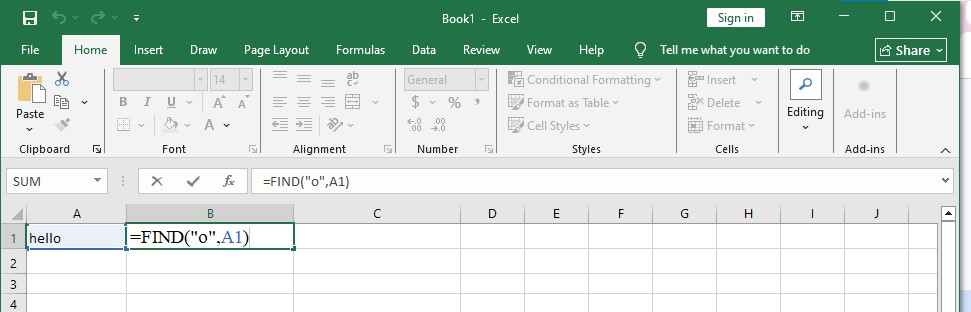
Bước 2: Để tìm vị trí kí tự chữ o: =FIND("o",A1)

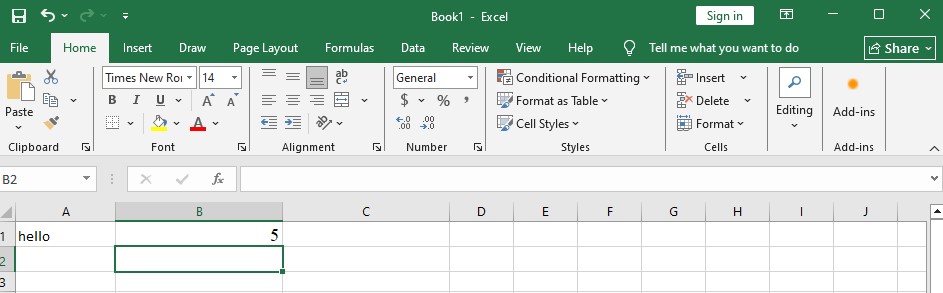
Bước 3: Bấm enter ra kết quả = 5

Ví dụ 2: Tìm kiếm bắt đầu từ một vị trí xác định
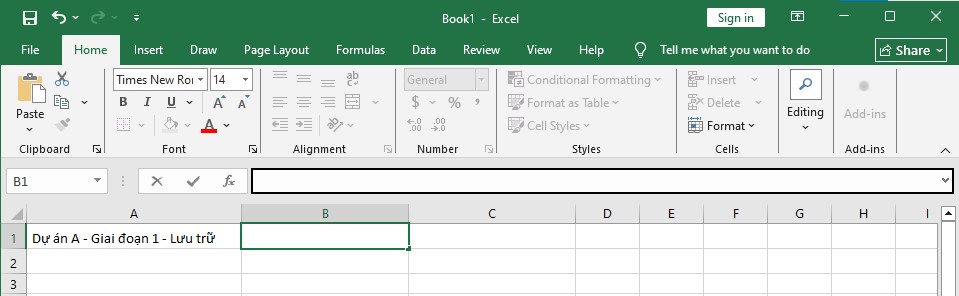
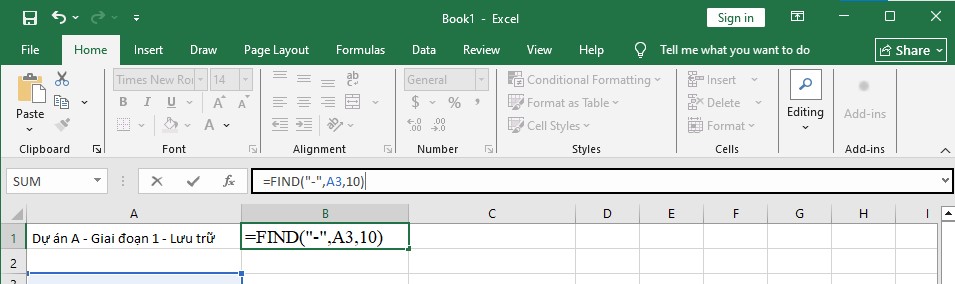
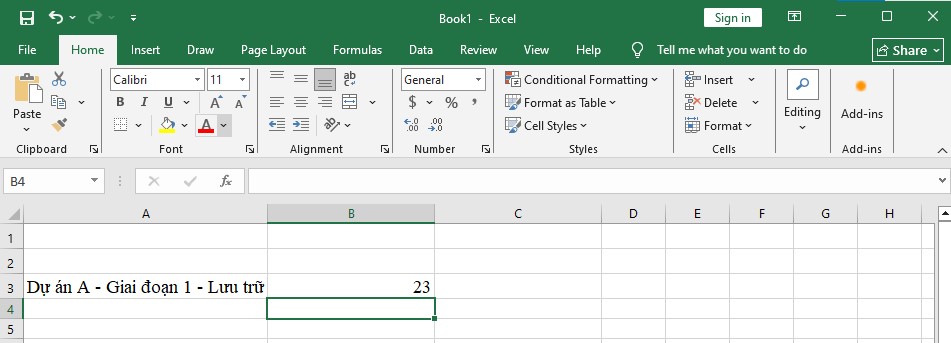
Bước 1: Ô A3 nhập chữ Dự án A - Giai đoạn 1 - Lưu trữ

Bước 2: Để tìm từ vị trí thứ 10 để bỏ qua dấu gạch ngang đầu tiên
Nhập công thức =FIND("-",A3,10)

Bước 3: Bấm enter cho ra kết quả = 23

Ví dụ 3: Kết hợp hàm MID và FIND để tách tên miền (Advanced)
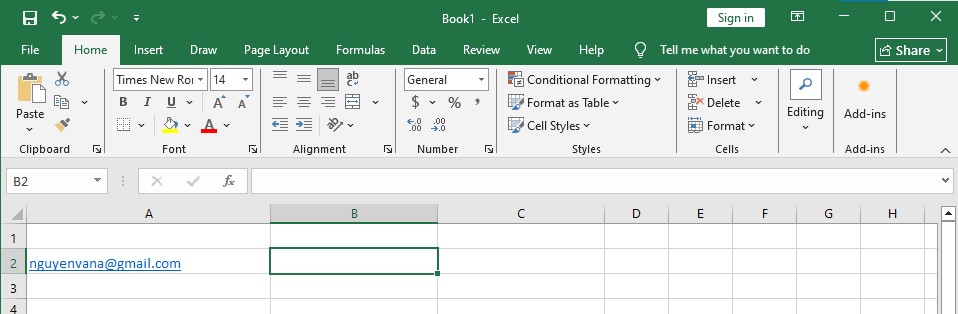
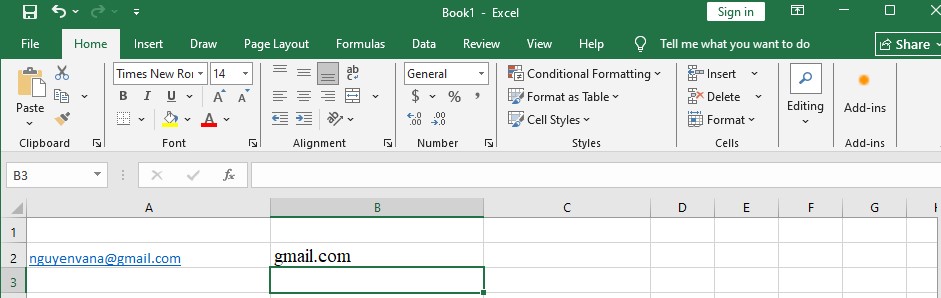
Giả sử ô A2 có gmail: nguyenvana@gmail.com Chúng ta muốn lấy phần tên miền sau dấu @
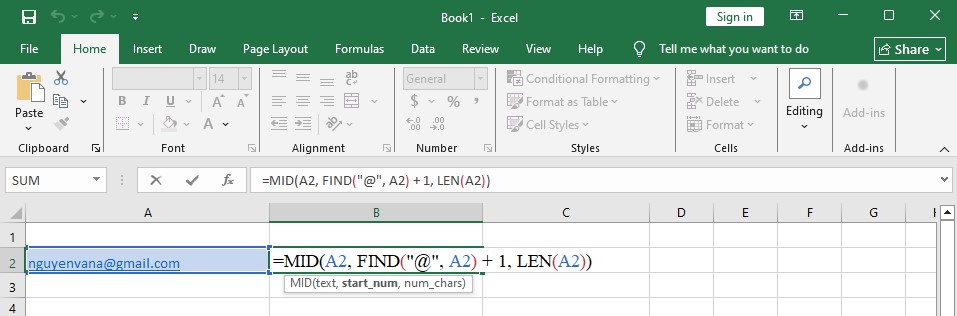
Công thức sử dụng: =MID(A2, FIND("@", A2) + 1, LEN(A2))
Bước 1: Nhập nguyenvana@gmail.com vào ô A2

Bước 2: Chọn ô A2 để hiển thị kết quả
Nhập công thức =MID(A2, FIND("@", A2) + 1, LEN(A2))

Bước 3: Nhấn enter cho ra kết quả = gmail.com
III. Tuyệt chiêu xử lý lỗi #VALUE! chuyên nghiệpThường có 3 nguyên nhân cốt lõi khiến Excel trả về lỗi này:
Tùy vào mục đích sử dụng, bạn có thể chọn một trong các phương pháp sau để làm sạch dữ liệu:
Cách 1: Sử dụng hàm IFERROR (Cách nhanh nhất)
Nếu bạn chỉ muốn ẩn lỗi đi hoặc thay thế bằng một giá trị mặc định (như 0 hoặc khoảng trắng).
Công thức: =IFERROR(FIND("-", A2), 0)
Cách 2: Sử dụng bộ đôi ISNUMBER + FIND (Dùng cho điều kiện)
Cách này rất hiệu quả khi bạn muốn kiểm tra sự tồn tại của từ khóa để thực hiện một hành động khác trong hàm IF.
Công thức:
=IF(ISNUMBER(FIND("Gấp", A2)), "Xử lý ngay", "Bình thường")
Cách 3: Chuyển sang hàm SEARCH (Giải pháp cho lỗi Hoa-Thường)
Nếu nguyên nhân lỗi là do bạn không biết chắc dữ liệu là chữ hoa hay chữ thường, hãy thay FIND bằng SEARCH.
Công thức:
=SEARCH("apple", A2)
Cách 4: Kết hợp TRIM để loại bỏ khoảng trắng ẩn
Đôi khi bạn nhìn thấy ký tự đó nhưng Excel báo lỗi vì có các khoảng trắng "vô hình" chen vào.
Công thức:
=FIND("@", TRIM(A2))
Ví dụ 1: Tách Họ (First Name) - Xử lý tên chỉ có một từ
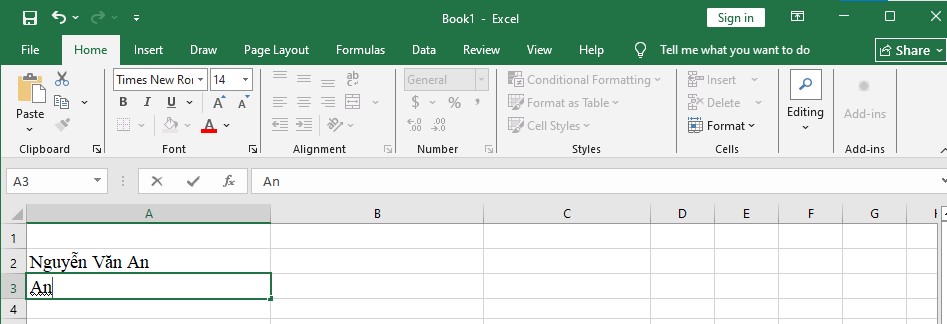
Nhập ô A2 là Nguyễn Văn An, ô A3 là An
Chọn ô B2 nhập công =LEFT(A2, FIND(" ", A2) - 1)= Kết quả tại A3 sẽ là #VALUE!.
Giải pháp (Dùng IFERROR):
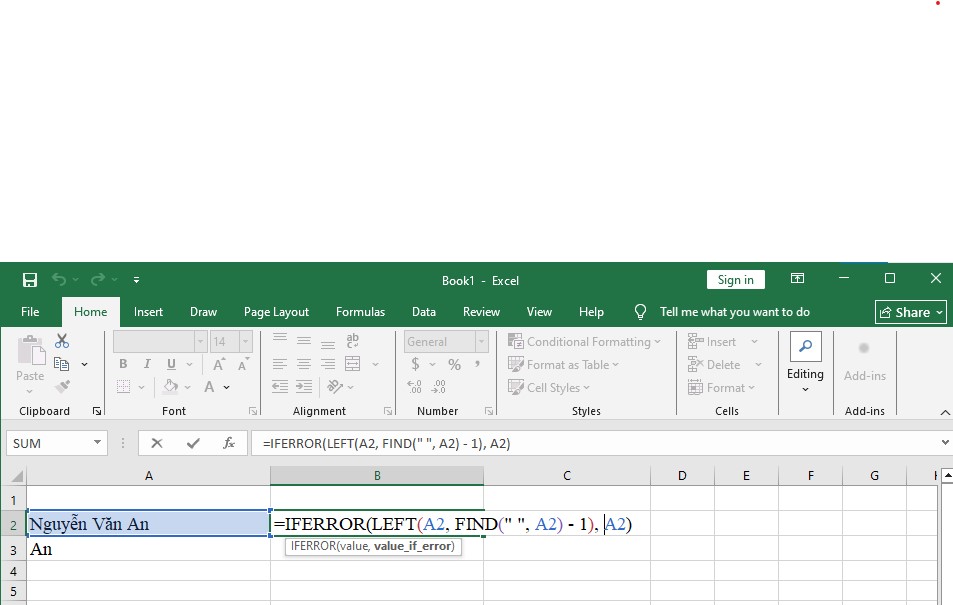
=IFERROR(LEFT(A2, FIND(" ", A2) - 1), A2)
Bước 1: Nhập ô A2 là Nguyễn Văn An, ô A3 là AN

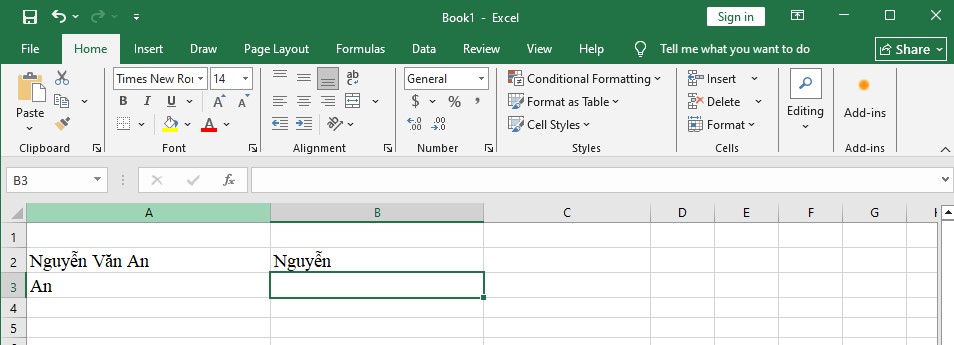
Bước 2:Chọn ô B2 nhập công thức =IFERROR(LEFT(A2, FIND(" ", A2) - 1), A2)

Bước 3: Nhấn enter cho ra kết = Nguyễn

Ví dụ 2: Tách mã vùng từ số điện thoại - Xử lý định dạng không đồng nhất
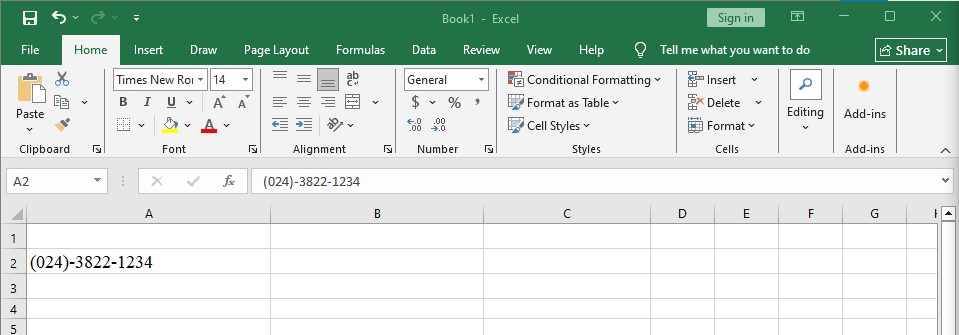
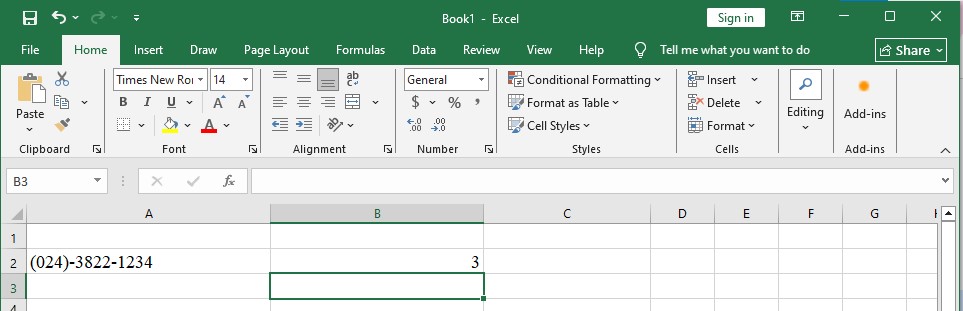
Giả sử bạn có danh sách số điện thoại định dạng (024)-3822-1234. Bạn muốn lấy mã vùng 024.
Trường hợp 1: dữ liệu đúng
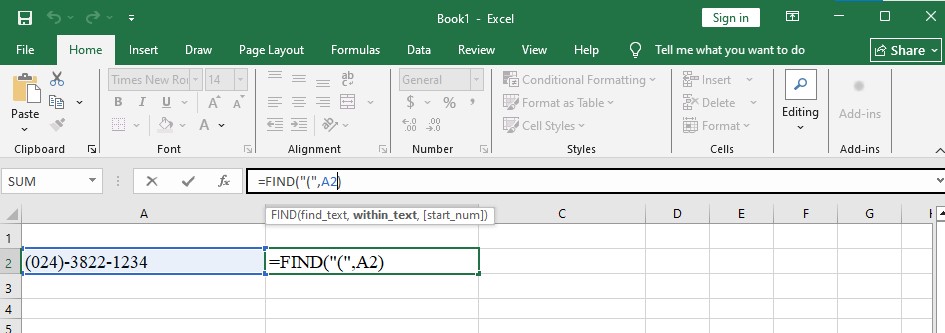
Tìm dấu ngoặc mở
Bước 1: nhập dãy số (024)-3822-1234 vào ô A2

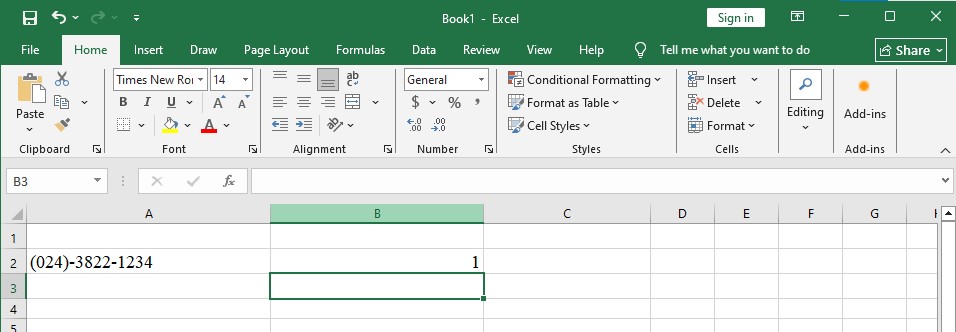
Bước 2: chọn B2 nhập công thức =FIND("(",A2)

Bước 3: nhấn enter cho ra kết quả = 1

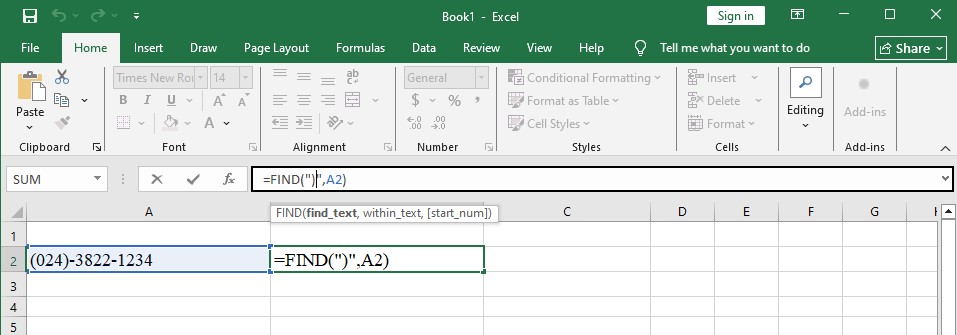
Tìm dấu ngoặc đóng
Bước 1: Như phần tìm dấu ngoặc mở
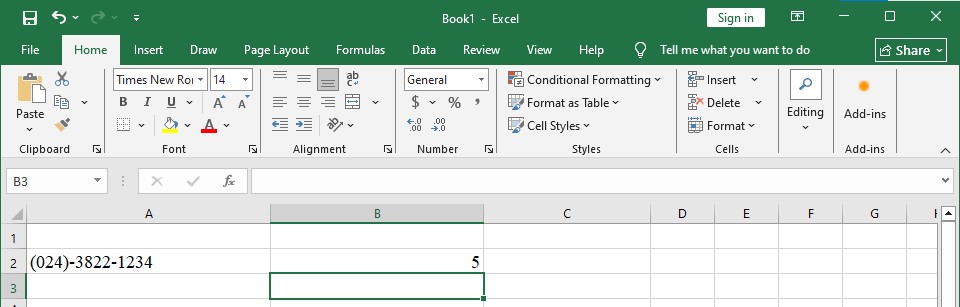
Bước 2:chọn B2 nhập công thức =FIND(")",A2)

Bước 3: nhấn enter cho ra kết quả = 5

Tính vị trí bắt đầu
Bước 1: Như phần tìm dấu ngoặc mở và dấu ngoặc đóng
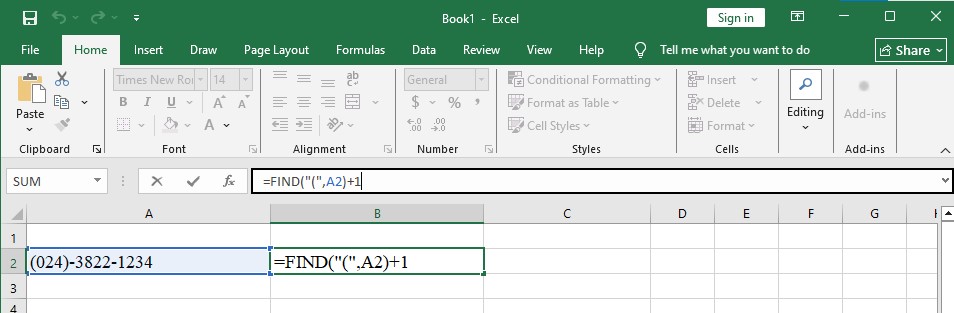
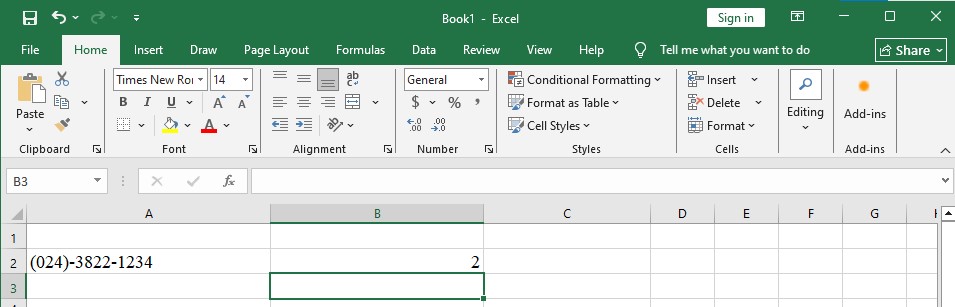
Bước 2:chọn B2 nhập công thức =FIND("(",A2)+1

Bước 3: nhấn enter cho ra kết quả = 2

Tính số ký tự cần lấy
Bước 1: Như phần tìm dấu ngoặc mở và dấu ngoặc đóng và tính vị trí bắt đầu
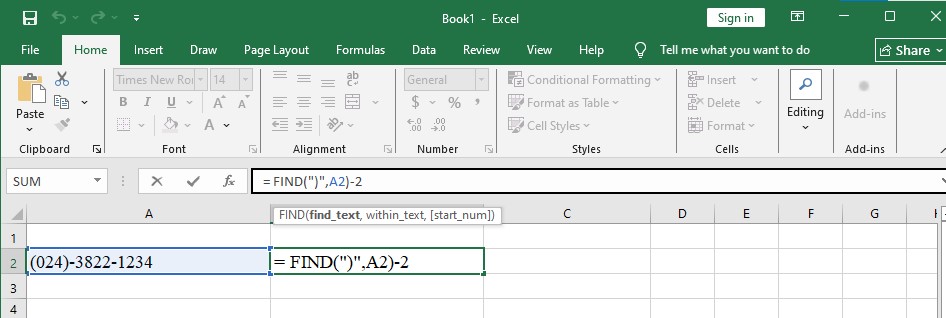
Bước 2:chọn B2 nhập công thức = FIND(")",A2)-2

Bước 3: nhấn enter cho ra kết quả = 3

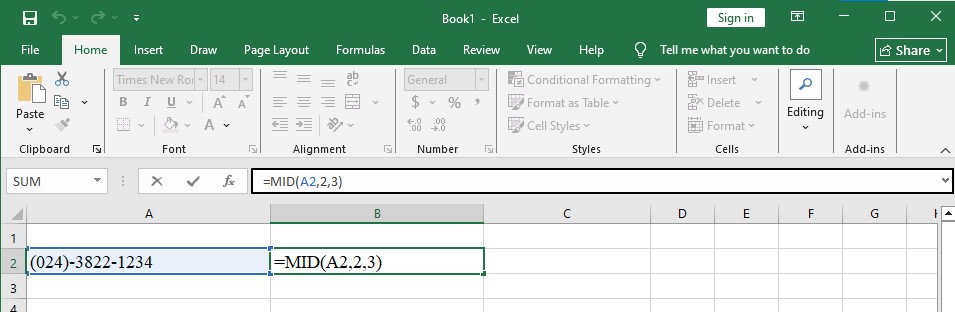
Excel thực hiện hàm MID
Bước 1: Như phần tìm dấu ngoặc mở, dấu ngoặc đóng, tính vị trí bắt đầu và tính số kí tự cần lấy
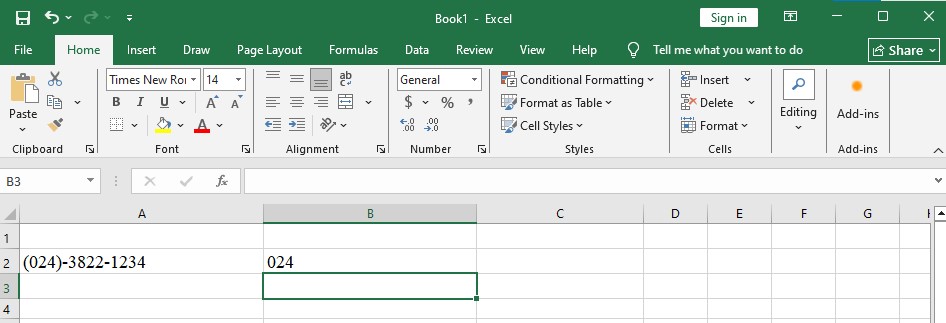
Bước 2:chọn B2 nhập công thức =MID(A2,2,3)

Bước 3: nhấn enter cho ra kết quả = 024

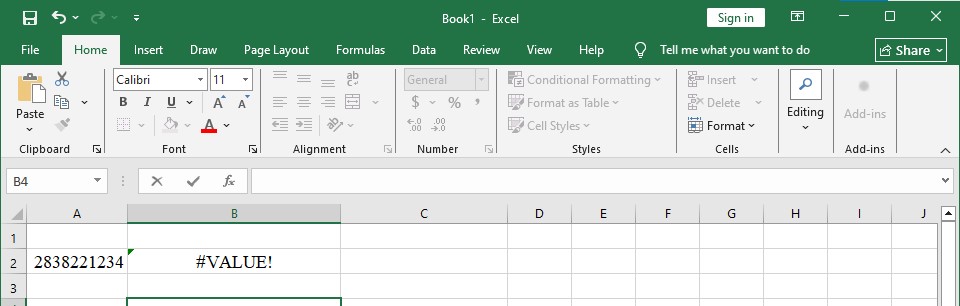
Trường hợp : Xảy ra khi dữ liệu sai
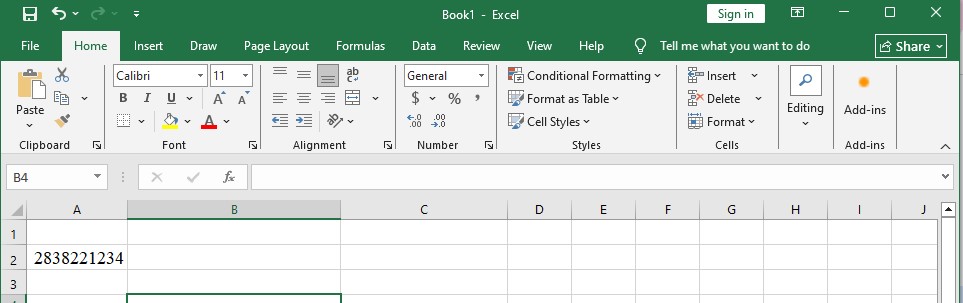
Ví dụ dữ liệu: 02838221234

Nhập công thức =FIND("(",A3)
Không tìm thấy → lỗi:

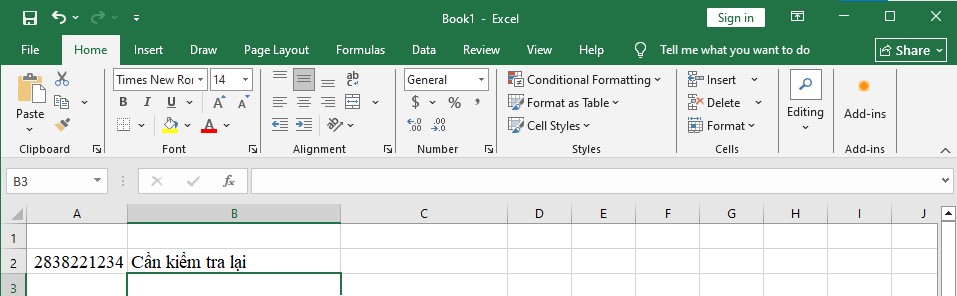
Giải pháp: dùng IF + ISNUMBER
Công thức mới:
=IF(ISNUMBER(FIND("(",A2)), MID(A2,2,3), "Cần kiểm tra lại")
→ ra kết
IV. Kết luậnHàm FIND không chỉ đơn thuần là công cụ tìm vị trí ký tự, mà là "chìa khóa" để bạn bóc tách và chuẩn hóa dữ liệu chuyên nghiệp. Để làm chủ hàm này, bạn chỉ cần nằm lòng 3 điểm cốt lõi:
Đừng chỉ học thuộc công thức, hãy biến hàm FIND thành tư duy xử lý dữ liệu để tối ưu hóa hiệu suất công việc hàng ngày của bạn. Chúc bạn thành công!
Bài viết liên quan
16-01-2026, 10:43 am
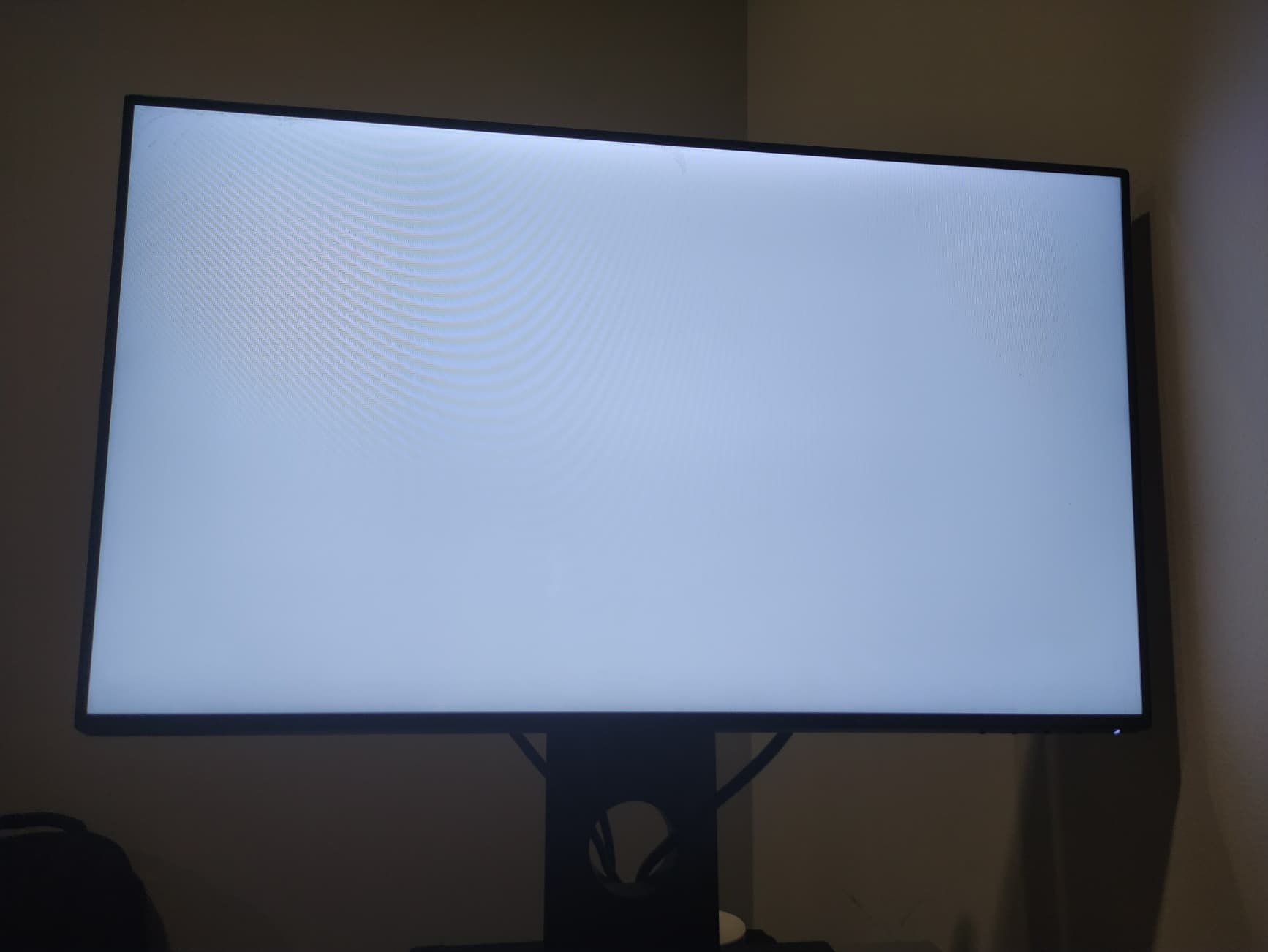
Lỗi màn hình trắng trên PC là sự cố thường gặp, gây gián đoạn quá trình sử dụng máy tính. Trong bài viết này, hãy tìm hiểu các dấu hiệu đặc trưng của lỗi màn hình trắng và thông tin về giải pháp khắc phục dễ áp dụng.
10-01-2026, 6:16 pm
Việc lựa chọn RAM phù hợp giúp máy tính hoạt động mượt mà và ổn định hơn. Hiện nay có nhiều hãng RAM cung cấp sản phẩm chất lượng với mức giá hợp lý cho đa dạng nhu cầu sử dụng. Top 5 hãng RAM được đề cập trong bài đều là những thương hiệu uy tín, dễ tiếp cận và được người dùng tin tưởng.
10-01-2026, 3:44 pm
VGA không xuất hình thường xảy ra do lỗi kết nối, nguồn cấp không ổn định hoặc card đồ họa bị hỏng. Người dùng có thể kiểm tra bằng cách vệ sinh khe cắm, thử cáp màn hình khác hoặc test VGA trên hệ thống khác. Nếu không thể tự khắc phục, nên mang máy đến trung tâm kỹ thuật uy tín để được hỗ trợ.
05-01-2026, 6:46 pm
Quạt tản nhiệt PC kêu to thường xuất phát từ bụi bẩn, khô dầu, lắp đặt sai hoặc quạt đã xuống cấp. Nếu không xử lý kịp thời, tiếng ồn có thể đi kèm với tình trạng quá nhiệt và giảm tuổi thọ linh kiện. Người dùng nên vệ sinh, kiểm tra và thay thế quạt khi cần để đảm bảo PC hoạt động ổn định.
05-01-2026, 5:06 pm
Vệ sinh PC đúng cách tại nhà giúp loại bỏ bụi bẩn, cải thiện hiệu suất và giảm nguy cơ quá nhiệt cho máy tính. Việc sử dụng dụng cụ phù hợp và thao tác đúng kỹ thuật sẽ hạn chế hư hỏng linh kiện. Thực hiện vệ sinh định kỳ giúp PC hoạt động ổn định và bền bỉ hơn theo thời gian.
04-01-2026, 7:30 pm
Việc chọn VGA cho dân văn phòng không cần cấu hình quá cao nhưng phải phù hợp nhu cầu sử dụng. Một card đồ họa hợp lý sẽ giúp máy chạy mượt các tác vụ như Excel, trình duyệt, thiết kế cơ bản.
Khách cá nhân
0828.333.363
Mr Ngọc0989.336.366
Mr Hùng0707.08.6666
Mr Hoàng089.9999.191
Mr Lộc0812.666.665
Mr Tuấn Anh09.8888.2838
Mr. Minh08.66666.166
098.33333.88
Showroom TP. Hồ Chí Minh097.9999.191
Showroom TP. Hà Nội0765.666.668
Showroom TP. Hà Nội0705.666.668
17 Hà Kế Tấn, Phường Phương Liệt, Hà Nội0765.666.668
Số 10 ngõ 93 Trần Thái Tông, Phường Cầu Giấy, Hà Nội079.9999.191
249 Lý Thường Kiệt, phường Phú Thọ, TP. Hồ Chí Minh0332.101.130
0968.929.992
Khách doanh nghiệp
097.9999.191
Mr Lực0828.333.363
Mr Ngọc0707.08.6666
Mr Hoàng