Dấu hiệu nhận biết và cách khắc phục lỗi màn hình trắng PC trên máy tính
Diệu Linh
16-01-2026, 10:43 am
Lỗi màn hình trắng trên PC là sự cố khiến người dùng không thể thao tác hay quan sát nội dung hiển thị. Trình trạng này thường xuất phát từ phần cứng, phần mềm hoặc xung đột trình điều khiển. Cùng Nguyễn Công PC tìm hiểu ngay các dấu hiệu và cách khắc phục nhanh chóng tại nhà để giúp người dùng hạn chế rủi ro hư hỏng nghiêm trọng nhé!
Tại sao màn hình PC lại có màu trắng?
Lỗi màn hình trắng xảy ra khi tín hiệu điều khiển hình ảnh bị mất trong khi nguồn cung cấp cho đèn nền vẫn hoạt động bình thường do:
-
Màn hình LCD hoạt động dựa trên đèn nền (Backlight) luôn sáng ở phía sau.
-
Để hiển thị hình ảnh hoặc màu đen, các tinh thể lỏng phải nhận được tín hiệu điện áp để "xoay" và chắn ánh sáng lại.
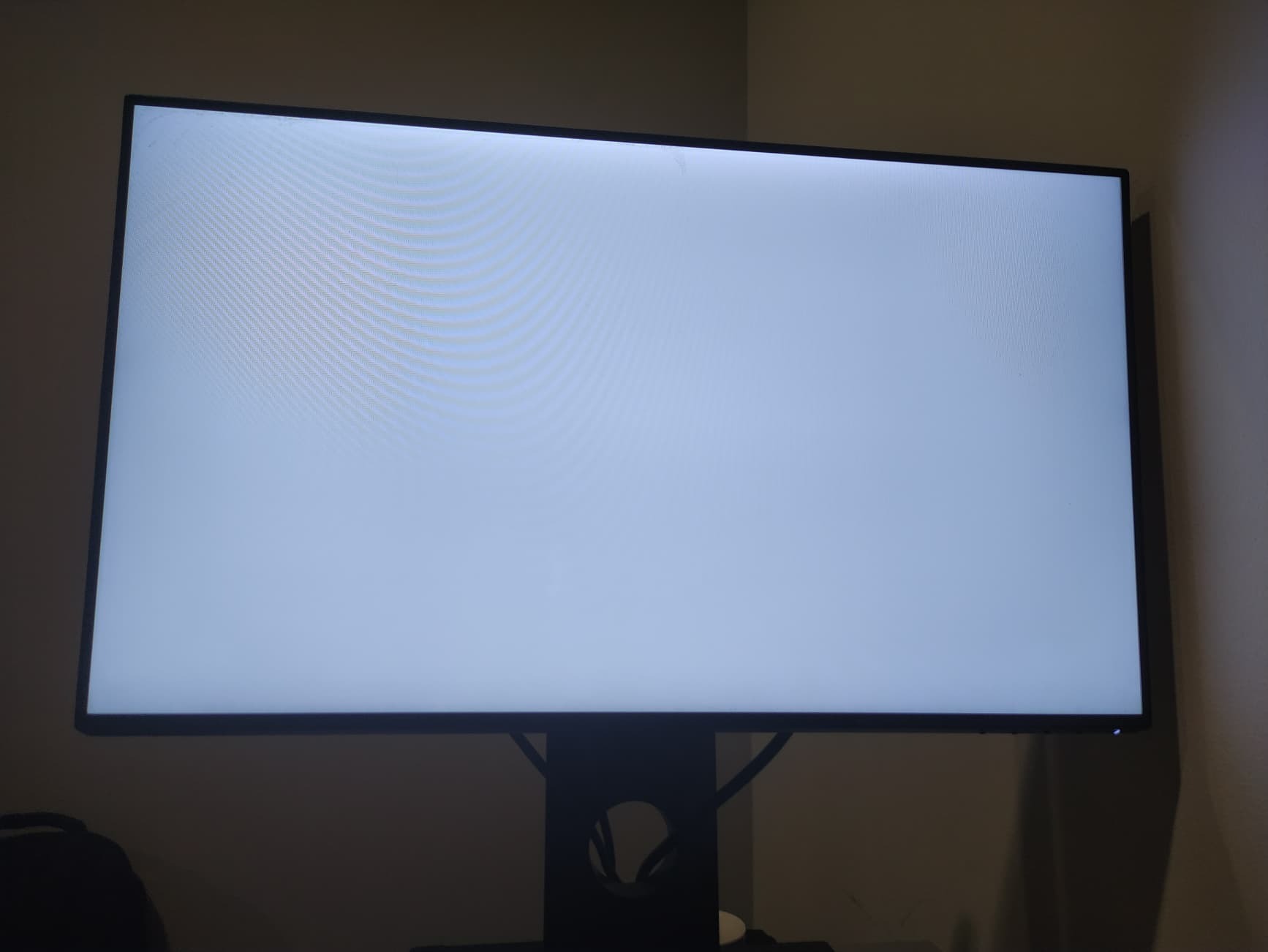
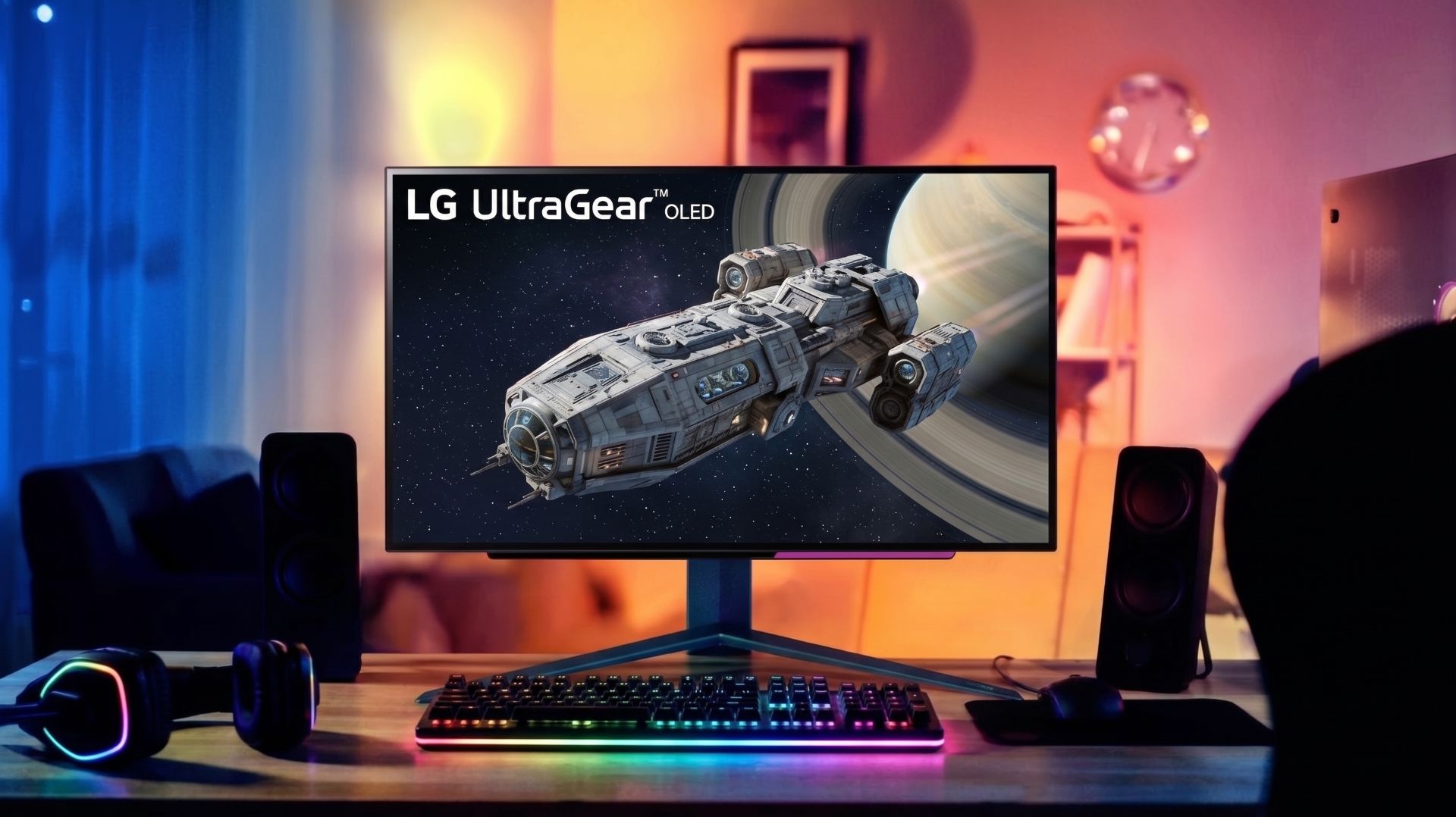
Lỗi màn hình trắng xuất hiện trên PC khiến bạn không thể sử dụng máy tính làm việc
-
Khi màn hình bị trắng xóa, nghĩa là: Đèn nền vẫn sáng nhưng lớp tinh thể lỏng không nhận được tín hiệu điều khiển (điện áp = 0 hoặc mất tín hiệu). Do đó, ánh sáng từ đèn nền đi xuyên qua toàn bộ lớp hiển thị ra ngoài, tạo thành màu trắng.
Lỗi màn hình trắng trên PC (thường được gọi là White Screen of Death - WSD) là tình trạng máy tính đang hoạt động hoặc vừa khởi động thì toàn bộ màn hình chuyển sang màu trắng xóa. Khác với "Màn hình xanh" (BSOD) thường đi kèm mã lỗi, màn hình trắng khiến bạn hoàn toàn không thể nhìn thấy bất kỳ biểu tượng, con trỏ chuột hay thanh công cụ nào để thao tác.
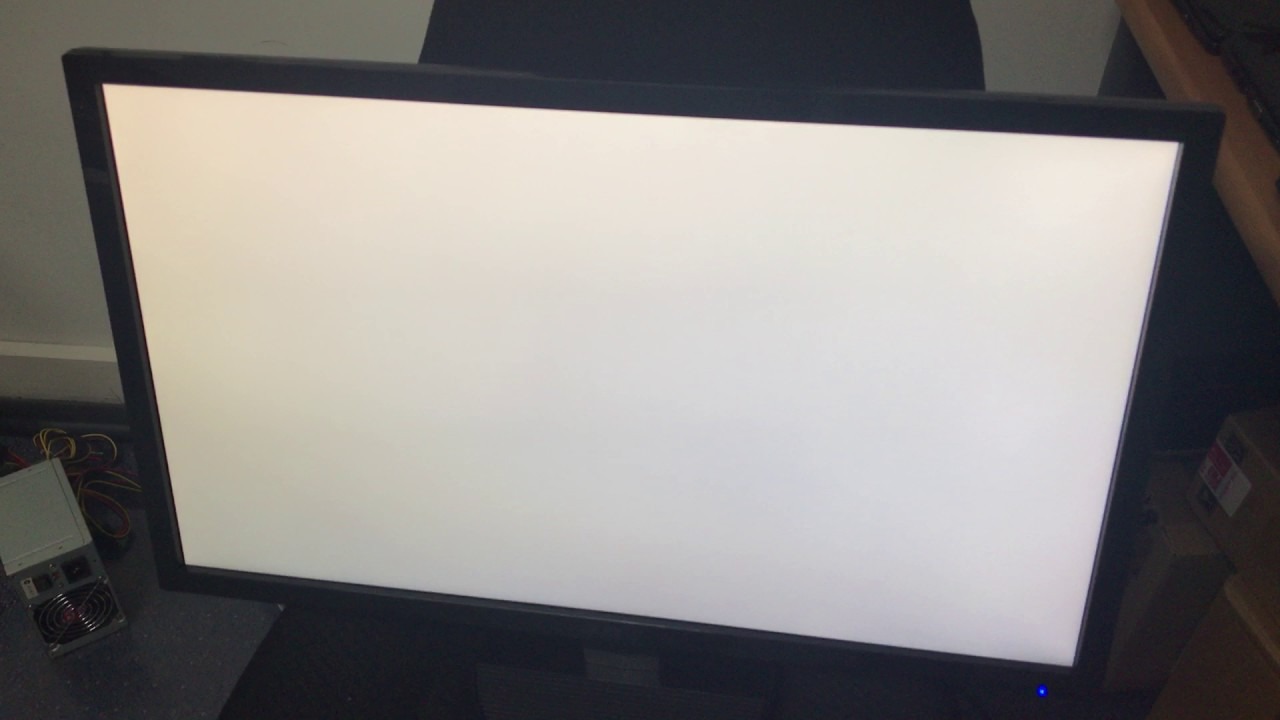
Người dùng gặp lỗi màn hình trắng khi khởi động máy tính.
Nguyên nhân gây nên màn hình trắng
Khác với các lỗi màn hình xanh (BSOD) hay đen do phần mềm, Màn hình trắng (WSD) có tới 90% nguyên nhân xuất phát từ PHẦN CỨNG MÀN HÌNH, rất ít khi do Windows hay phần mềm.
1. Nguyên nhân do Màn hình
-
Hỏng mạch T-CON (Timing Controller): Đây là "bộ não" của tấm nền màn hình. Nếu mạch này chết hoặc mất nguồn, nó không thể điều khiển các điểm ảnh hiển thị màu sắc => Màn hình trắng xóa. Đây là nguyên nhân phổ biến nhất.
-
Mất điện áp cấp cho Panel: Trên mạch màn hình có cầu chì bảo vệ. Nếu cầu chì này đứt, điện áp không vào được vi xử lý màn hình => Trắng xóa.
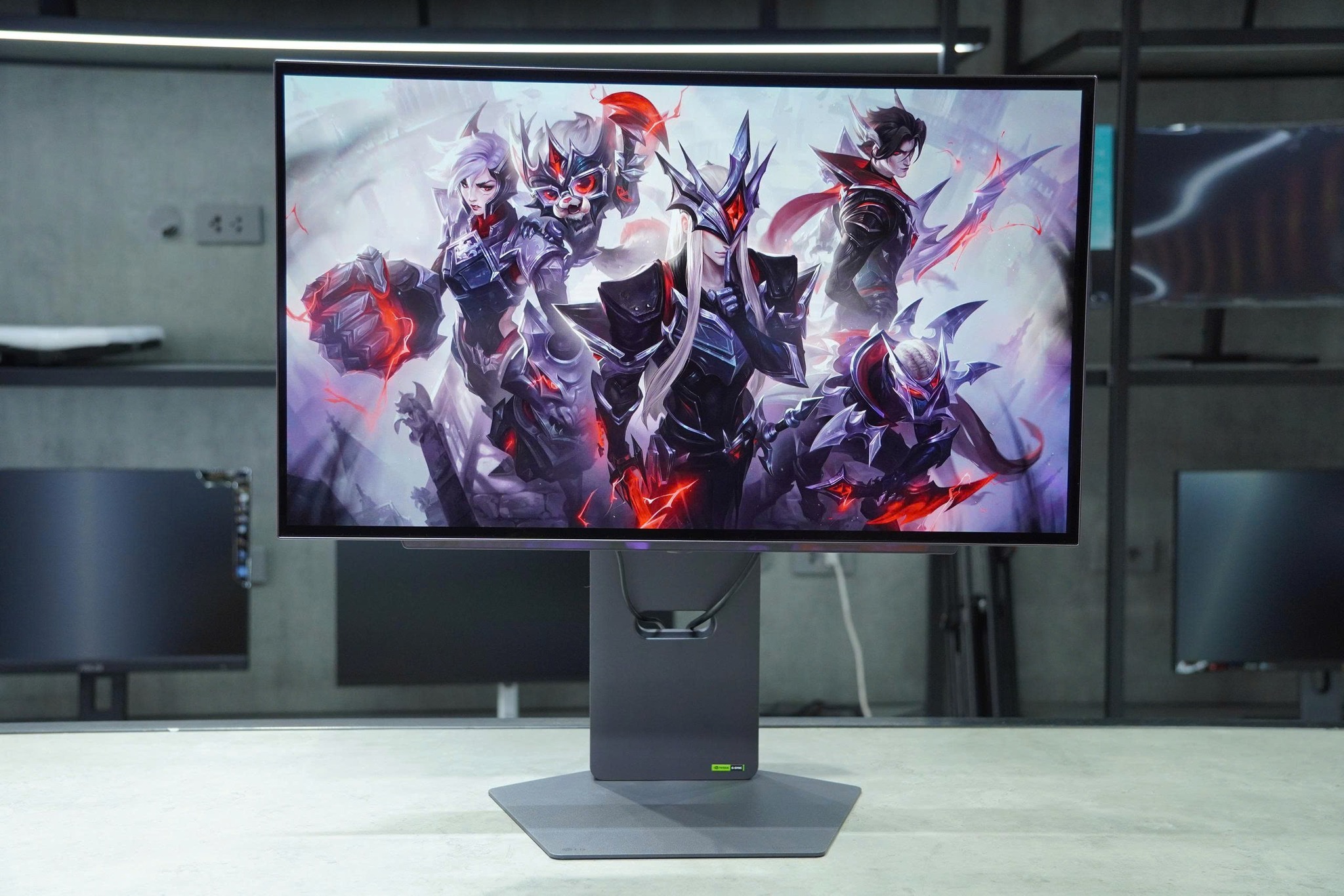
Hiện tượng màn hình trắng trên PC cần được kiểm tra và xử lý sớm bởi màn hình dễ gặp vấn đề.
-
Lỏng/Hư cáp tín hiệu (Cable LVDS): Dây cáp nối từ Mainboard lên Màn hình bị lỏng, oxy hóa hoặc đứt ngầm. Lúc này đèn nền vẫn được cấp điện (nên màn vẫn sáng) nhưng tín hiệu hình ảnh bị ngắt (nên màn bị trắng).
-
Màn hình bị dính nước: Nước làm chập các mạch điện trở trên thanh gỗ (thanh mạch dài nằm dưới cạnh màn hình), gây mất tín hiệu cục bộ hoặc toàn bộ.
2. Nguyên nhân từ Mainboard/VGA
-
Lỗi Chipset đồ họa (VGA): Trường hợp này ít gây ra màn hình trắng tinh khôi (pure white) mà thường là trắng có sọc, rác hình, hoặc trắng mờ dần. Tuy nhiên, nếu chip VGA chết hẳn đường xuất tín hiệu LVDS (trên laptop) thì vẫn có thể gây trắng màn.
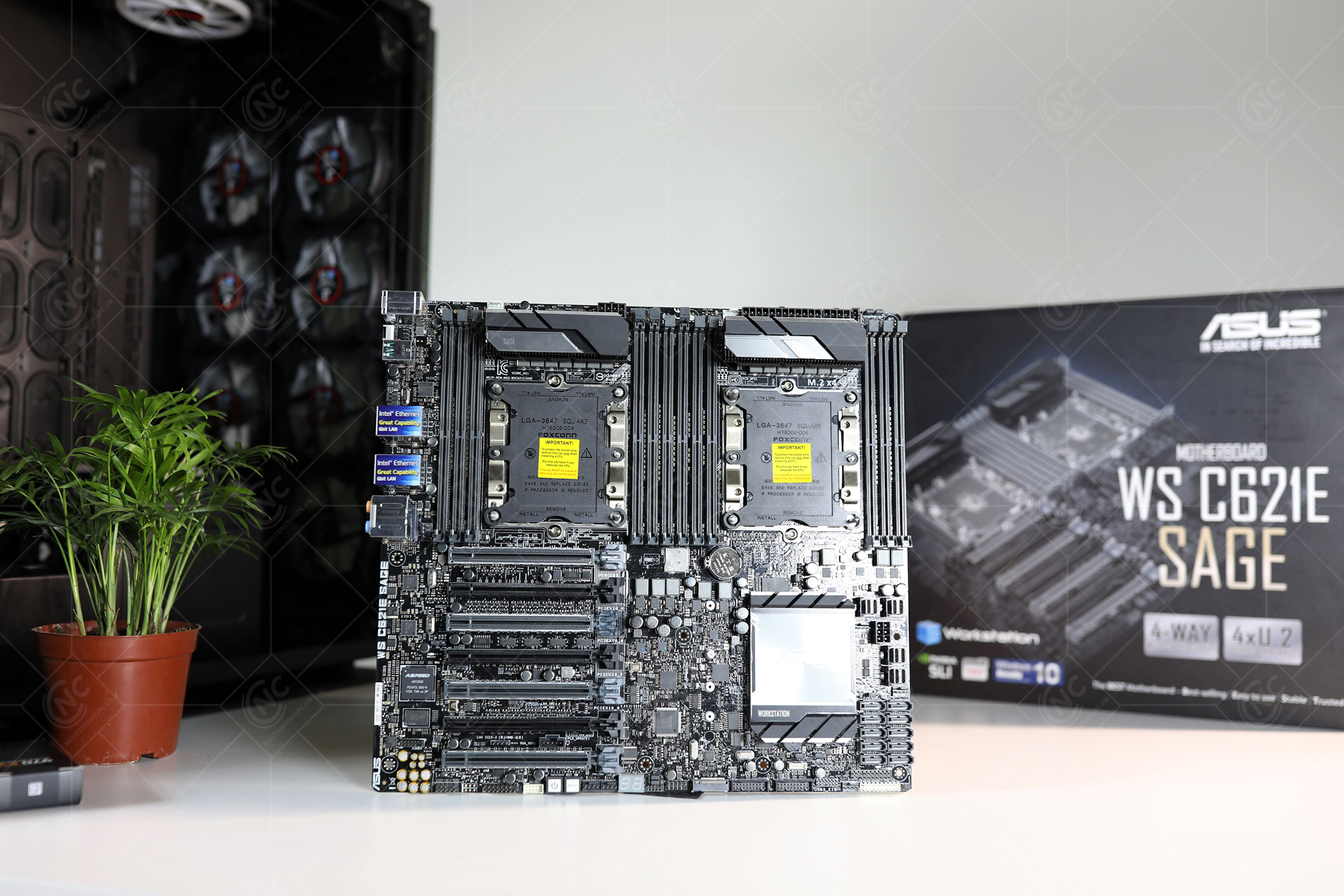
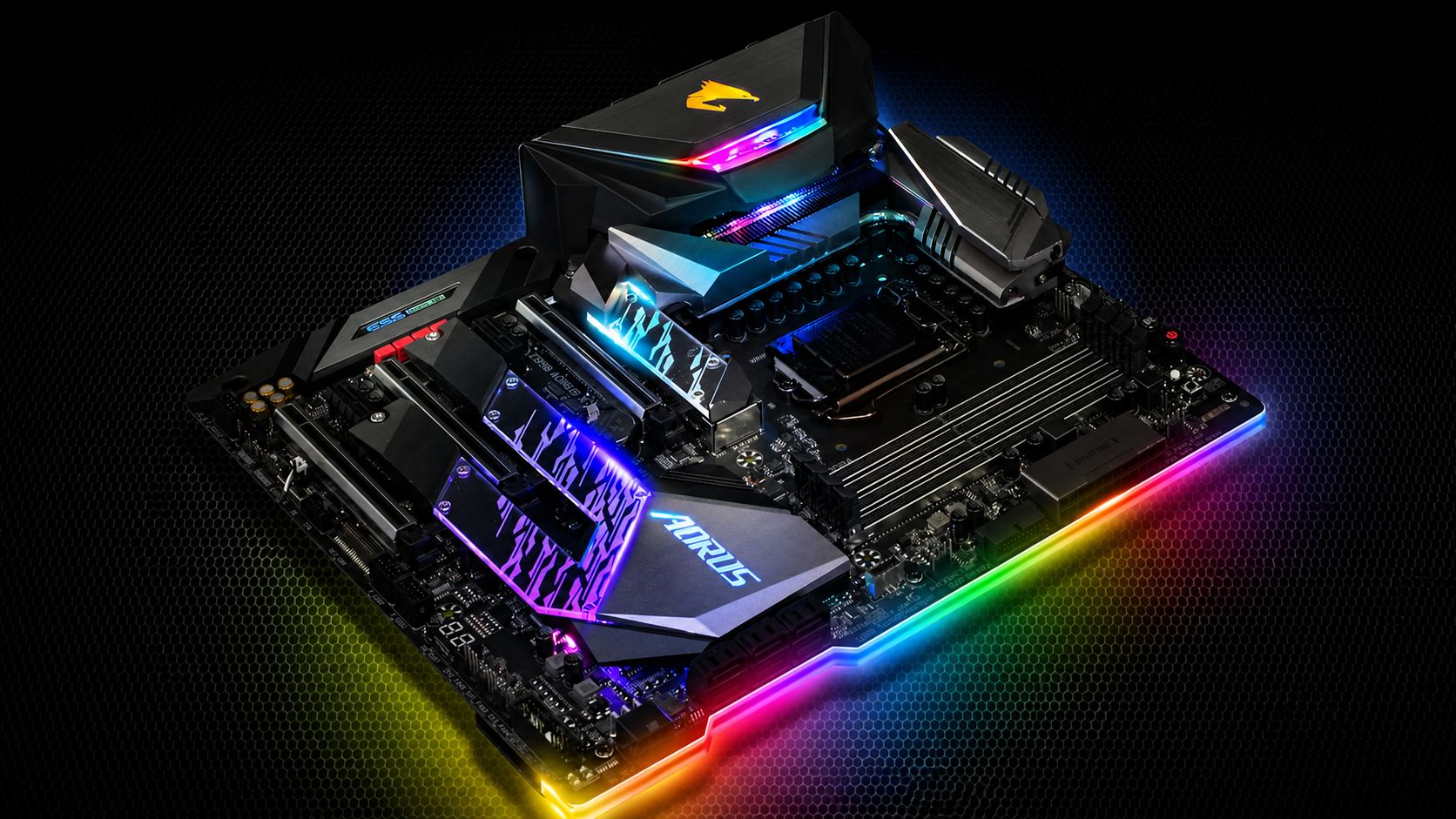
Mainboard hoặc VGA bị lỗi cũng có thể là nguyên nhân gây ra lỗi màn hình trắng
Cách xác định và xử lý khi xuất hiện màn hình trắng
Để không lãng phí thời gian cài lại Win (vốn ít tác dụng trong trường hợp này), bạn hãy làm theo quy trình loại trừ sau:
Bước 1: Kết nối với màn hình rời
-
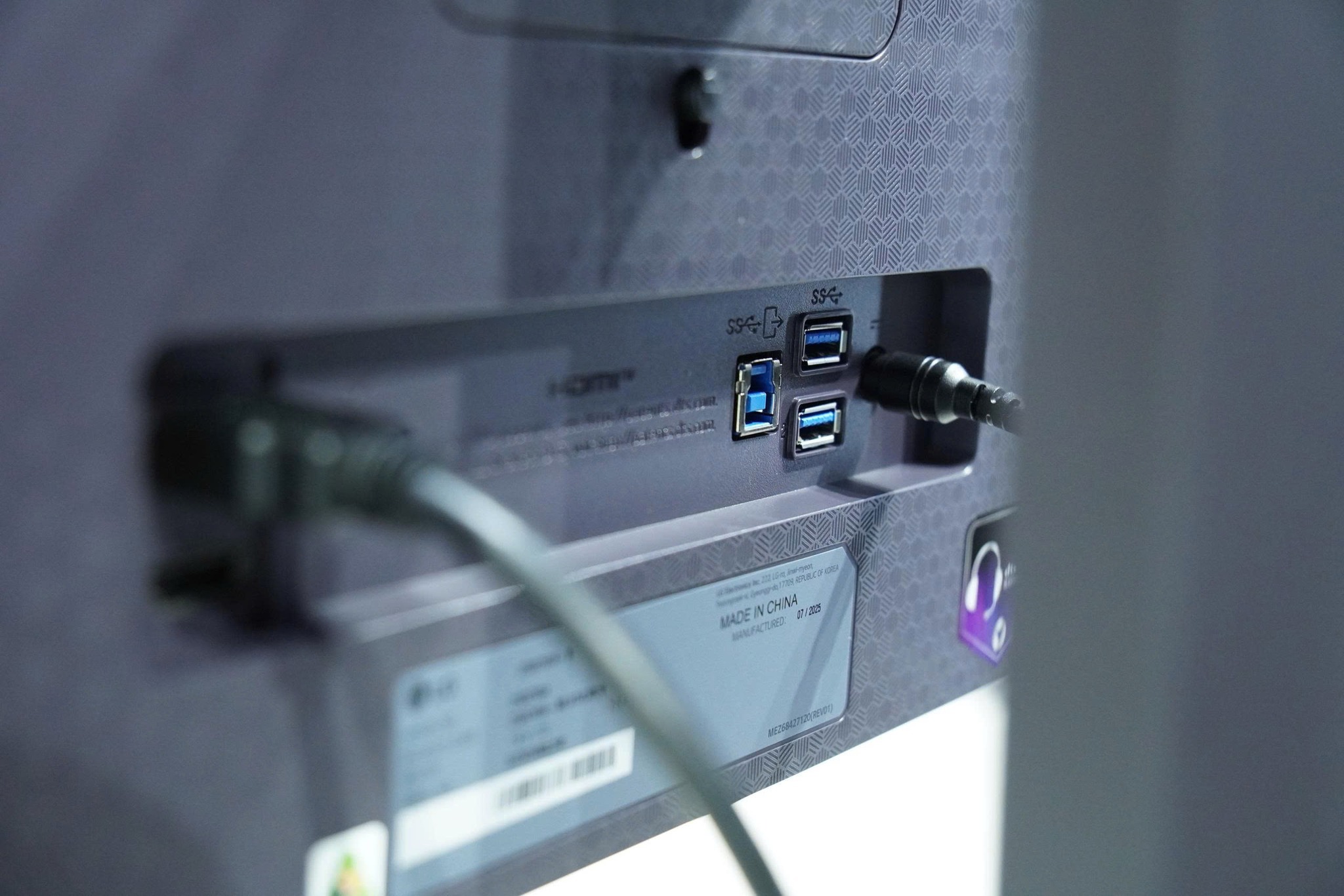
Cắm máy tính vào một màn hình khác hoặc TV qua cổng HDMI/VGA.
-
Kết quả A: Màn hình rời hiển thị bình thường, màn hình chính vẫn trắng. => Chắc chắn 100% lỗi ở Màn hình chính (Hỏng cáp hoặc hỏng mạch T-CON/Panel). Không phải lỗi Win, không phải lỗi VGA.
Bước 2: Xử lý dựa trên kết quả
Nếu là lỗi màn hình:
- Tháo máy, vệ sinh chân cáp màn hình và cắm lại thật chặt.
- Nếu vẫn không được: Màn hình đã hỏng mạch (thường là hỏng panel), cần thay màn hình mới. Rất khó sửa chữa mạch T-CON lẻ trừ khi là thợ điện tử chuyên sâu.
Nếu là lỗi Main/VGA: Cần mang ra các cửa hàng máy tính uy tín như Nguyễn Công PC, FPT Store, Viettel để kiểm tra chip VGA.
Xem thêm:
Cần lưu ý gì khi sử dụng PC để không gây ra lỗi màn hình trắng
1. Kiểm tra độ ẩm thường xuyên
Nguyên nhân chính dẫn đến tình trạng màn hình trắng trên máy tính thường xuất phát từ sự cố của card đồ họa (VGA) hoặc do ảnh hưởng của độ ẩm trong môi trường.
Kiểm soát độ ẩm (Rất quan trọng): Màn hình trắng do "mốc mạch" hay "rỉ chân linh kiện" rất phổ biến ở khí hậu nồm ẩm.
- Nếu phòng quá ẩm, hãy bật máy thường xuyên (ít nhất 1-2 lần/ngày) để hơi nóng làm khô các mạch điện tử.
- Tránh để thùng máy (Case) trực tiếp xuống sàn nhà gạch men, nên kê lên kệ gỗ hoặc nhựa.
Vệ sinh VGA định kỳ: Bụi bẩn bám dày khiến Card đồ họa quá nhiệt, lâu ngày gây bong chân chip GPU -> dẫn đến lỗi trắng màn hình hoặc rác hình. Nên vệ sinh PC 6 tháng/lần.
Cố định dây cáp: Đảm bảo dây HDMI/DisplayPort không bị căng quá mức, đầu cắm không bị bẻ cong ép vào tường.
2. Thói quen sử dụng
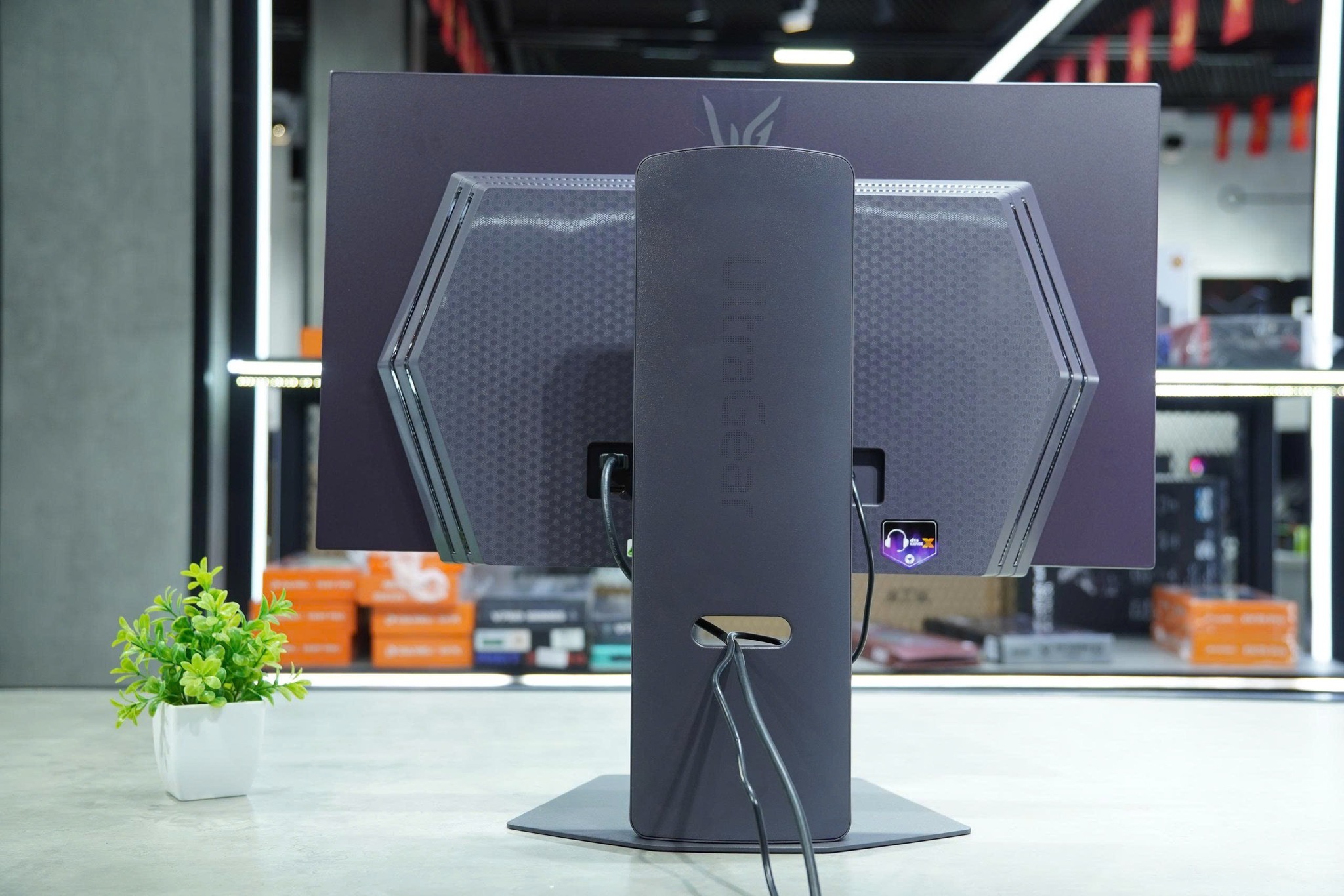
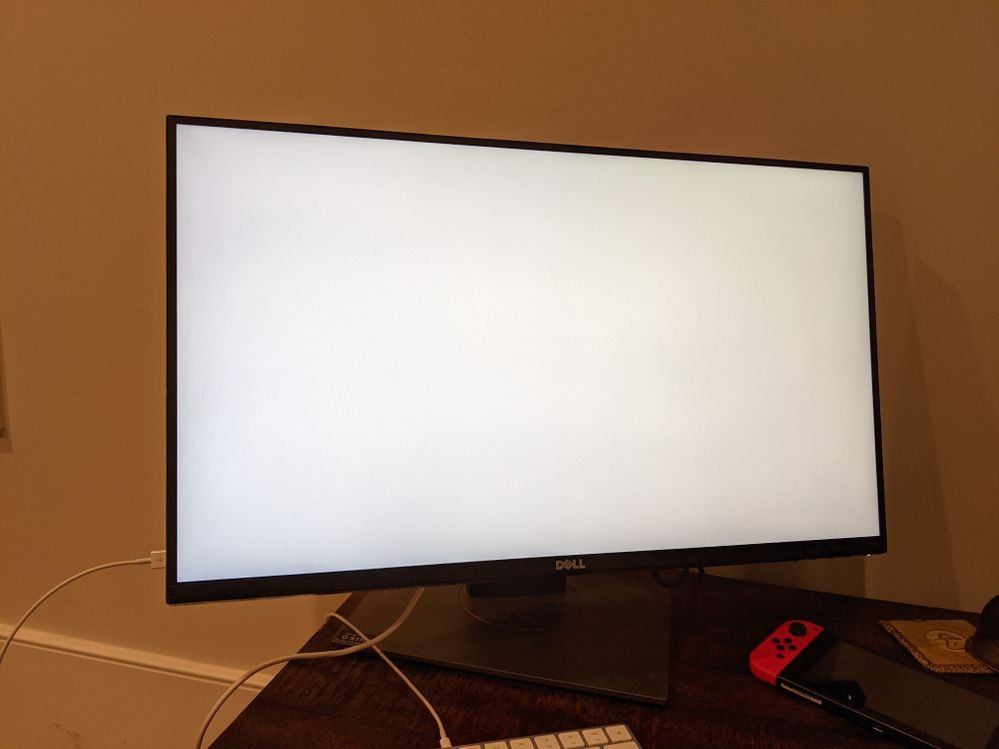
Hiện tượng màn hình trắng trên PC cần được kiểm tra và xử lý sớm.
Nguồn điện ổn định: Sốc điện có thể làm chết IC điều khiển của màn hình. Hãy dùng bộ lưu điện (UPS) hoặc ít nhất là ổ cắm có cầu chì chống sét lan truyền cho dàn PC đắt tiền.
3. Dấu hiệu cảnh báo sớm
Khi màn hình của thiết bị bắt đầu xuất hiện các dấu hiệu bất thường như chớp nháy, xuất hiện sọc kẻ mờ, hoặc màu sắc hiển thị không đều, đó có thể là dấu hiệu cảnh báo về sự cố kỹ thuật.
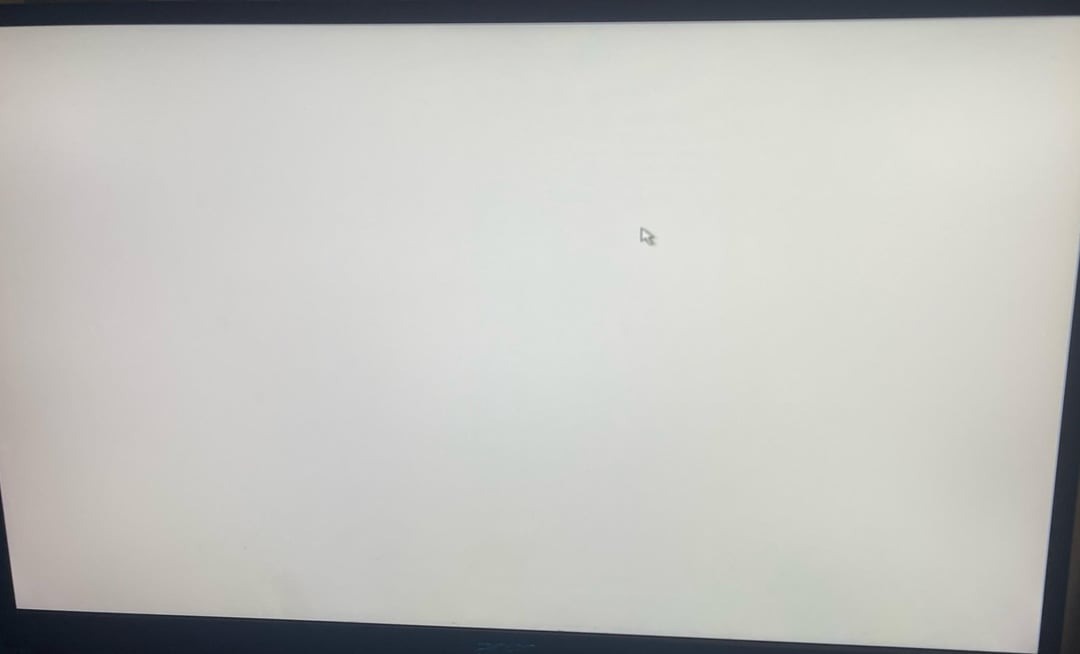
Màn hình trắng bất thường trên PC có thể do xung đột phần mềm.
Việc mang thiết bị đến trung tâm bảo hành hoặc cơ sở sửa chữa uy tín để kiểm tra và khắc phục là rất cần thiết nhằm đảm bảo tuổi thọ và hiệu suất của máy cũng như giảm thiểu chi phí của người dùng.
Kết luận
Lỗi màn hình trắng trên máy tính cần được khắc phục nhanh chóng để tránh ảnh hưởng đến công việc và trải nghiệm của người dùng. Thông qua việc nhận diện chính xác các dấu hiệu ban đầu, người dùng có thể khoanh vùng nguyên nhân và lựa chọn giải pháp phù hợp. Theo dõi Nguyễn Công PC để cập nhật thêm thông tin công nghệ mới nhanh nhất nhé!
Xem thêm: