Cách set hình nền động trên PC đơn giản và đẹp mắt chỉ trong 3 bước
Diệu Linh
09-01-2026, 10:30 am
Hình nền động không chỉ giúp giao diện PC trở nên bắt mắt mà còn thể hiện cá tính riêng của người dùng. Tuy nhiên, không phải ai cũng biết cách cài đặt hình nền động đúng chuẩn và mượt mà. Trong bài viết này, Nguyễn Công PC sẽ hướng dẫn bạn cách set hình nền động trên PC một cách chi tiết, dễ hiểu và hiệu quả. Theo dõi ngay nhé!
Hình nền động trên PC
Hình nền động trên PC (hay còn gọi là Live Wallpaper) hiểu đơn giản là thay vì bạn dùng một bức ảnh tĩnh (JPG, PNG) nằm im lìm trên màn hình, thì bạn dùng một video hoặc một khung cảnh có chuyển động để làm hình nền.
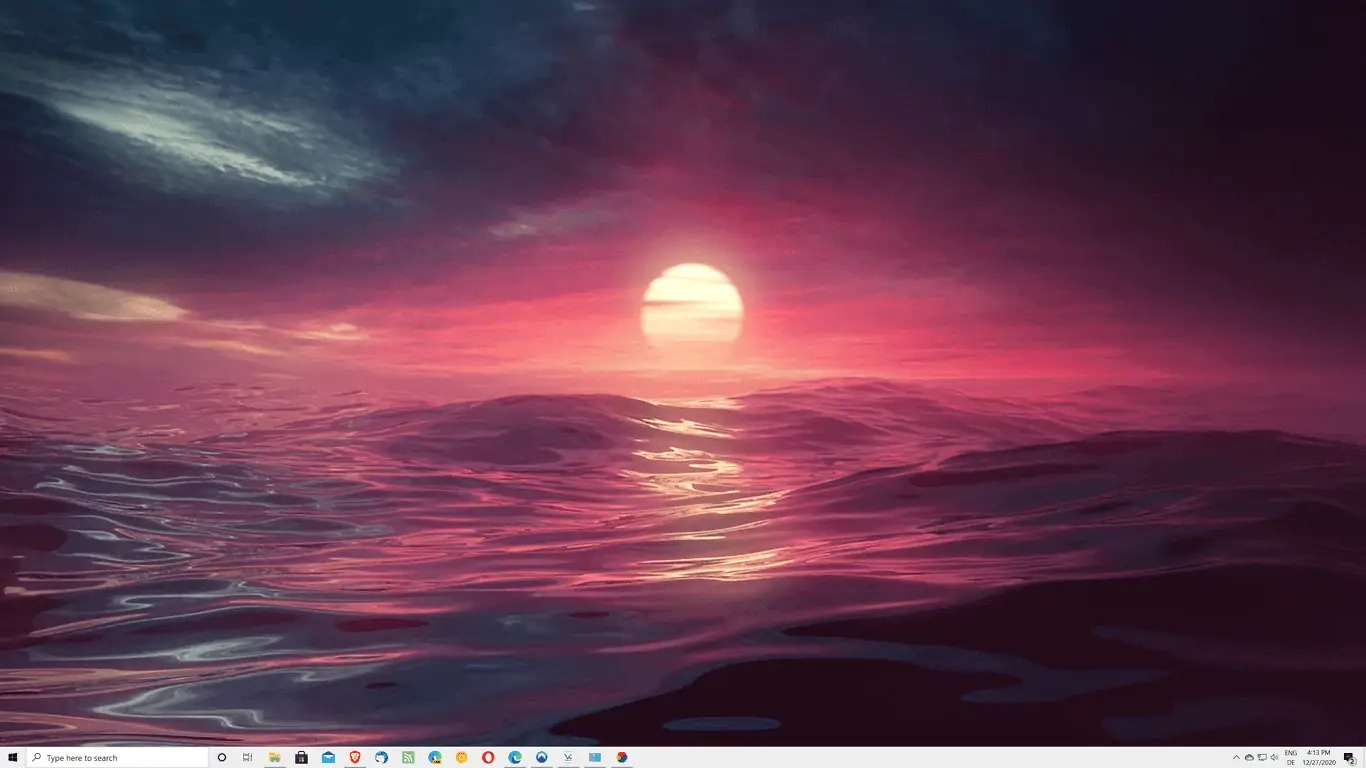
Màn hình tĩnh đã quá quen thuộc, hãy thử ngay hình nền động chỉ với 3 bước dễ nhớ.
Nó khác gì với hình nền thường?
Chuyển động: Đây là điểm ăn tiền nhất. Bạn có thể thấy mưa rơi, lá bay, sóng biển vỗ, nhân vật anime chớp mắt, hoặc các chi tiết máy móc xoay chuyển ngay trên màn hình Desktop.
Âm thanh: Nhiều hình nền động đi kèm cả nhạc nền hoặc âm thanh môi trường (tiếng mưa, tiếng nước chảy).
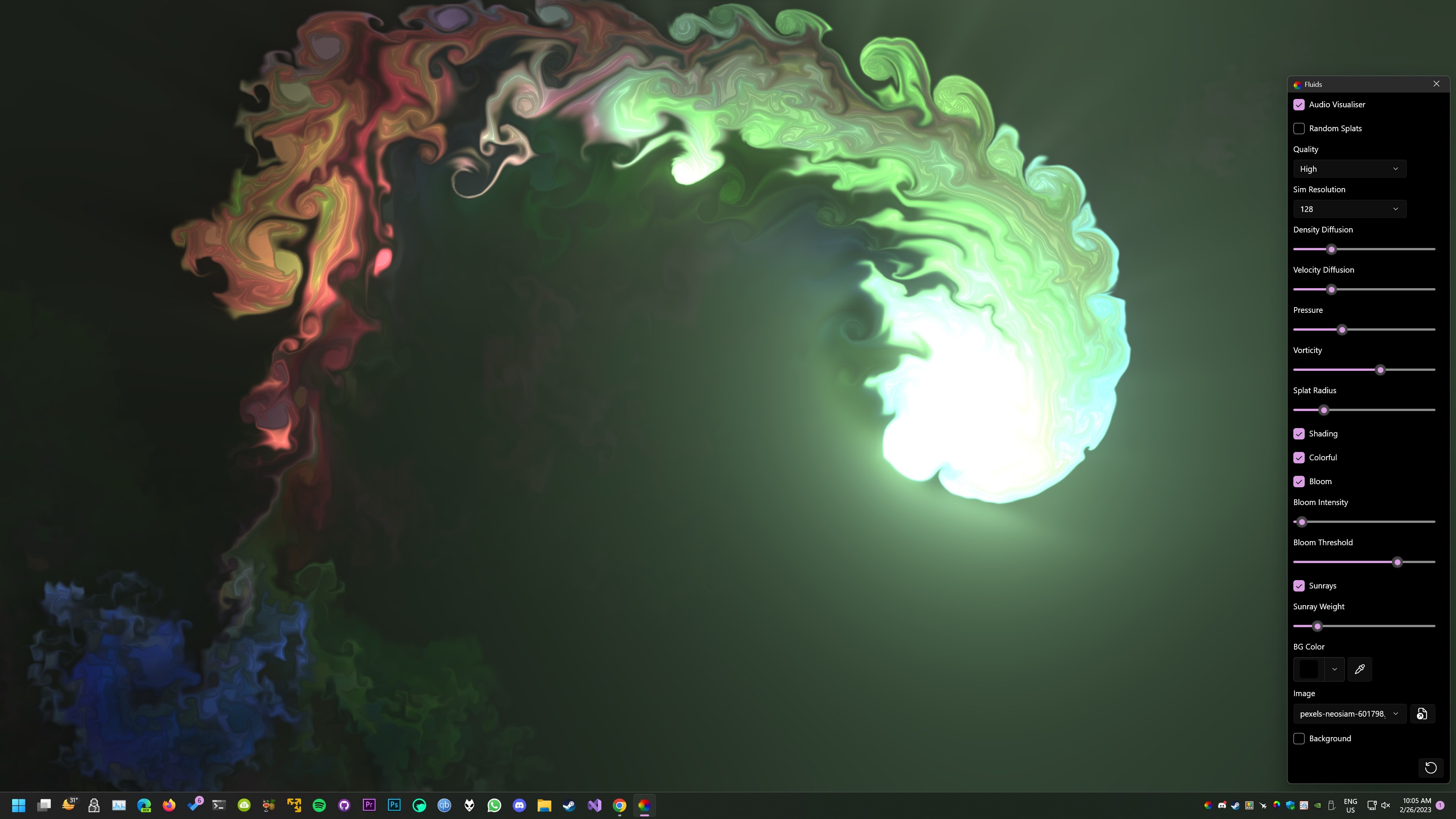
Chỉ mất ít thời gian, bạn đã có một giao diện PC mới mẻ và sinh động hơn mỗi ngày.
Tương tác (Thú vị nhất): Một số loại cao cấp còn cho phép bạn tương tác. Ví dụ:
- Di chuột đến đâu nước rẽ ra đến đó.
- Hình nền nhảy theo nhạc bạn đang bật (Audio Visualizer).
- Thay đổi độ sáng theo thời gian thực (sáng/tối theo giờ đồng hồ).
Cơ chế hoạt động
Mặc định Windows không cho phép bạn đặt video làm hình nền. Do đó, để dùng được hình nền động, bạn bắt buộc phải cài thêm một phần mềm trung gian (như Lively Wallpaper hoặc Wallpaper Engine mà tôi đã giới thiệu ở trên) để nó chạy đè lên lớp hình nền tĩnh của Windows.
Các cách cài đặt hình nền động trên PC
Cách 1: Dùng Lively Wallpaper
Đây là phần mềm mã nguồn mở, miễn phí hoàn toàn và có sẵn trên Microsoft Store (kho ứng dụng chính chủ của Windows), rất an toàn và dễ cài đặt cho người mới.
Bước 1: Tải và cài đặt
- Trên máy tính, bạn nhấn phím Windows (phím hình cửa sổ) trên bàn phím, gõ chữ Store để mở ứng dụng Microsoft Store.
- Tại ô tìm kiếm ở trên cùng, gõ: Lively Wallpaper.
- Chọn kết quả đầu tiên (biểu tượng hình bông hoa/màu sắc cầu vồng).
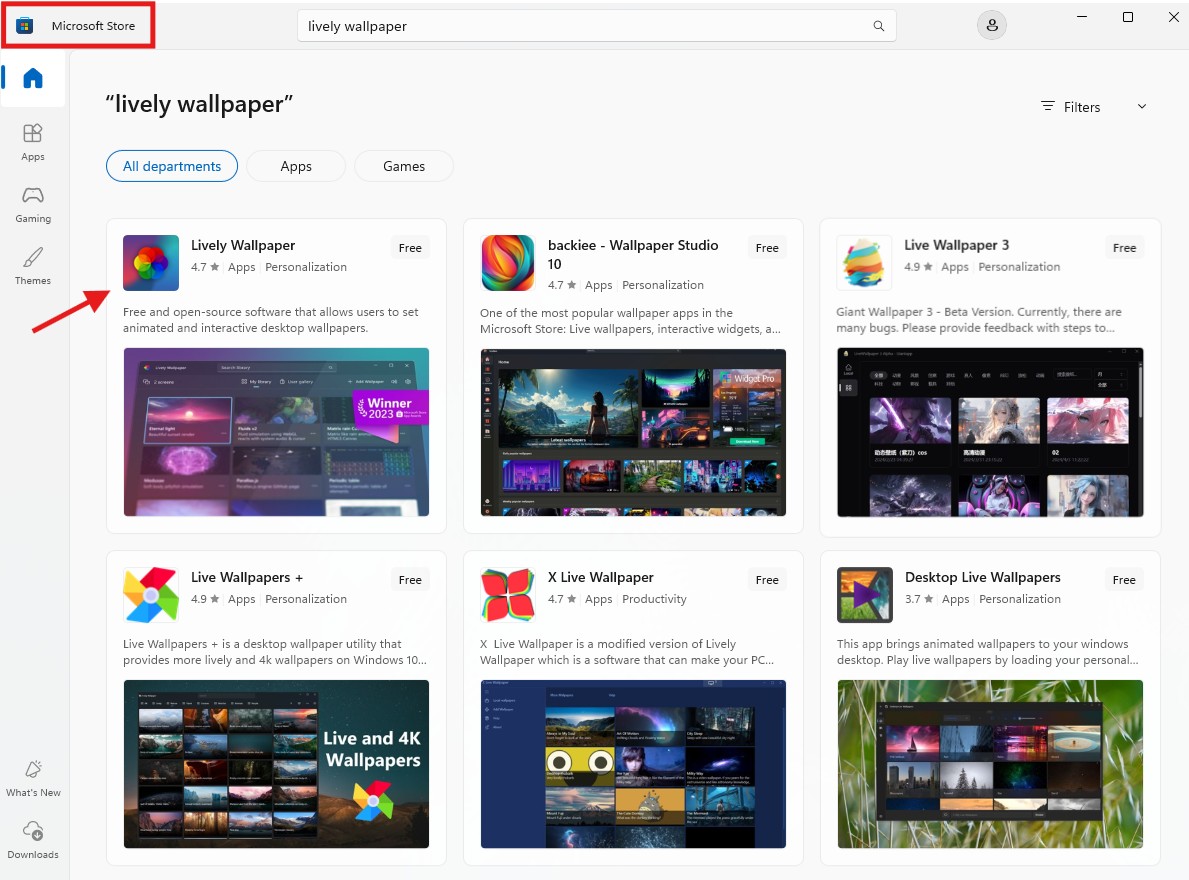
- Nhấn nút Get (hoặc Cài đặt) và chờ tải về.
- Sau khi xong, nhấn Open (Mở) để khởi động ứng dụng.
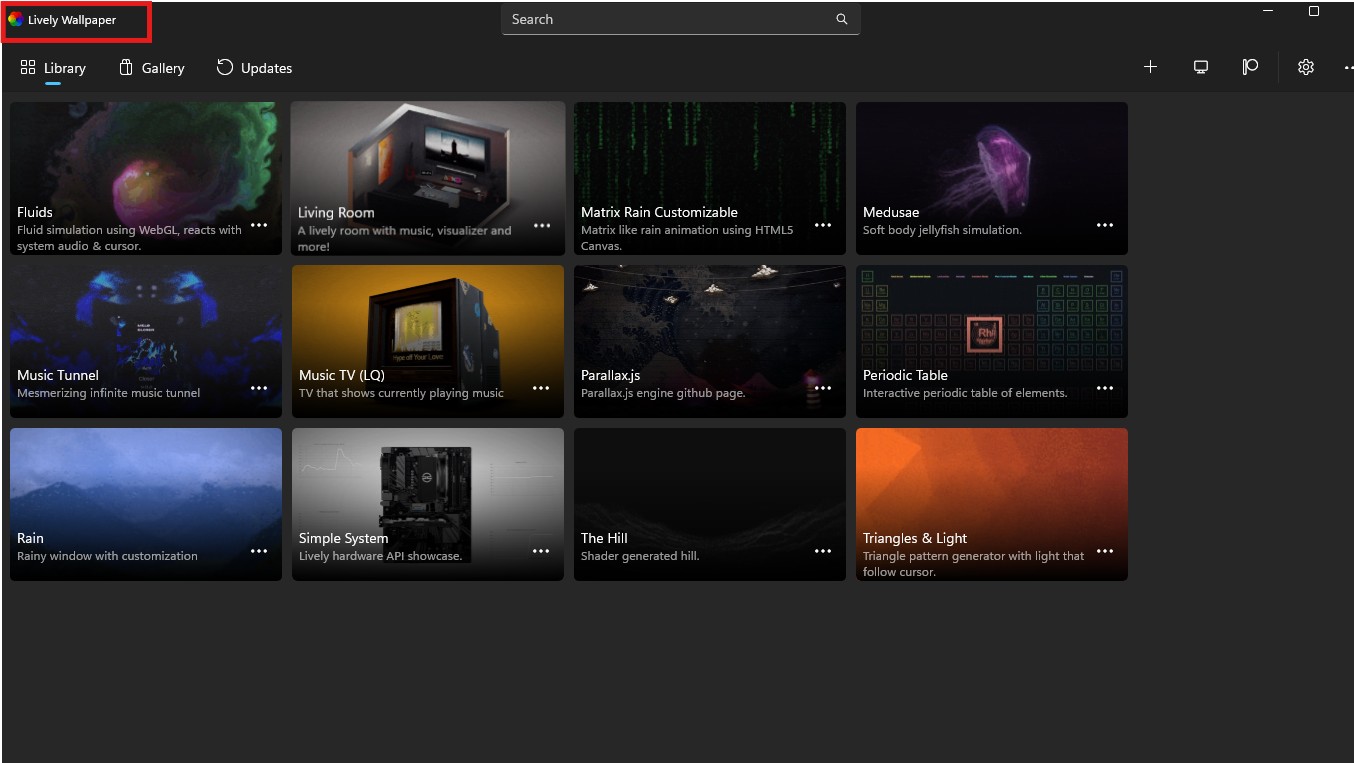
Bước 2: Chọn hình nền động có sẵn
-
Khi mở ứng dụng, bạn sẽ thấy một thư viện (Library) gồm khoảng 12 hình nền mẫu (như bảng tuần hoàn, mưa matrix, hoàng hôn...).
-
Bạn chỉ cần bấm chuột trái 1 lần vào hình bạn thích.
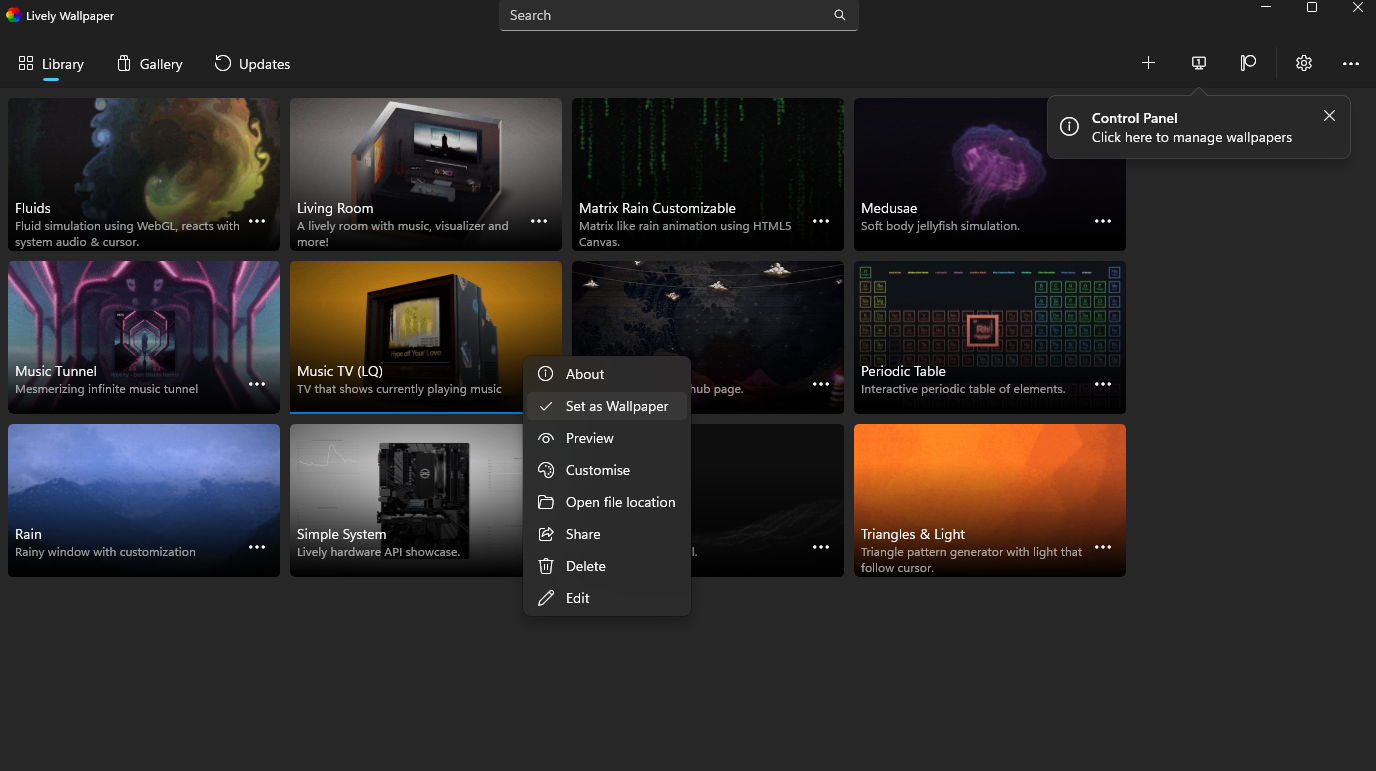
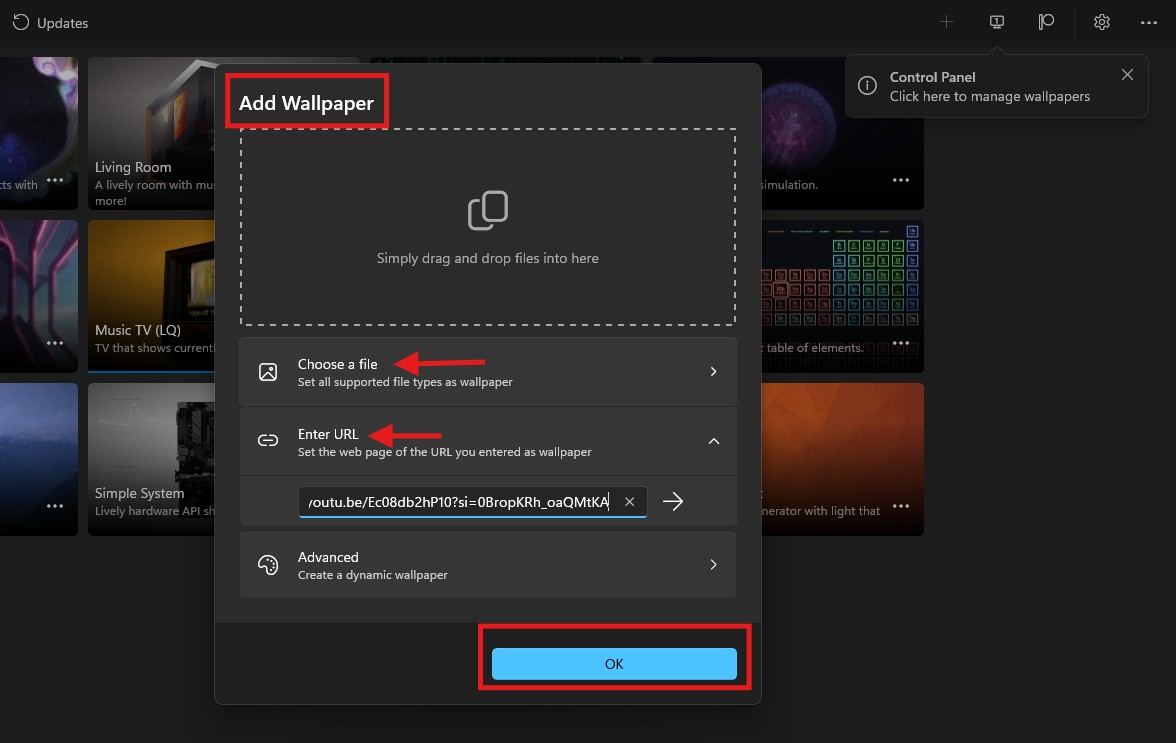
Bước 3: Tự thêm video làm hình nền (Nâng cao) Nếu bạn có một video đẹp (định dạng .mp4) hoặc một link YouTube:
-
Nhấn Browse để chọn file video từ máy tính của bạn, hoặc dán đường link YouTube vào ô Enter URL.
-
Nhấn OK, phần mềm sẽ tự xử lý và biến video đó thành hình nền.
Cách 2: Dùng Wallpaper Engine
Đây là phần mềm "quốc dân" được cộng đồng game thủ và người yêu công nghệ dùng nhiều nhất. Tuy nhiên, nó có phí (khoảng 70.000 VNĐ) và phải mua qua nền tảng Steam.
Ưu điểm: Có hàng triệu hình nền do cộng đồng tạo ra, chất lượng cực cao (4K), có nhạc, có tương tác chuột.
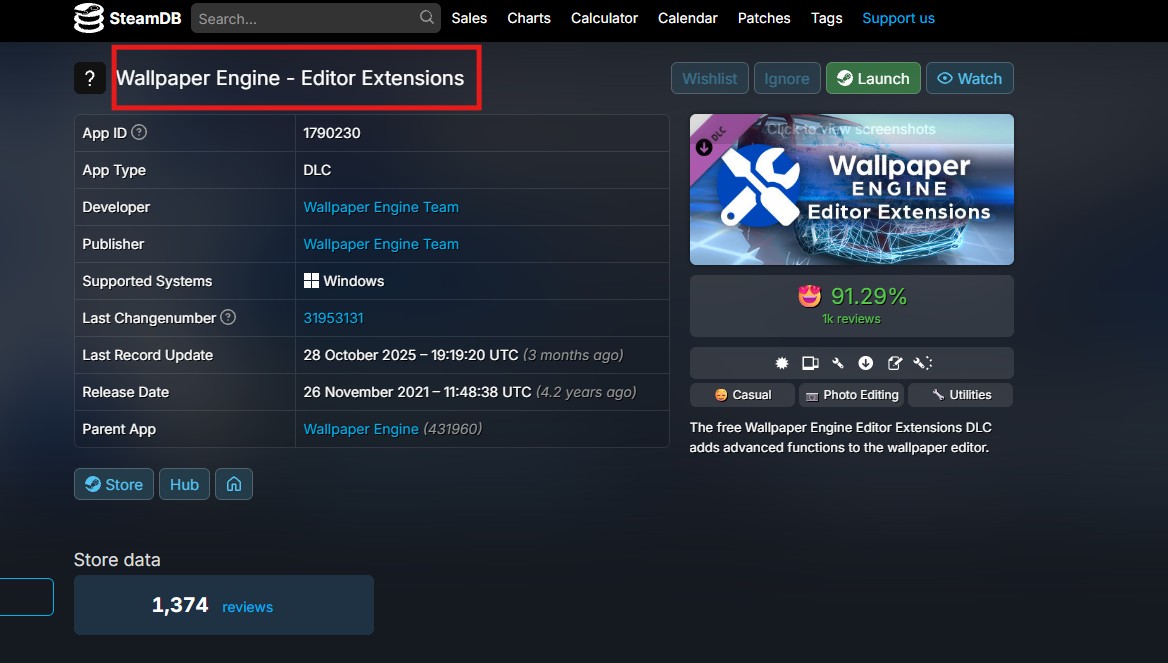
Bước 1: Cài đặt Steam và mua phần mềm
-
Trên thanh tìm kiếm của Steam, gõ Wallpaper Engine.
-
Tiến hành thanh toán và cài đặt (Bạn cần thẻ VISA/Mastercard hoặc ví điện tử để mua).
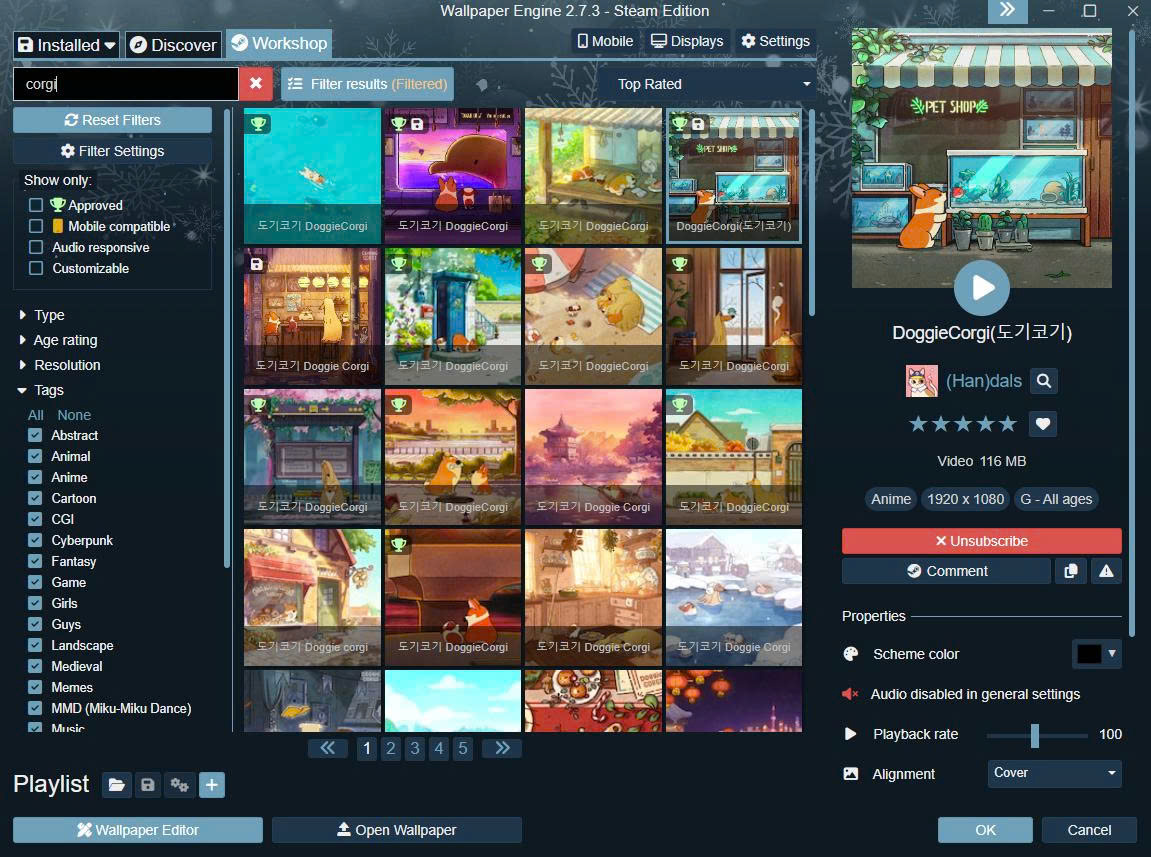
Bước 2: Sử dụng và tìm hình
-
Gõ từ khóa bạn thích vào ô tìm kiếm (ví dụ: Anime, Cyberpunk, Nature, Relax...).
-
Bấm vào hình bạn thích, nhấn nút Subscribe (Đăng ký) màu xanh lá.
-
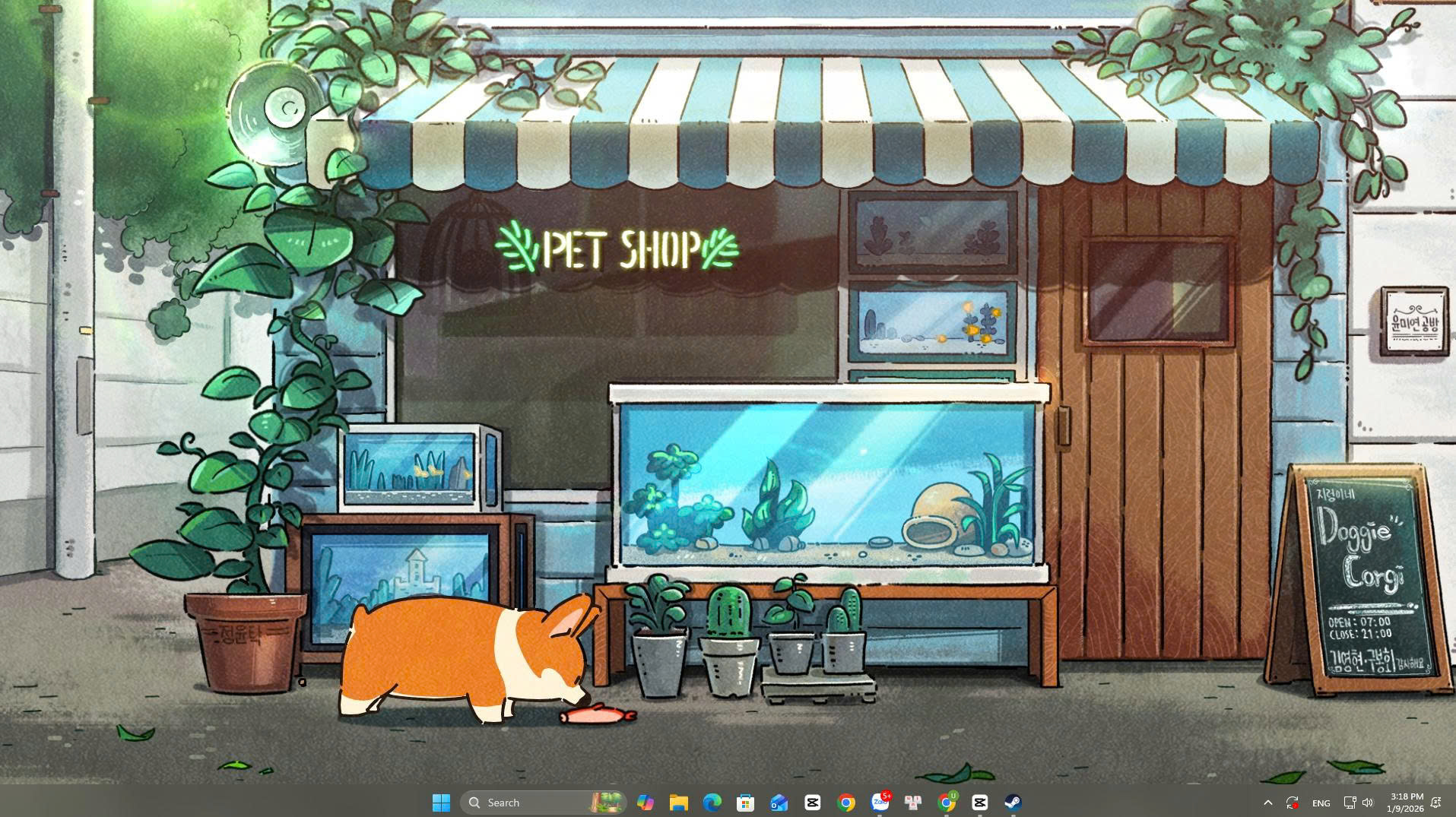
Hình nền sẽ tự tải về và áp dụng lên màn hình của bạn.
Một số lưu ý quan trọng
Để máy tính hoạt động mượt mà khi dùng hình nền động, bạn cần lưu ý:
Tốn RAM và Pin: Hình nền động chạy liên tục nên sẽ ngốn RAM và làm hao pin laptop nhanh hơn hình tĩnh. Nếu dùng Laptop làm việc văn phòng không cắm sạc, hãy tắt hình nền động (hoặc phần mềm sẽ tự dừng khi rút sạc để tiết kiệm pin).
Hình nền động giúp chiếc máy tính của bạn trông hiện đại và cá tính hơn chỉ trong vài phút cài đặt
Cấu hình máy:
- Nếu máy bạn có RAM 8GB trở xuống: Nên cân nhắc dùng hình động nhẹ nhàng, ít hiệu ứng.
- Nếu máy bạn có RAM 16GB trở lên: Thoải mái sử dụng.
Tự động dừng khi chơi game: Cả Lively Wallpaper và Wallpaper Engine đều có tính năng thông minh: Khi bạn mở to cửa sổ làm việc hoặc chơi game (Full screen), hình nền sẽ tự dừng chạy để dồn tài nguyên cho công việc chính. Bạn không cần lo máy bị lag khi chơi game.
Kết luận
Việc set hình nền động trên PC hoàn toàn không phức tạp nếu bạn nắm đúng cách thực hiện. Chỉ cần lựa chọn phương pháp phù hợp, bạn đã có thể làm mới không gian làm việc mỗi ngày. Đừng quên theo dõi Nguyễn Công PC để cập nhật thêm nhiều thủ thuật PC hữu ích khác nhé!