Bán chạy nhất
Bán chạy nhất
Bán chạy nhất
Bán chạy nhất
Bán chạy nhất
Bán chạy nhất
Bán chạy nhất
PC không lên nguồn là lỗi phổ biến khiến nhiều người dùng lo lắng khi máy hoàn toàn không phản hồi dù đã nhấn nút nguồn. Sự cố này có thể xuất phát từ nguồn điện, linh kiện bên trong hoặc thao tác sử dụng chưa đúng. Cùng Nguyễn Công PC tìm hiểu nguyên nhân và thực hiện 4 bước khắc phục hiệu quả tại nhà nhanh chóng nhé!
Tình trạng PC không lên nguồn thường do lỏng dây, lỏng RAM hoặc bụi bẩn khiến máy tính khi bật không hiển thị. Tình trạng này là à trạng thái mà hệ thống máy tính thất bại trong việc khởi động chuỗi quy trình vận hành, khiến người dùng không thể truy cập vào giao diện làm việc. Các lỗi này có thể là do tác động bên ngoài có thể dễ dàng khắc phục được nhanh chóng tại nhà.

Máy tính không lên nguồn là lỗi phổ biến nhưng có thể tự kiểm tra và xử lý tại nhà
Trước khi tiến hành sửa chữa, bạn cần xác định rõ tình trạng cụ thể mà máy của bạn đang gặp phải, vì mỗi trường hợp sẽ yêu cầu phương pháp xử lý khác nhau.
Trường hợp 1 (Mất nguồn hoàn toàn): Bạn ấn nút nguồn nhưng không có gì xảy ra. Quạt không quay, đèn không sáng, im lìm tuyệt đối.
Trường hợp 2 (Có điện nhưng không lên hình): Quạt vẫn quay, đèn LED vẫn sáng, nhưng màn hình tối đen (No Signal) và bàn phím/chuột không sáng đèn.

Hiểu rõ nguyên nhân sẽ giúp bạn tiết kiệm thời gian và chi phí sửa chữa.
| Nguyên nhân | Chi tiết | Hậu quả |
| Nguồn điện (Ngoại vi) | Lỏng dây cắm, ổ điện hỏng, hoặc công tắc nguồn (PSU) đang ở chế độ Tắt (O). | Máy không nhận được năng lượng để khởi động. |
| Lỏng linh kiện | RAM hoặc Card đồ họa (VGA) bị lỏng chân tiếp xúc do di chuyển hoặc bụi bẩn. | Máy có chạy (quạt quay) nhưng không xuất được hình ảnh, hệ thống treo. |
| Lỗi nút nguồn | Dây nối từ nút nguồn trên vỏ máy (Case) vào bo mạch chủ (Mainboard) bị lỏng hoặc đứt. | Bạn ấn nút nhưng tín hiệu không truyền tới máy tính. |
| Lỗi phần cứng nghiêm trọng | Hỏng bộ nguồn (PSU), hỏng Mainboard hoặc CPU. | Cần thay thế linh kiện, tốn kém chi phí. |
Rất nhiều trường hợp "hỏng máy" thực ra chỉ là do... quên bật công tắc.
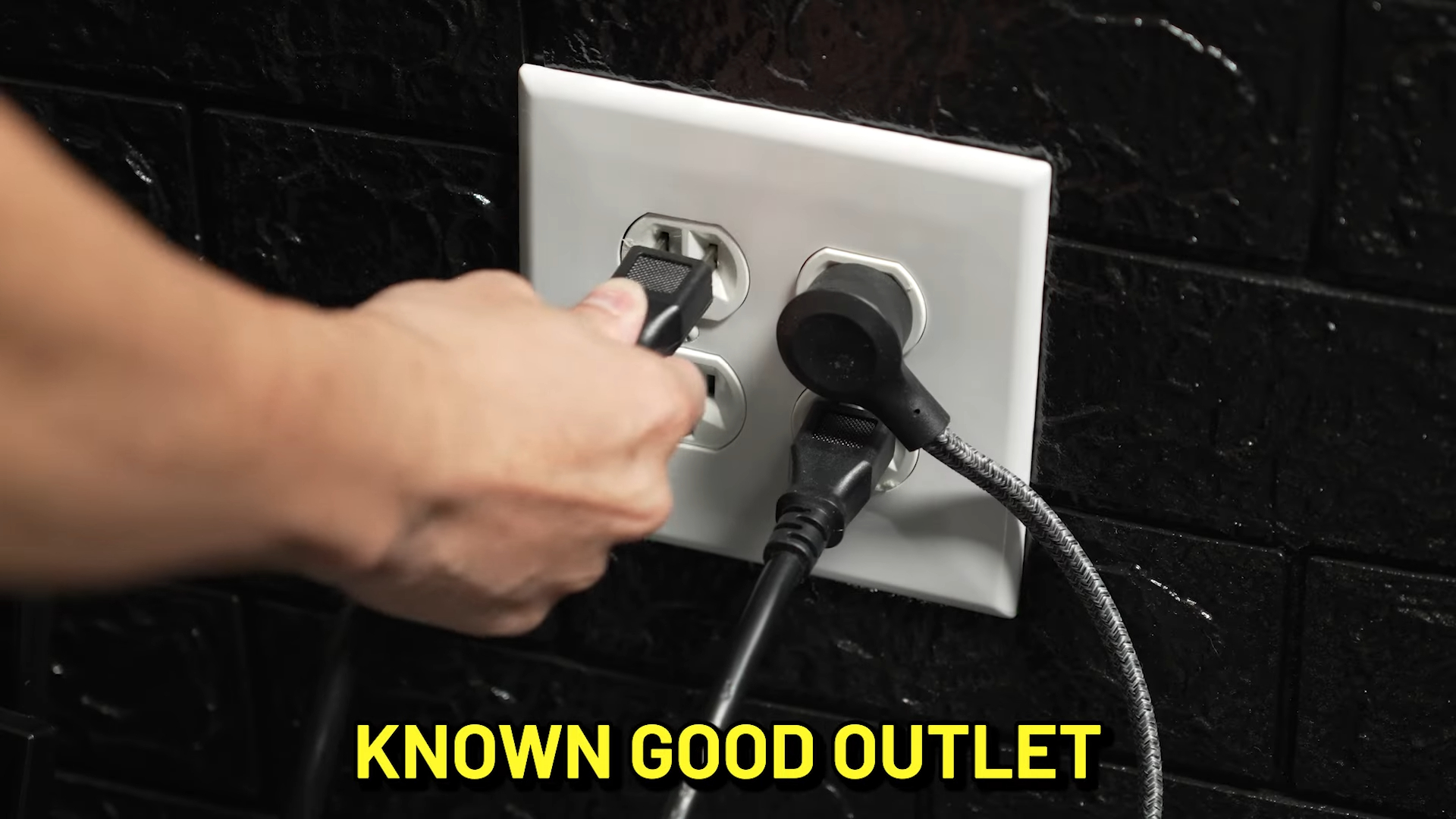
Kiểm tra dây cáp nguồn nối từ ổ điện vào thùng máy: Hãy rút ra và cắm lại thật chặt.

Nhiều bộ máy không khởi động chỉ do nguồn điện hoặc dây cắm bị lỏng.
Kiểm tra công tắc phía sau bộ nguồn (PSU): Nó phải ở vị trí "I" (On), không phải "O" (Off).
Thử cắm máy tính sang một ổ cắm điện khác trong nhà để loại trừ khả năng ổ cắm bị hỏng.
Nếu máy vẫn im lìm, có thể dây cáp bên trong bị lỏng.
Mở nắp hông của thùng máy (thường là nắp bên trái).
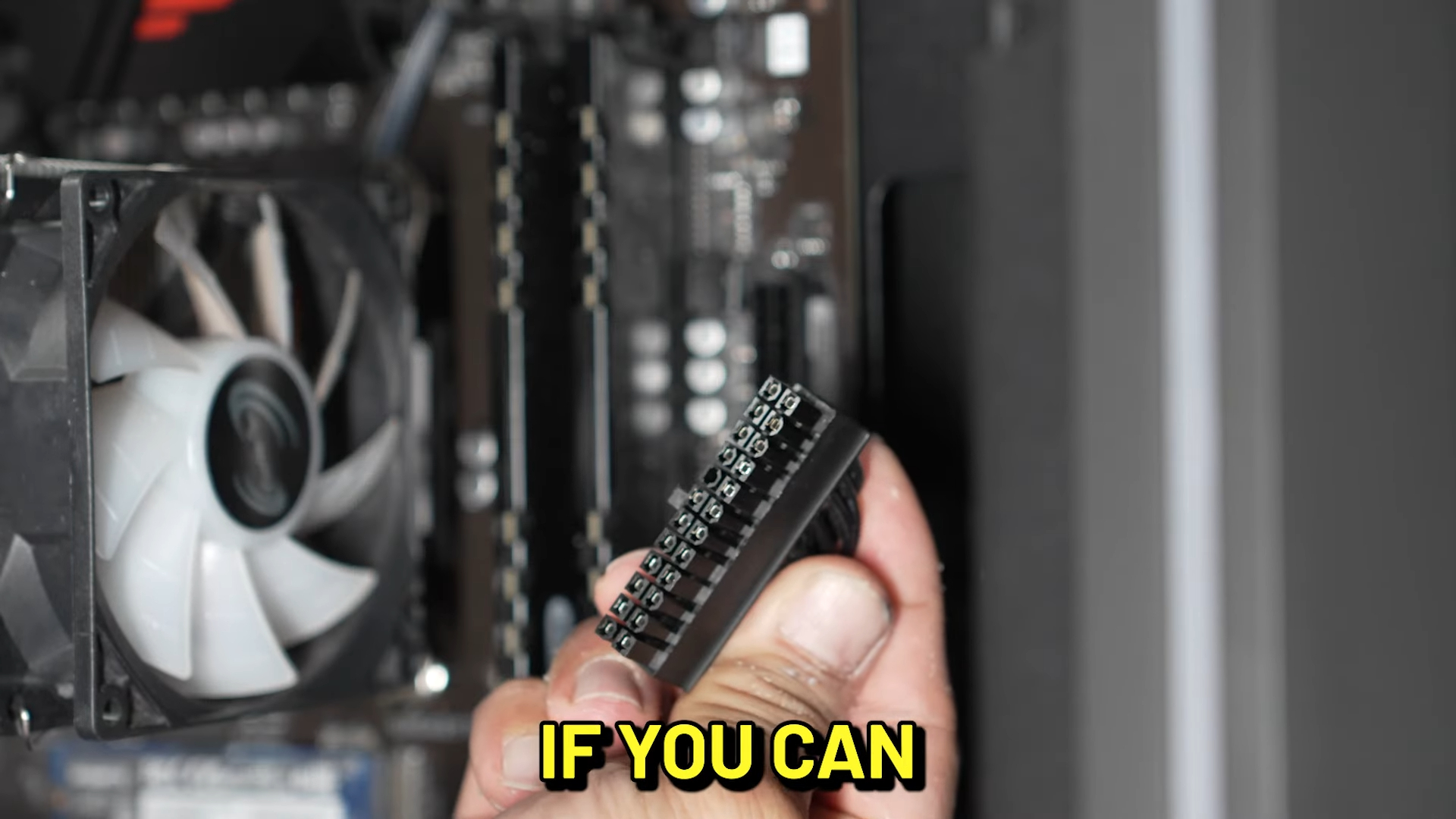
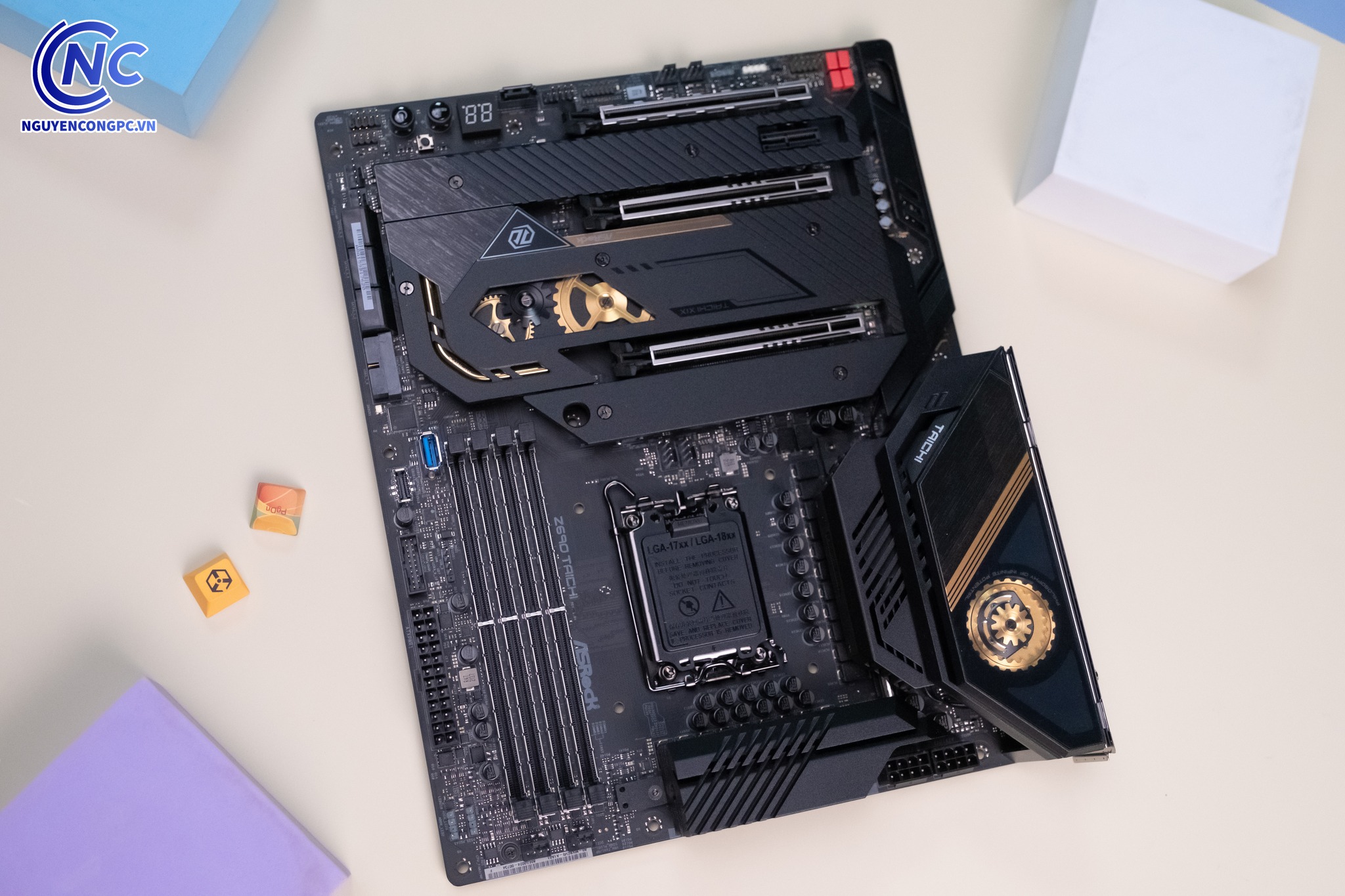
Tìm dây cáp to nhất (24 chân) cắm vào bo mạch chủ và ấn chặt nó xuống.

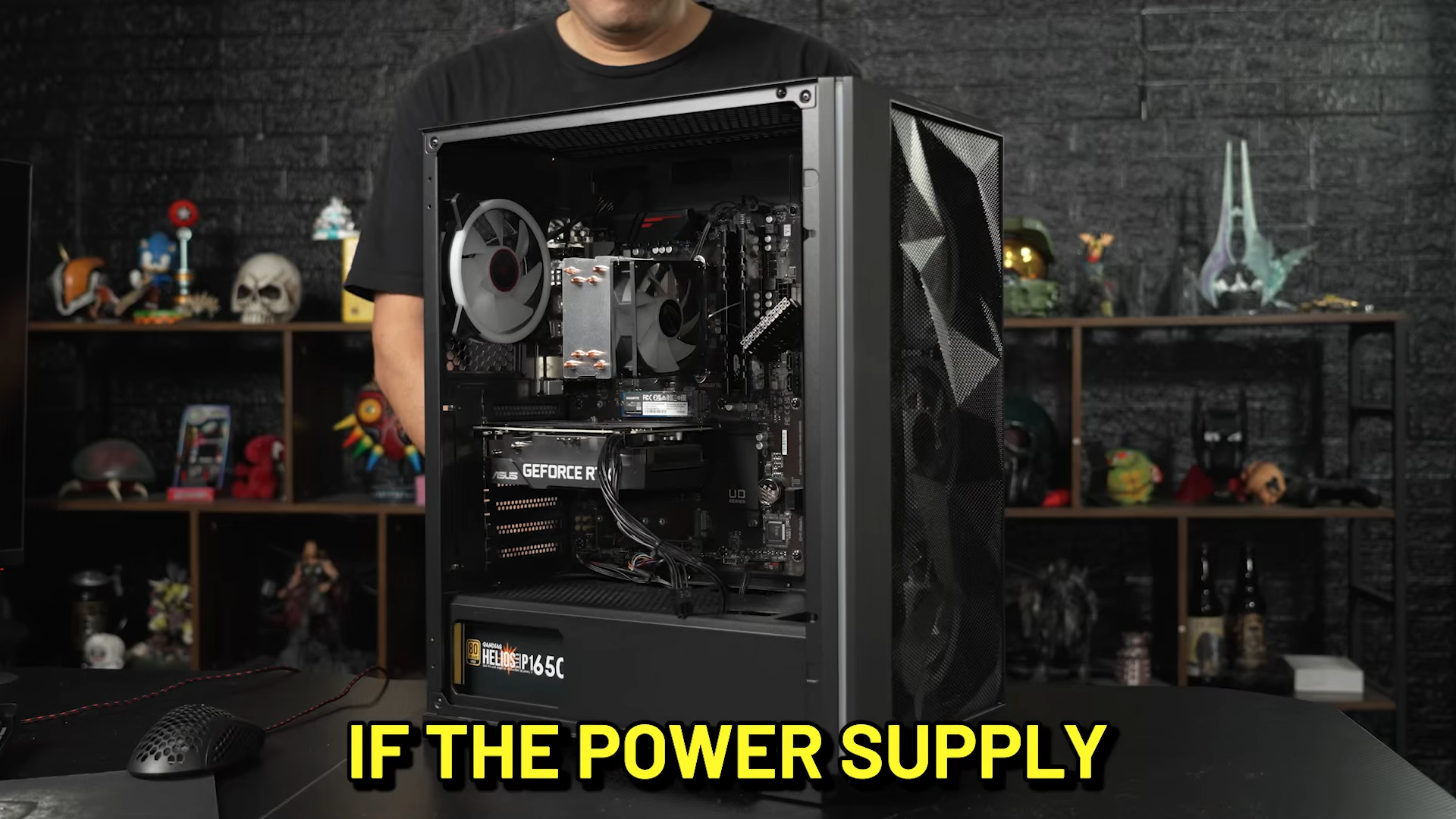
PC không lên nguồn có thể xuất phát từ bộ nguồn, mainboard hoặc nút nguồn gặp sự cố.
Kiểm tra dây nguồn CPU (thường là 4 hoặc 8 chân, nằm ở góc trên cùng bên trái bo mạch chủ).
Nếu máy bạn có đèn sáng, quạt quay nhưng không lên hình, 90% là do RAM lỏng hoặc bẩn.
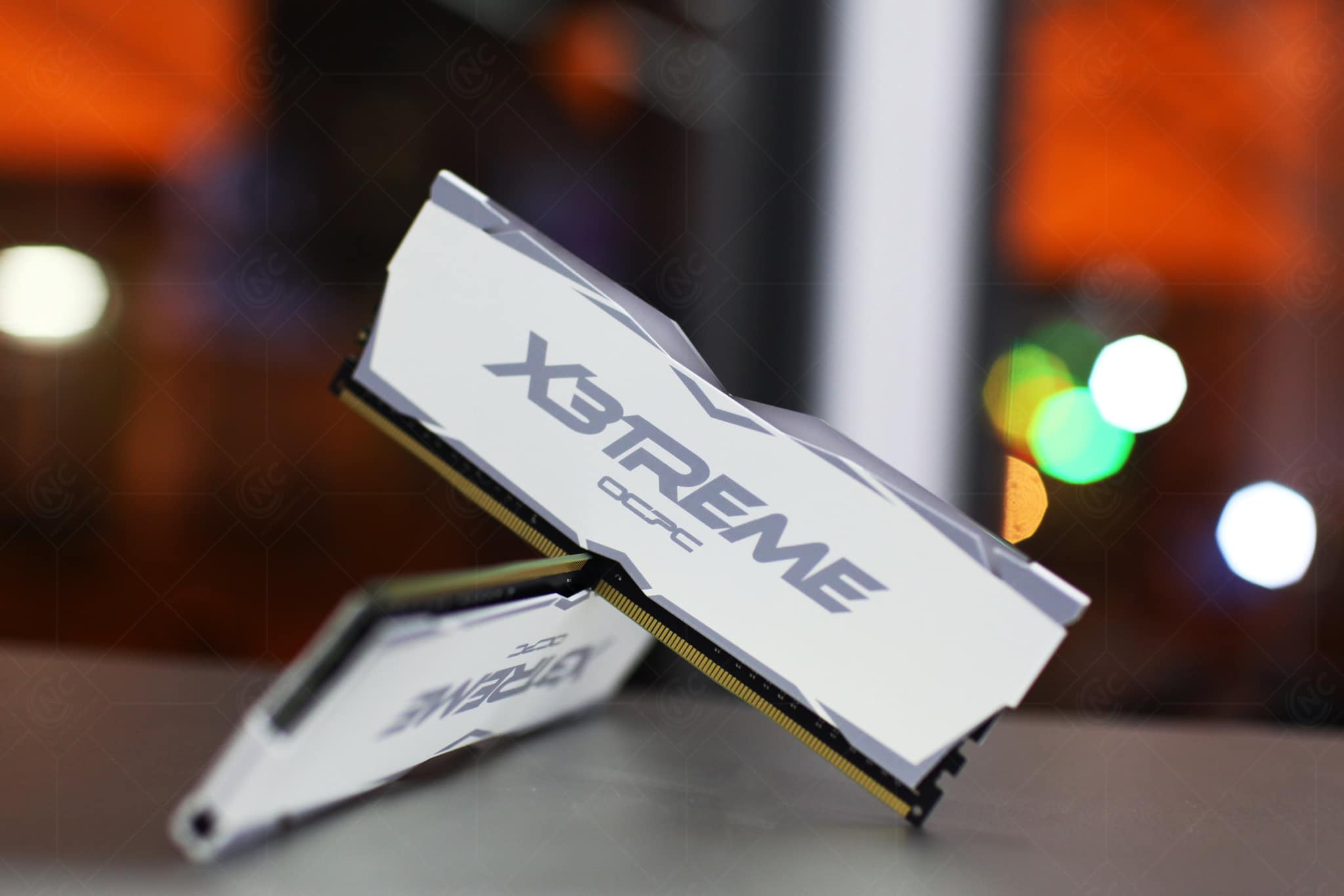
Tháo RAM: Ấn nhẹ lẫy ở hai đầu khe RAM để thanh RAM bật ra.
Vệ sinh: Dùng cục tẩy (gôm) bút chì chà nhẹ lên phần chân đồng màu vàng của thanh RAM để làm sạch bụi bẩn/oxy hóa.
Lắp lại: Đặt RAM đúng chiều vào khe, dùng hai ngón tay cái ấn mạnh đều xuống hai đầu cho đến khi nghe tiếng "Tách" giòn giã.

Việc kiểm tra PC không lên nguồn tại nhà không quá phức tạp
Đôi khi máy tính bị "sốc" điện hoặc lưu cấu hình sai khiến không khởi động được.
Rút dây nguồn máy tính ra khỏi ổ điện.
Tìm viên pin tròn màu bạc (giống pin đồng hồ) trên bo mạch chủ (gọi là pin CMOS).

PC không lên nguồn đôi khi chỉ do ổ điện, dây nguồn hoặc công tắc phía sau bị tắt
Tháo viên pin đó ra, chờ khoảng 1-2 phút, sau đó lắp lại và thử bật máy.
Nếu bạn đã làm tất cả các bước trên mà máy vẫn không lên, khả năng cao là lỗi phần cứng nghiêm trọng:

Bạn hoàn toàn có thể tự xác định nguyên nhân PC không lên nguồn
Lời khuyên: Đừng cố gắng tháo rời bộ nguồn (cục hình hộp chữ nhật) để sửa chữa vì bên trong có tụ điện cao áp rất nguy hiểm, ngay cả khi đã rút điện.
PC không lên nguồn có thể do nguồn điện, bộ nguồn (PSU), mainboard hoặc linh kiện kết nối gặp sự cố. Việc kiểm tra theo từng bước giúp xác định đúng nguyên nhân và tránh thay thế linh kiện không cần thiết. Chỉ với 4 bước cơ bản, người dùng có thể tự khắc phục tình trạng máy tính không lên nguồn tại nhà nhanh chóng, Nếu đã thử khắc phục tại nhà máy vẫn không lên, bạn có thể mang máy tới Nguyễn Công PC để được
Bài viết liên quan
26-12-2025, 8:40 am
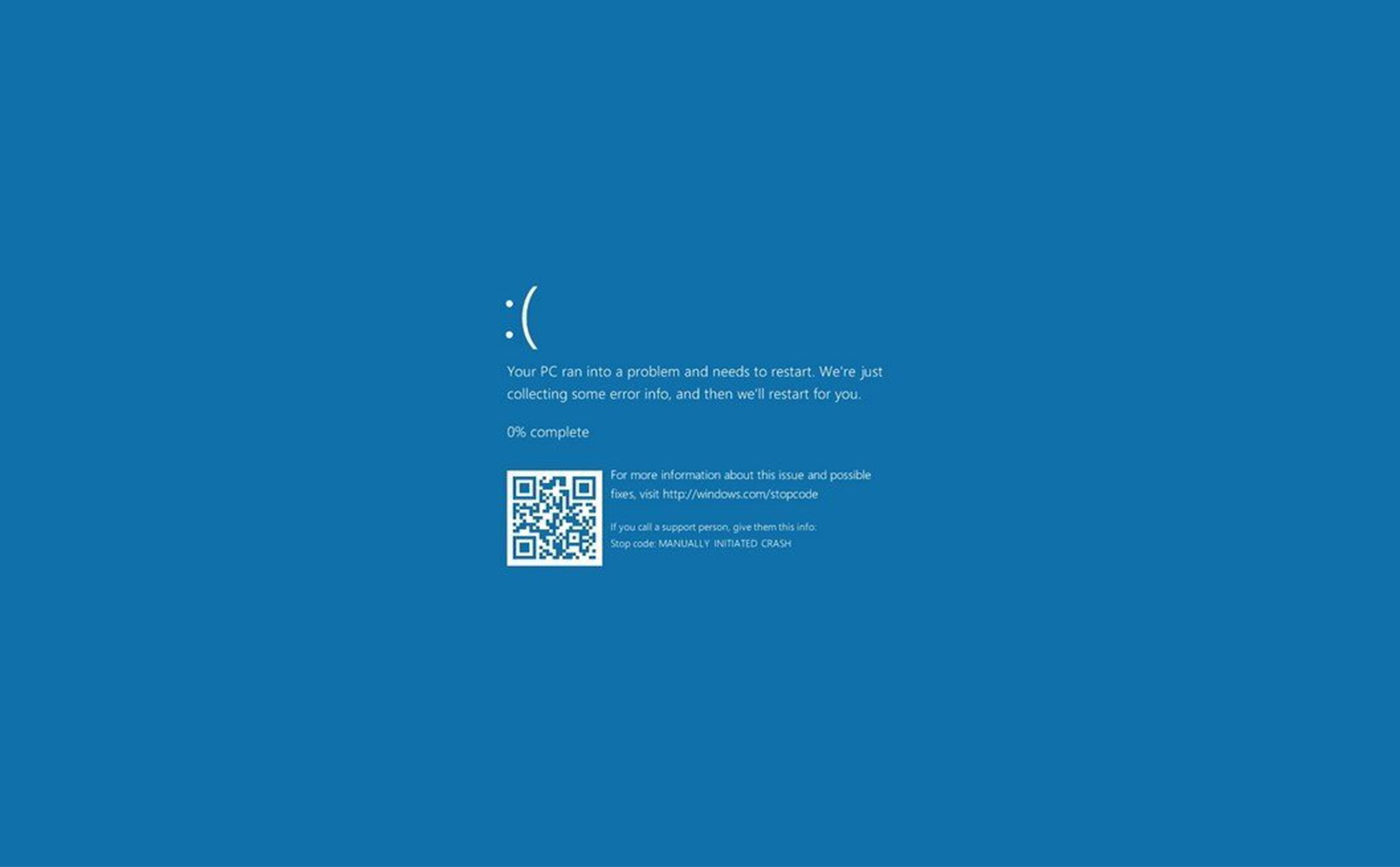
Lỗi màn hình xanh trên máy tính là sự cố phổ biến gây gián đoạn công việc và học tập. Nguyên nhân thường đến từ phần mềm, driver hoặc lỗi phần cứng. Bài viết này hướng dẫn các cách khắc phục lỗi màn hình xanh đơn giản, hiệu quả và dễ áp dụng.
22-12-2025, 8:52 am
Windows 11 mang đến nhiều cải tiến nhưng cũng phát sinh không ít lỗi gây gián đoạn trải nghiệm người dùng. Bài viết tổng hợp các lỗi Windows 11 thường gặp như lỗi cập nhật, chậm máy, mất kết nối mạng và treo ứng dụng. Đồng thời hướng dẫn cách khắc phục nhanh chóng, dễ thực hiện ngay tại nhà.
18-12-2025, 10:59 am
Tản nhiệt PC không hoạt động là lỗi phổ biến khiến máy quá nhiệt, giảm hiệu năng và dễ hư hỏng linh kiện. Nguyên nhân thường đến từ quạt hỏng, bụi bẩn tích tụ, keo tản nhiệt khô hoặc nguồn điện không ổn định. Bài viết giúp bạn nhận biết sớm và xử lý đúng cách để bảo vệ máy tính lâu dài.
15-12-2025, 2:22 pm
SoundCloud có thể bị chặn truy cập tại một số khu vực hoặc nhà mạng tại Việt Nam. Việc đổi IP giúp người dùng đăng nhập và sử dụng SoundCloud ổn định, không gặp lỗi truy cập. Bài viết hướng dẫn chi tiết các cách đổi IP an toàn, dễ thực hiện trên máy tính và điện thoại.
15-12-2025, 11:01 am
Bài viết giới thiệu các cấu hình PC gaming trong tầm giá 20 triệu có hiệu năng ổn định và phù hợp nhiều tựa game phổ biến. Các bộ máy được tối ưu linh kiện nhằm đảm bảo hiệu suất, độ bền và khả năng nâng cấp. Đây là lựa chọn lý tưởng cho game thủ muốn đầu tư thông minh với chi phí hợp lý.
09-12-2025, 6:56 pm
Canva và Photoshop đang là hai nền tảng thiết kế phổ biến nhất, mỗi công cụ sở hữu những ưu – nhược điểm riêng. Trong khi Canva mang đến sự tiện lợi và tốc độ, Photoshop lại vượt trội về sức mạnh xử lý và khả năng sáng tạo chuyên sâu. Cuộc đối đầu này giúp người dùng lựa chọn đúng công cụ phù hợp với nhu cầu thiết kế của mình.
Khách cá nhân
0828.333.363
Mr Ngọc0989.336.366
Mr Hùng0707.08.6666
Mr Hoàng089.9999.191
Mr Lộc0812.666.665
Mr Tuấn Anh09.8888.2838
Mr. Minh098.33333.88
Showroom TP. Hồ Chí Minh097.9999.191
Showroom TP. Hà Nội0765.666.668
Showroom TP. Hà Nội0705.666.668
17 Hà Kế Tấn, Phường Phương Liệt, Hà Nội079.9999.191
249 Lý Thường Kiệt, phường Phú Thọ, TP. Hồ Chí Minh0332.101.130
0968.929.992
Khách doanh nghiệp
097.9999.191
Mr Lực0828.333.363
Mr Ngọc0707.08.6666
Mr Hoàng