Lỗi dump màn hình đen trên PC: Nguyên nhân và cách khắc phục 3 bước hiệu quả

Danh mục sản phẩm

Công nghệ

Review

Hướng dẫn

Tuyển dụng

Tin tức khuyến mại

Tin tức build PC

Game

Sự kiện

Lỗi dump màn hình đen trên PC: Nguyên nhân và cách khắc phục 3 bước hiệu quả

Diệu Linh 12-01-2026, 5:51 pm

Trong quá trình sử dụng máy tính, nhiều người dùng gặp phải lỗi dump màn hình đen khiến PC ngừng hoạt động bất ngờ. Lỗi này không chỉ gây gián đoạn công việc mà còn tiềm ẩn nguy cơ hỏng dữ liệu và phần cứng. Hiểu rõ nguyên nhân và cách xử lý là điều cần thiết để bảo vệ hệ thống máy tính của bạn.

"Dump" màn hình đen là gì?

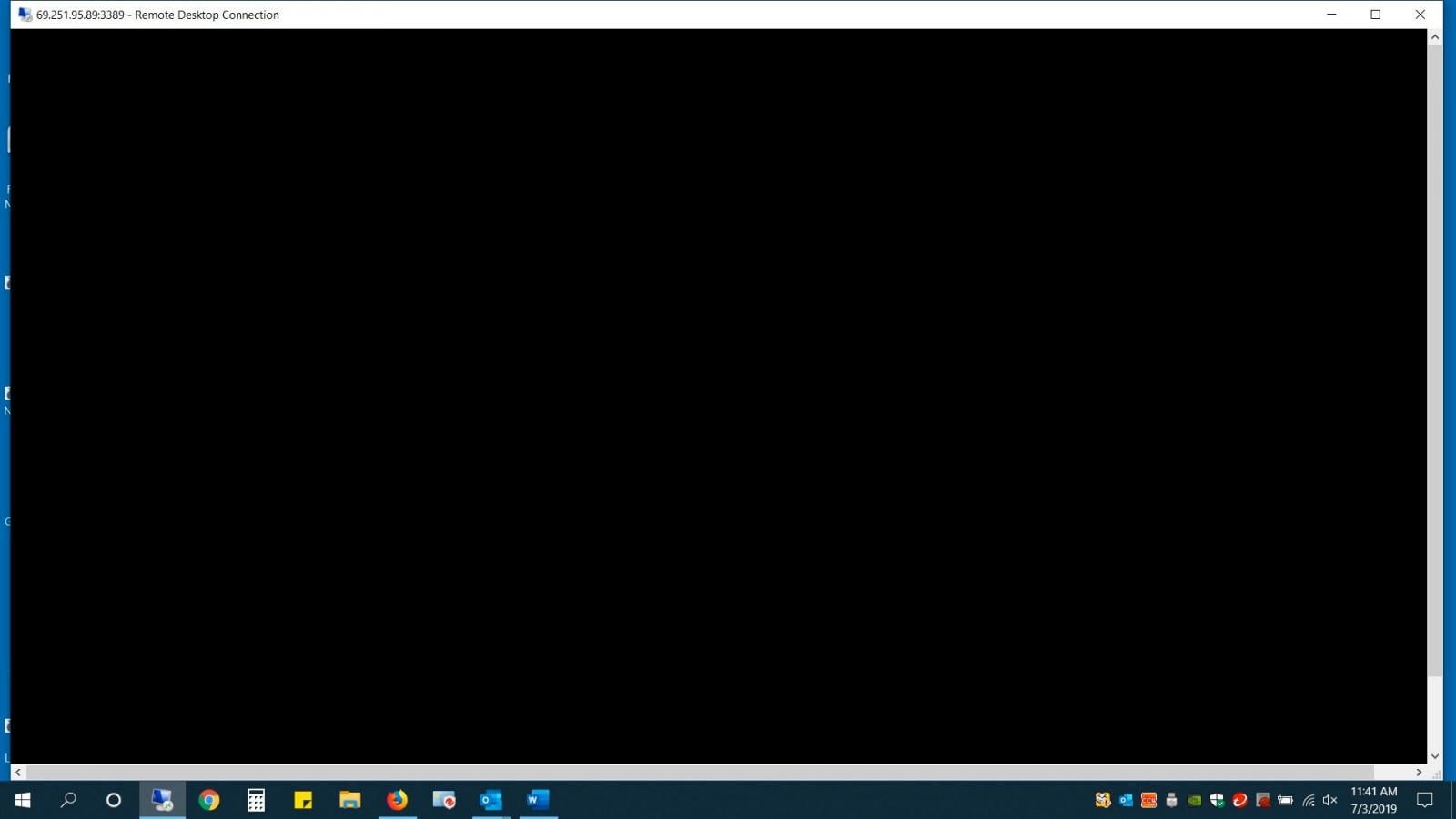
Đây là tình trạng máy tính vẫn đang chạy (quạt quay, đèn nguồn sáng) nhưng màn hình hoàn toàn tối đen. Nó khác với việc máy tính không lên nguồn. Lúc này, hệ điều hành (Windows) hoặc phần cứng (Card đồ họa, Màn hình) đã mất khả năng hiển thị hình ảnh ra bên ngoài.

Áz

Dấu hiệu nhận biết tình trạng trên

Để phân biệt lỗi này với việc máy bị hỏng nguồn, hãy chú ý các dấu hiệu sau:

  • Đèn tín hiệu: Đèn nguồn trên thùng máy (Case) vẫn sáng, đèn bàn phím (NumLock/Capslock) có thể vẫn sáng hoặc nhấp nháy khi bấm.

  • Âm thanh: Quạt tản nhiệt (CPU, VGA) vẫn quay ro ro. Đôi khi bạn vẫn nghe thấy tiếng âm thanh từ game hoặc nhạc đang phát (hoặc âm thanh bị kẹt "è è è").

zsxchnv 

  • Màn hình: Đèn nguồn của màn hình chuyển sang màu vàng/cam (chế độ chờ) hoặc thông báo "No Signal", nhưng máy tính thì vẫn đang hoạt động.

  • Con trỏ chuột: Trong một số trường hợp lỗi phần mềm, màn hình đen nhưng bạn vẫn thấy con trỏ chuột màu trắng di chuyển được.

Nguyên nhân & Hậu quả dump màn hình đen

1. Nguyên nhân gây ra

Nhóm lỗi Chi tiết
Phần cứng (Hardware)

Cáp kết nối lỏng/hỏng: Dây HDMI/DisplayPort bị lỏng hoặc đứt ngầm.

Card màn hình (VGA) lỗi: Bị quá nhiệt, lỏng chân cắm hoặc hỏng chip xử lý.

RAM bị bụi/lỏng: Chân RAM tiếp xúc kém làm máy không boot được hình.

Nguồn (PSU) yếu: Không cấp đủ điện cho Card đồ họa khi chạy nặng.

Phần mềm (Software)

Driver Card đồ họa xung đột: Driver quá cũ hoặc bản cập nhật mới bị lỗi (rất phổ biến).

Windows Update: Cập nhật bị lỗi giữa chừng.

Virus/Malware: Ăn mất file hệ thống của Windows.

Xung đột phần mềm: Cài đặt phần mềm mới không tương thích.

2. Hậu quả khi lỗi lặp lại liên tục

Việc thường xuyên tắt máy tính bằng cách "Rút điện" hoặc "Giữ nút nguồn để tắt ngay" có thể gây ảnh hưởng nghiêm trọng đến tuổi thọ và hiệu suất hoạt động của thiết bị.

  • Hỏng ổ cứng & Mất dữ liệu: Việc tắt nguồn đột ngột (Hard Reset) khiến ổ cứng (HDD/SSD) dễ bị lỗi sector hoặc corrupt (hỏng) dữ liệu đang làm việc.
  • Lỗi Windows: Hệ điều hành sẽ bị lỗi file hệ thống, dẫn đến việc sau này máy chạy chậm, hay bị màn hình xanh (Blue Screen).
  • Giảm tuổi thọ linh kiện: Nguồn điện bị ngắt đột ngột gây sốc điện cho Mainboard và các linh kiện khác.

Lỗi dump màn hình đen trên PC không còn đáng lo nếu bạn áp dụng đúng cách xử lý.

Lỗi dump màn hình đen trên PC không còn đáng lo nếu bạn áp dụng đúng cách xử lý.

Hướng dẫn khắc phục tình trạng dump màn hình đen cho người mới

1. Màn hình đen nhưng vẫn thấy con trỏ chuột

Cách 1: Khởi động lại Windows Explorer 

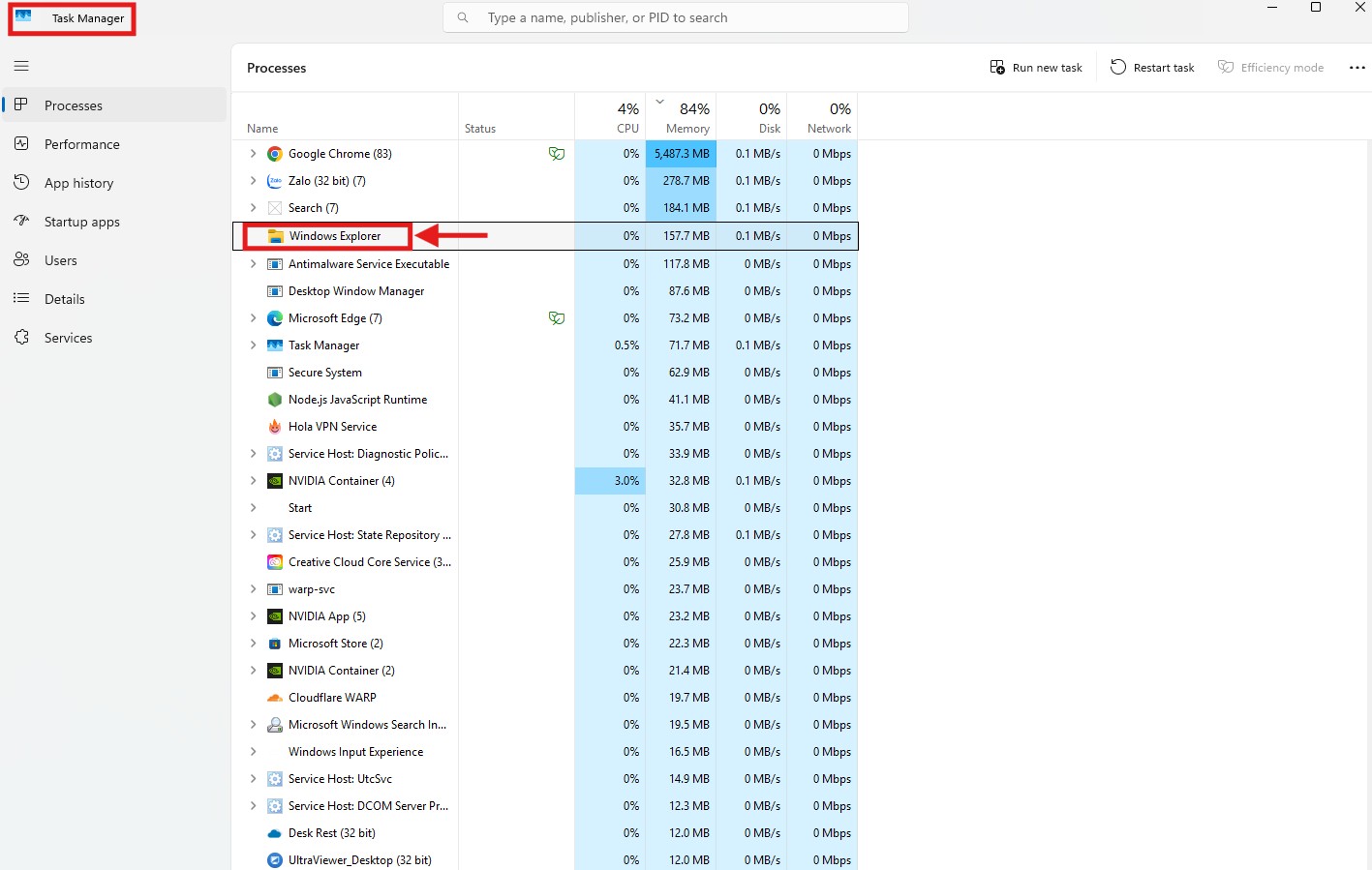
  • Nhấn tổ hợp phím: Ctrl + Alt + Delete (hoặc Ctrl + Shift + Esc).
  • Nếu mở được Task Manager (Trình quản lý tác vụ), hãy tìm mục Windows Explorer (biểu tượng thư mục màu vàng).

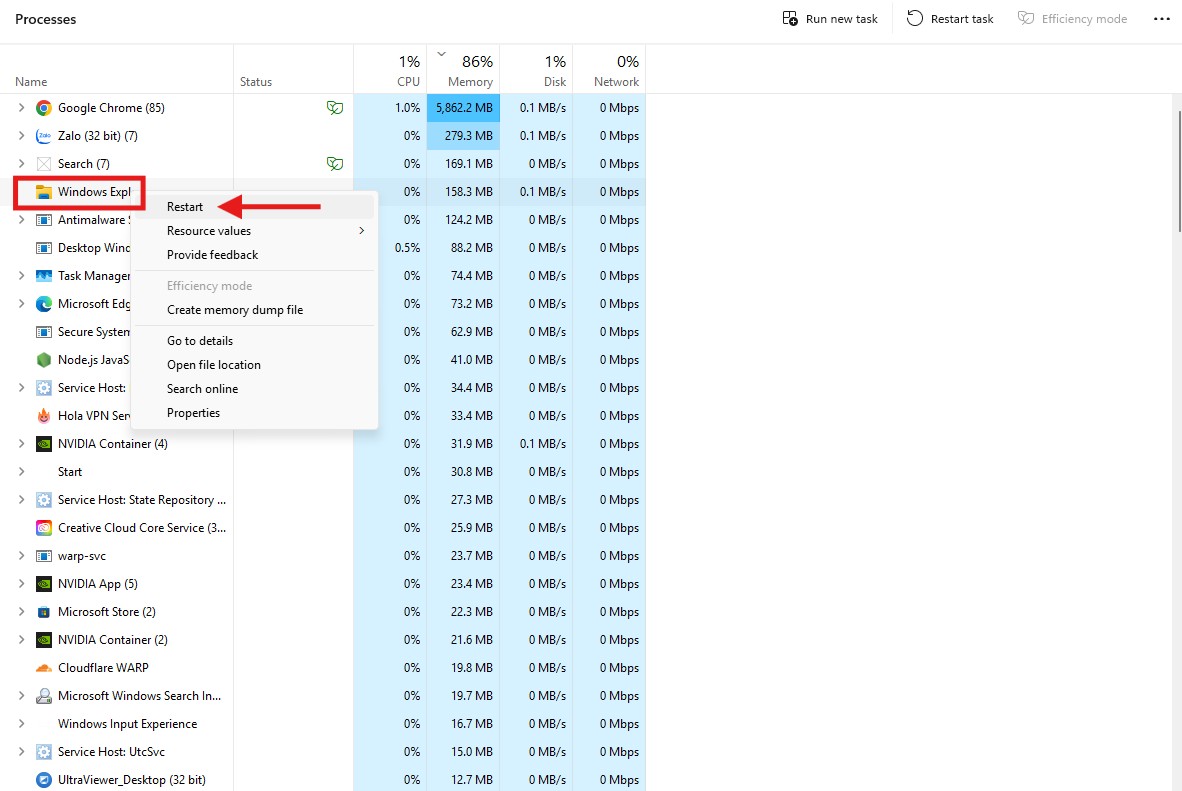
  • Chuột phải vào nó và chọn Restart.

Mẹo: Nếu không thấy Windows Explorer, chọn Run new task > gõ explorer.exe > nhấn Enter. Màn hình sẽ tải lại giao diện ngay lập tức.

Cách 2: Reset Driver Card màn hình nhanh

  • Nhấn tổ hợp phím: Windows + Ctrl + Shift + B.

  • Bạn sẽ nghe tiếng "Bíp" và màn hình chớp nhẹ. Thao tác này buộc Windows 11 tải lại driver hiển thị mà không cần khởi động lại máy.

Màn hình tối đen hoàn toàn không thấy con trỏ chuột

Bước 1: Vào chế độ WinRE 

  • Giữ nút nguồn trên thùng máy khoảng 10 giây để tắt máy hẳn.
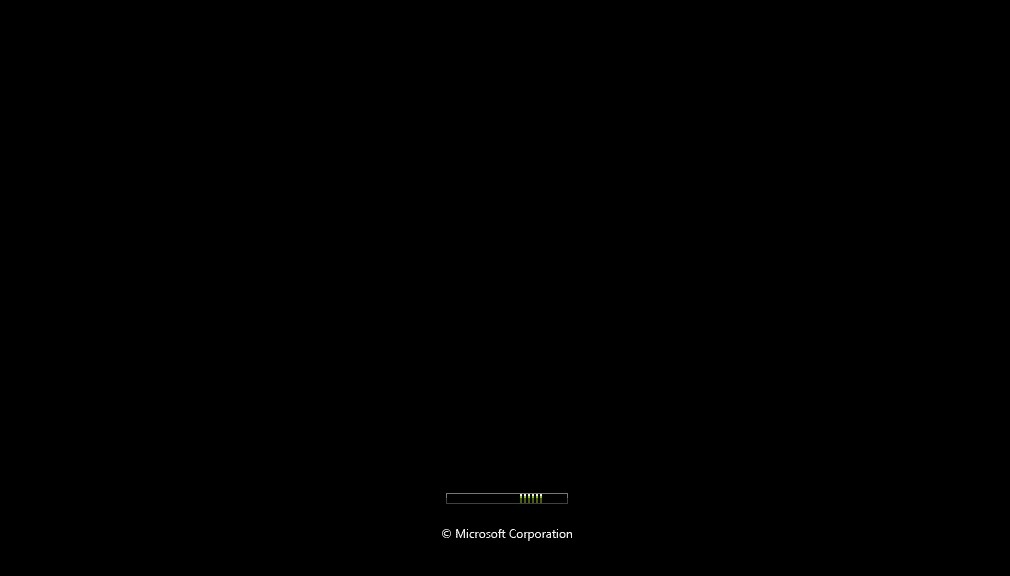
  • Bấm nút nguồn mở máy lại. Ngay khi thấy logo (Windows hoặc logo hãng Mainboard) hiện lên, giữ nút nguồn tắt máy ngay lập tức.
  • Lặp lại thao tác trên 3 lần.
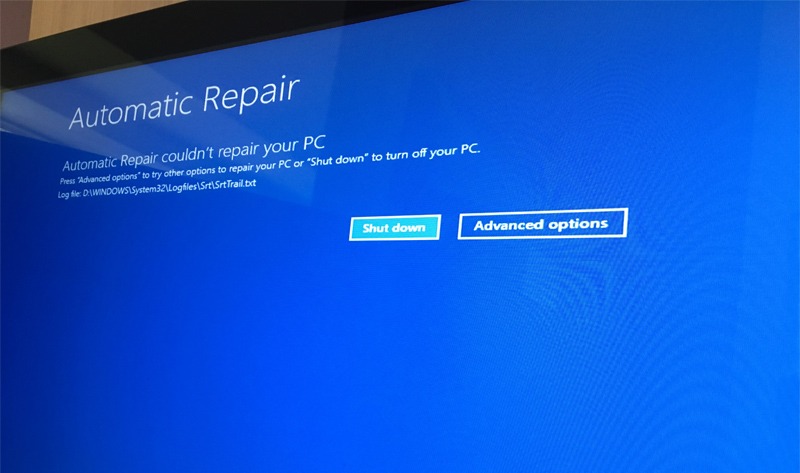
  • Đến lần thứ 4, hãy để máy chạy bình thường. Windows sẽ nhận thấy khởi động lỗi nhiều lần và tự động vào màn hình Automatic Repair (Sửa chữa tự động) màu xanh dương.

Bước 2: Truy cập Safe Mode (Chế độ an toàn)

Tại màn hình xanh Automatic Repair:

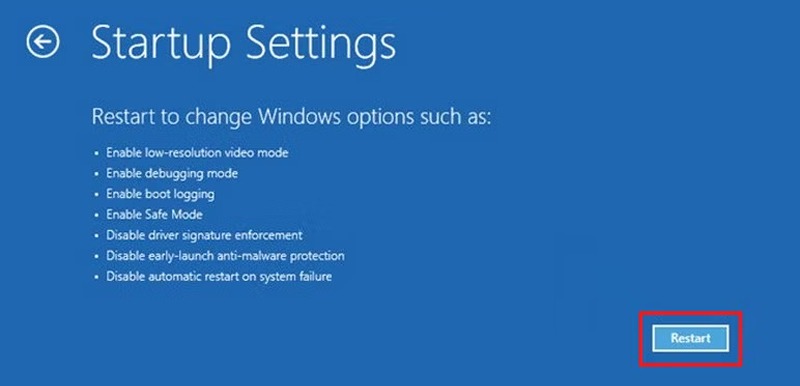
  • Chọn Advanced options > Troubleshoot > Advanced options > Startup Settings > Bấm nút Restart.
  • Máy sẽ khởi động lại và hiện danh sách tùy chọn. Bạn nhấn phím số 4 (hoặc F4) để vào Safe Mode.

Lưu ý: Vào Safe Mode giao diện sẽ trông hơi to và xấu, hình nền màu đen, đây là bình thường.

Bước 3: Xử lý lỗi trong Safe Mode (Quan trọng)

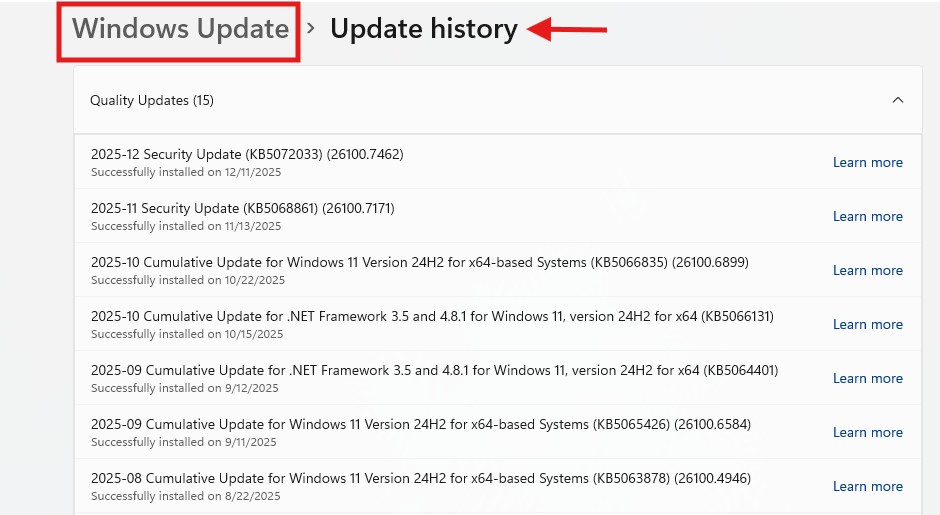
Gỡ bỏ bản cập nhật Windows gần đây, Windows 11 thường xuyên update ngầm gây lỗi đen màn hình.

  • Vào Settings (Cài đặt) > Windows Update > Update history (Lịch sử cập nhật).

  • Kéo xuống dưới chọn Uninstall updates.

  • Gỡ bỏ bản cập nhật mới nhất (nhìn ngày tháng cài đặt gần đây nhất).

Cài đặt lại Driver Card đồ họa

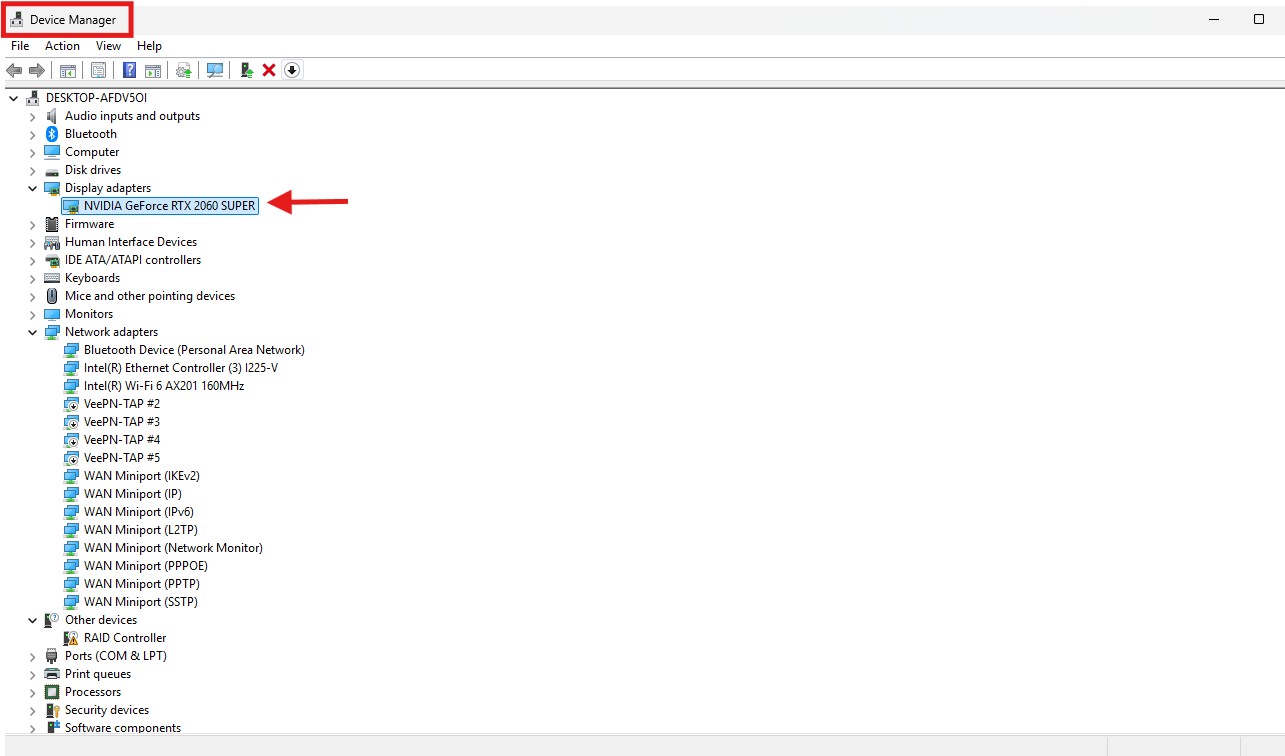
  • Chuột phải vào nút Start > chọn Device Manager.

  • Tìm mục Display adapters > Chuột phải vào tên Card màn hình (NVIDIA/AMD/Intel) > chọn Uninstall device.

  • Tích vào ô "Attempt to remove the driver..." nếu có rồi nhấn Uninstall.

  • Khởi động lại máy tính bình thường. Windows 11 sẽ tự động cài lại driver cơ bản để máy lên hình.

Kết luận

Lỗi dump màn hình đen trên PC là sự cố nghiêm trọng nhưng hoàn toàn có thể khắc phục nếu được xử lý đúng cách. Người dùng nên thường xuyên cập nhật driver, kiểm tra phần cứng và sử dụng phần mềm đáng tin cậy. Nếu không tự xử lý được, hãy mang máy đến các đơn vị kỹ thuật uy tín để được hỗ trợ kịp thời.

Bài viết liên quan

Bạn đã biết top 5 hãng RAM giá tốt, tối ưu hiệu năng trên thị trường hiện nay chưa?

Bạn đã biết top 5 hãng RAM giá tốt, tối ưu hiệu năng trên thị trường hiện nay chưa?

10-01-2026, 6:16 pm

Việc lựa chọn RAM phù hợp giúp máy tính hoạt động mượt mà và ổn định hơn. Hiện nay có nhiều hãng RAM cung cấp sản phẩm chất lượng với mức giá hợp lý cho đa dạng nhu cầu sử dụng. Top 5 hãng RAM được đề cập trong bài đều là những thương hiệu uy tín, dễ tiếp cận và được người dùng tin tưởng.

VGA không xuất hình: Nguyên nhân phổ biến và cách khắc phục hiệu quả

VGA không xuất hình: Nguyên nhân phổ biến và cách khắc phục hiệu quả

10-01-2026, 3:44 pm

VGA không xuất hình thường xảy ra do lỗi kết nối, nguồn cấp không ổn định hoặc card đồ họa bị hỏng. Người dùng có thể kiểm tra bằng cách vệ sinh khe cắm, thử cáp màn hình khác hoặc test VGA trên hệ thống khác. Nếu không thể tự khắc phục, nên mang máy đến trung tâm kỹ thuật uy tín để được hỗ trợ.

Quạt tản nhiệt PC kêu to: Nguyên nhân & cách khắc phục hiệu quả chỉ trong 6 bước

Quạt tản nhiệt PC kêu to: Nguyên nhân & cách khắc phục hiệu quả chỉ trong 6 bước

05-01-2026, 6:46 pm

Quạt tản nhiệt PC kêu to thường xuất phát từ bụi bẩn, khô dầu, lắp đặt sai hoặc quạt đã xuống cấp. Nếu không xử lý kịp thời, tiếng ồn có thể đi kèm với tình trạng quá nhiệt và giảm tuổi thọ linh kiện. Người dùng nên vệ sinh, kiểm tra và thay thế quạt khi cần để đảm bảo PC hoạt động ổn định.

Hướng dẫn vệ sinh PC đúng cách tại nhà giúp máy chạy mát và bền hơn

Hướng dẫn vệ sinh PC đúng cách tại nhà giúp máy chạy mát và bền hơn

05-01-2026, 5:06 pm

Vệ sinh PC đúng cách tại nhà giúp loại bỏ bụi bẩn, cải thiện hiệu suất và giảm nguy cơ quá nhiệt cho máy tính. Việc sử dụng dụng cụ phù hợp và thao tác đúng kỹ thuật sẽ hạn chế hư hỏng linh kiện. Thực hiện vệ sinh định kỳ giúp PC hoạt động ổn định và bền bỉ hơn theo thời gian.

Mẹo chọn VGA cho dân văn phòng: Tối ưu hiệu năng, tiết kiệm giá tốt

Mẹo chọn VGA cho dân văn phòng: Tối ưu hiệu năng, tiết kiệm giá tốt

04-01-2026, 7:30 pm

Việc chọn VGA cho dân văn phòng không cần cấu hình quá cao nhưng phải phù hợp nhu cầu sử dụng. Một card đồ họa hợp lý sẽ giúp máy chạy mượt các tác vụ như Excel, trình duyệt, thiết kế cơ bản.

Màn hình máy tính bị nhiều sọc? Nguyên nhân và cách sửa nhanh trong 5 phút

Màn hình máy tính bị nhiều sọc? Nguyên nhân và cách sửa nhanh trong 5 phút

04-01-2026, 3:06 pm

Màn hình máy tính nhiều sọc là lỗi phổ biến gây khó chịu và ảnh hưởng trực tiếp đến trải nghiệm sử dụng. Tình trạng này có thể xuất phát từ cáp kết nối, card màn hình hoặc tấm nền bị hư hỏng. Bài viết sẽ giúp bạn nhận biết nguyên nhân và áp dụng cách khắc phục nhanh chóng, hiệu quả.

mes
Chat Facebook(8h-22h30)
mes
Chat Zalo(8h-22h30)

Thêm sản phẩm vào giỏ hàng thành công!