Bán chạy nhất
Bán chạy nhất
Bán chạy nhất
Bán chạy nhất
Bán chạy nhất
Cắm TV hay màn hình mới mà hình co lại giữa màn, viền đen bao quanh, hoặc vừa cài lại Windows xong thì chữ và biểu tượng nhỏ xíu, mắt phải căng ra mới đọc được là chuyện rất nhiều người gặp và dễ nghĩ ngay đến màn hình hỏng. Thực tế, phần lớn trường hợp chỉ do độ phân giải bị đổi, driver card đồ họa chưa cài đúng hoặc tỷ lệ hình trên TV đặt sai, và chỉnh lại trong vài phút là xong. Bài này hướng dẫn anh em xác định đúng nguyên nhân rồi chọn lại độ phân giải Recommended, kiểm tra Scale; đây cũng là một trong các lỗi hiển thị thường gặp, xem thêm bài máy tính bị lỗi màn hình.

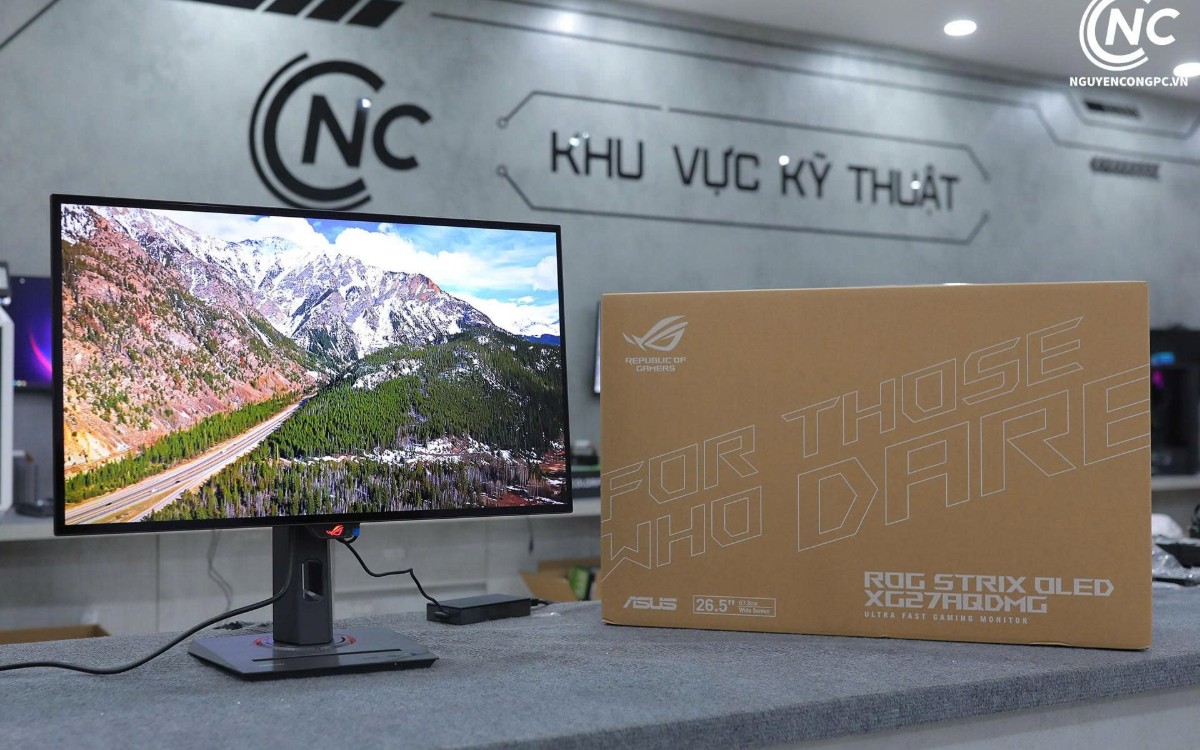
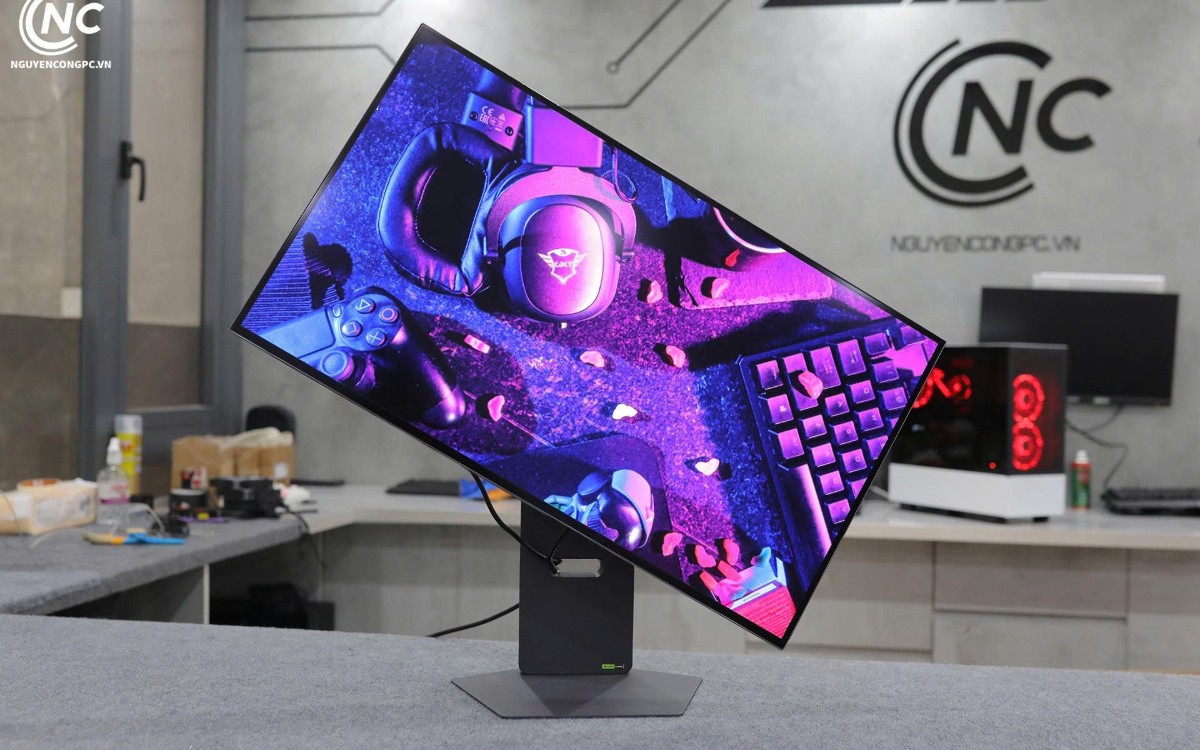
Màn hình OLED ASUS ROG Strix XG27AQDMG 2K 240Hz: hiển thị đúng khi độ phân giải đặt theo mức khuyến nghị.
Hình bị thu nhỏ có nhiều biểu hiện khác nhau và mỗi biểu hiện chỉ về một nguyên nhân riêng, nên anh em hãy quan sát kỹ xem hình co lại kiểu nào trước khi chỉnh. Bảng dưới đây gom các trường hợp hay gặp nhất.
| Dấu hiệu | Có thể là gì |
|---|---|
| Hình nhỏ lại, viền đen bao quanh | Độ phân giải thấp hơn mức gốc của màn hình hoặc tỷ lệ hình trên TV |
| Chữ và biểu tượng nhỏ bất thường trên màn hình độ phân giải cao | Scale đang để mức thấp, ví dụ 100% |
| Không còn tùy chọn độ phân giải cao, hình mờ | Chưa cài driver, Windows đang dùng driver cơ bản |
| Chỉ lỗi khi cắm TV hoặc màn hình ngoài | Cáp, bộ chuyển hoặc chế độ tỷ lệ trên TV |
| Chỉ lỗi trong một game | Độ phân giải hoặc chế độ cửa sổ trong game |
Cần phân biệt hai tình huống dễ nhầm với nhau. Nếu hình thật sự co lại và có viền đen thì vấn đề nằm ở độ phân giải hoặc tỷ lệ hình; còn nếu hình vẫn lấp đầy màn hình nhưng chữ và biểu tượng quá nhỏ thì đó là chuyện của Scale, không phải màn hình bị thu nhỏ. Hai lỗi này có cách xử lý khác nhau nên đừng chỉnh lẫn.
Nguyên nhân hay gặp nhất là độ phân giải bị đổi sang mức thấp hơn mức gốc của màn hình. Điều này xảy ra khi anh em vừa cắm thêm màn hình, vừa chơi game ở độ phân giải thấp rồi thoát ra, hoặc khi Windows tự đặt mức an toàn sau một lần lỗi. Khi đó hình vẫn hiển thị nhưng bị mờ và không lấp kín màn hình.
Driver card đồ họa chưa cài hoặc bị lỗi là nguyên nhân thứ hai. Lúc này Windows thường chỉ dùng driver cơ bản nên số tùy chọn độ phân giải rất ít và không có mức cao nhất của màn hình. Tình huống này thường gặp ngay sau khi cài lại Windows hoặc thay card đồ họa mới.
Cáp hoặc bộ chuyển đổi tín hiệu kém chất lượng cũng có thể khiến máy nhận sai độ phân giải của màn hình. Với TV, chế độ tỷ lệ hình hoặc tính năng zoom trong menu TV đặt sai sẽ làm hình bị cắt hoặc co lại dù độ phân giải trên máy hoàn toàn đúng.
Chuột phải vào màn hình nền và chọn Display settings. Ở mục Display resolution, hãy chọn mức có chữ Recommended, vì đó chính là độ phân giải gốc nên hình sẽ rõ nét nhất. Nếu máy có nhiều màn hình, anh em chọn đúng màn hình cần chỉnh ở phía trên cửa sổ trước khi đổi, vì mỗi màn hình có độ phân giải riêng.
Các bước điều chỉnh Display resolution:
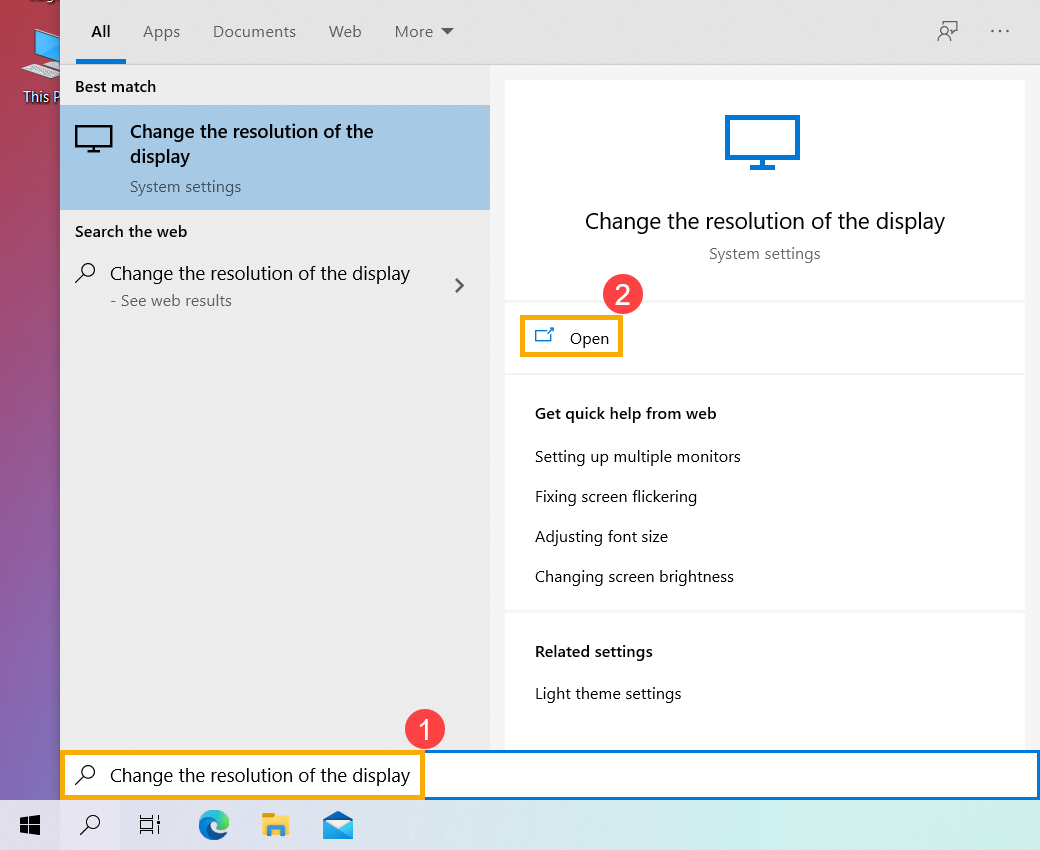
Bước 1: Gõ và tìm [Change the resolution of the display] trong mục tìm kiếm của Windows, sau đó nhấp [Open]

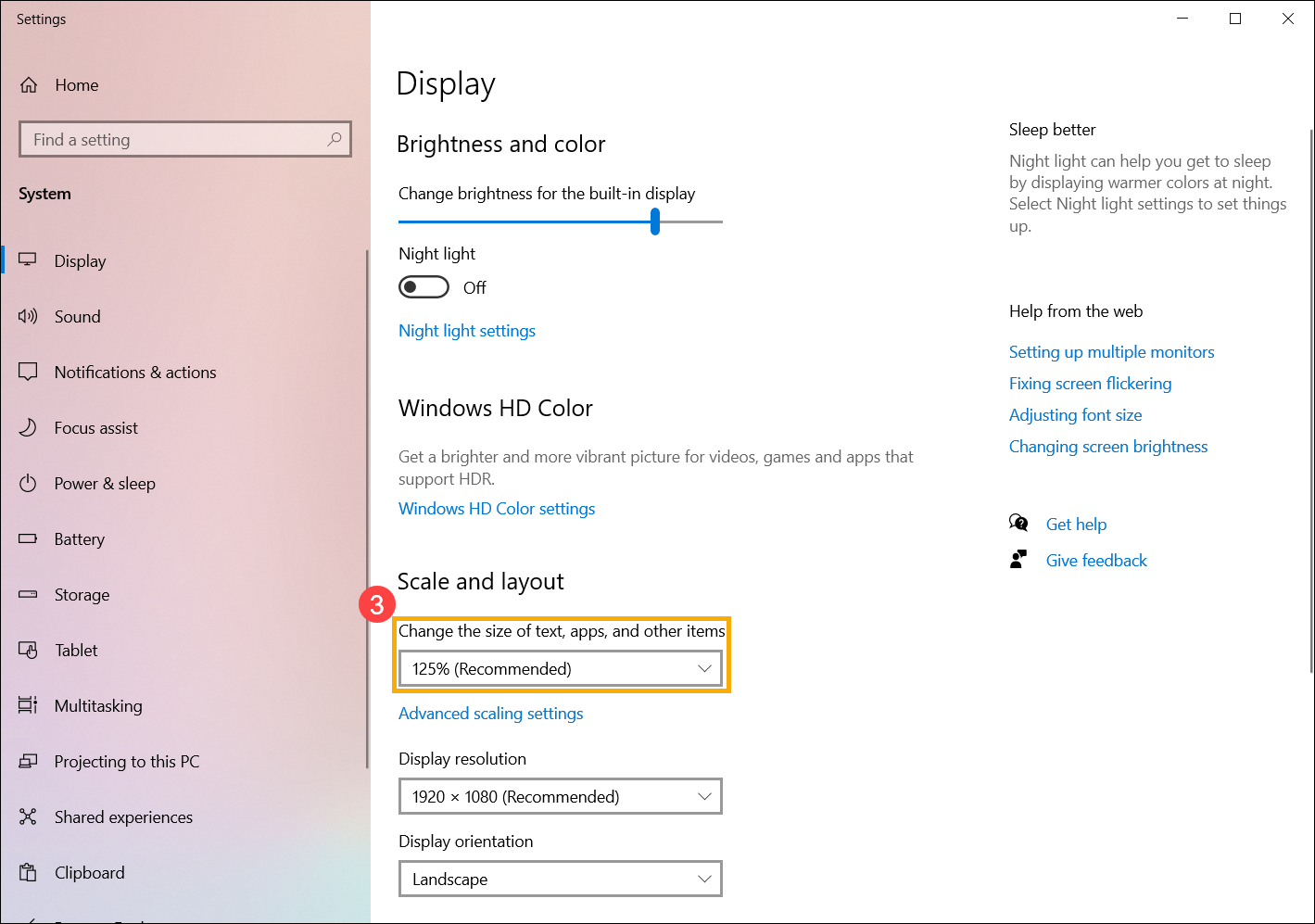
Bước 2: Nếu bạn muốn thay đổi kích thước của văn bản và cửa sổ, vui lòng chọn Change the size of text, apps, and other items

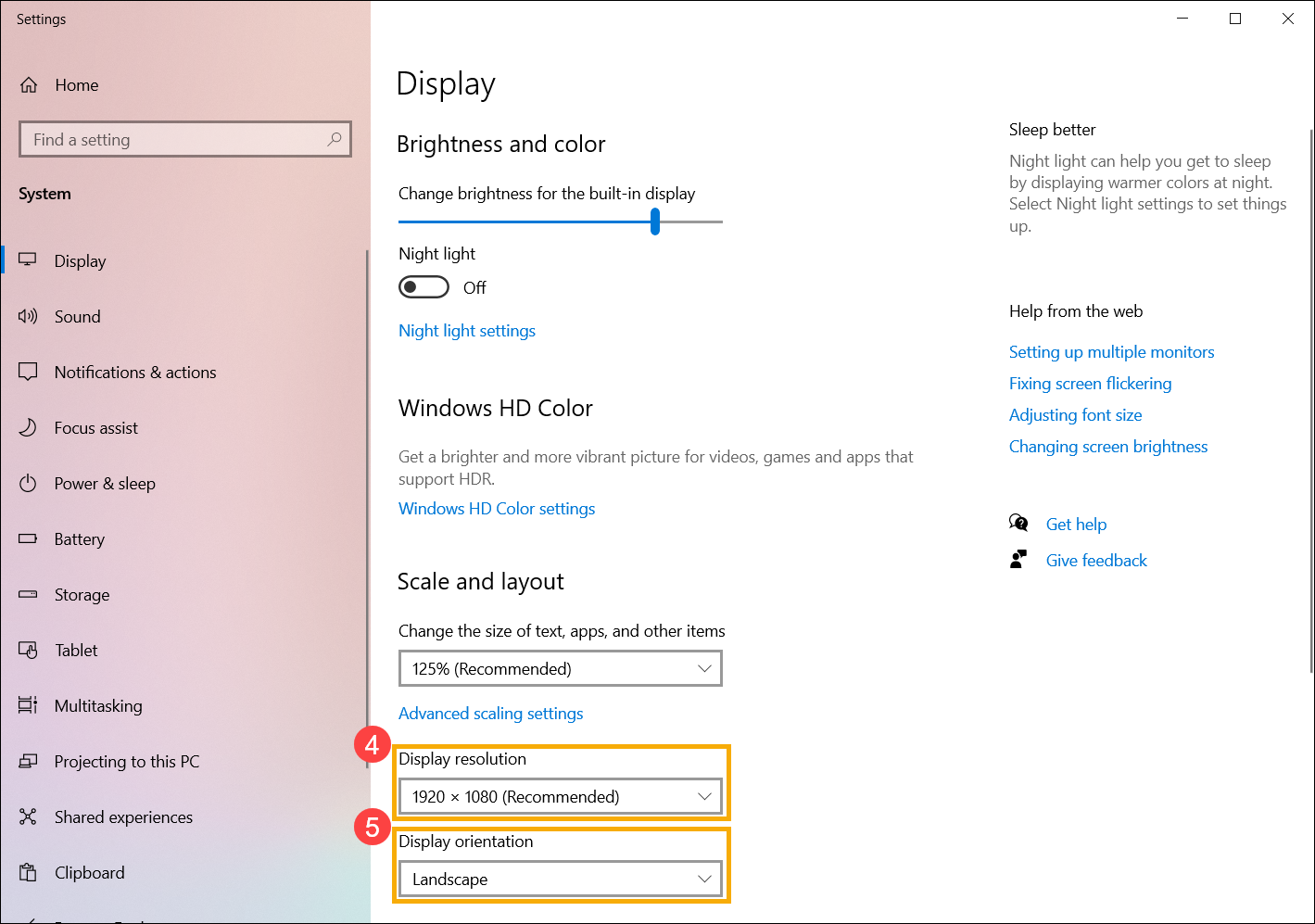
Bước 3: Nếu bạn muốn thay đổi độ phân giải màn hình, vui lòng chọn độ phân giải bạn muốn từ phần Display resolution.
Bạn cũng có thể điều chỉnh hướng hiển thị, bao gồm Ngang, Dọc, Ngang (lật) hoặc Dọc (lật) trong phần Display orientation

Tiếp theo, kiểm tra mục Scale. Windows thường đề xuất sẵn mức phù hợp với kích thước màn hình, anh em có thể chọn mức khuyến nghị hoặc thử 100%, 125%, 150% nếu chữ vẫn quá nhỏ hay quá lớn. Khi hộp thoại xác nhận hiện ra, chọn Keep changes để giữ cài đặt. Nếu anh em muốn xem từng bước kèm ảnh chụp màn hình, có thể tham khảo hướng dẫn có ảnh chụp từng bước của ASUS Việt Nam, trong đó có cả phần chỉnh độ phân giải, kích thước chữ và tần số quét.
Nếu trong Display settings chỉ còn vài mức độ phân giải thấp, hãy mở Device Manager, mục Display adapters, chuột phải vào card đồ họa và chọn Update driver, hoặc tải bản driver mới nhất từ hãng card rồi cài lại. Sau khi cài xong và khởi động lại máy, các mức độ phân giải cao thường sẽ xuất hiện trở lại.
Anh em cũng nên thử cáp hoặc cổng khác, đặc biệt với màn hình độ phân giải cao thì nên tránh dùng bộ chuyển đổi kém chất lượng, vì bộ chuyển có thể giới hạn độ phân giải mà máy nhận được.

Màn hình OLED LG UltraGear 32GS95UV-B 4K 240Hz chụp tại Nguyễn Công PC.
Với TV, anh em vào menu hình ảnh và chọn chế độ tỷ lệ như 16:9, Just Scan hoặc Screen Fit (tên gọi khác nhau tùy hãng), đồng thời tắt chế độ zoom hay overscan nếu có. Sau đó đặt độ phân giải trên máy đúng với độ phân giải của TV để hình lấp đầy màn hình.
Với game, hãy vào phần cài đặt hình ảnh, chọn độ phân giải bằng với màn hình và dùng chế độ toàn màn hình thay vì chế độ cửa sổ. Nếu game cũ không hỗ trợ độ phân giải màn hình hiện tại, hình có thể nhỏ lại và có viền đen dù Windows đã đặt đúng.
Nếu đã cài lại driver, đổi cáp và thử trên màn hình khác mà vẫn không có đúng tùy chọn độ phân giải, hoặc độ phân giải tự đổi lại sau mỗi lần khởi động, anh em nên mang máy đến kỹ thuật viên để kiểm tra card đồ họa và cổng xuất hình. Tương tự, hình bị lệch hoặc mất mép ở mọi chế độ trên nhiều thiết bị khác nhau là dấu hiệu của lỗi phần cứng cần được kiểm tra.
Thường do độ phân giải hoặc tỷ lệ hình không khớp với màn hình, ví dụ tỷ lệ 4:3 hiển thị trên màn hình 16:9. Chọn mức Recommended để hình lấp đầy màn hình.
Mức có chữ Recommended trong Display settings chính là độ phân giải gốc của màn hình, hình sẽ rõ nét nhất ở mức này. Nếu đang phân vân giữa các mức khi chơi game, anh em xem thêm bài chọn màn hình 1080p hay 2K.
Kiểm tra chế độ tỷ lệ hình và tính năng zoom trong menu TV, sau đó thử cáp hoặc cổng HDMI khác.
Vào phần cài đặt hình ảnh của game, đặt độ phân giải bằng với màn hình và chọn chế độ toàn màn hình.
Nếu chỉ thấy vài mức độ phân giải thấp và hình mờ thì thường do driver; cài lại driver rồi thử màn hình khác để chắc chắn.
Nên đổi Scale. Hạ độ phân giải để làm chữ to hơn sẽ khiến hình mờ, trong khi Scale giữ nguyên độ sắc nét.
Phần lớn lỗi thu nhỏ được xử lý bằng cách chọn lại độ phân giải Recommended và kiểm tra Scale. Nếu cần đổi sang màn hình mới, anh em tham khảo màn hình máy tính tại cửa hàng.
Máy tính Nguyễn Công có ưu đãi hấp dẫn, nhiều phân khúc giá thành, và máy tính được kiểm tra kỹ lưỡng trước khi đến tay khách hàng.
XEM THÊM:
Bài viết liên quan
10-11-2026, 1:53 pm
Hướng dẫn bật Wifi trên laptop Windows 10 và 11 qua thanh tác vụ, phím Fn và Settings, cùng cách xử lý khi không bật được Wifi do driver hoặc card mạng.
10-11-2026, 10:02 am
Giải đáp việc vừa sạc vừa dùng laptop, cắm sạc cả ngày, chơi game khi sạc, pin dừng ở 80% và cắm điện vẫn tụt pin; hướng dẫn theo tài liệu chính hãng.
10-11-2026, 9:43 am
Hướng dẫn gập laptop mà máy vẫn chạy trên Windows 10 và 11 bằng Power Options, chỉnh riêng cho pin và cắm sạc, kèm lưu ý nhiệt độ khi đóng nắp.
09-11-2026, 11:46 am
Hướng dẫn tắt chế độ Sleep trên Windows 10 và 11 bằng Settings hoặc Control Panel, chỉnh riêng cho pin và cắm sạc, cùng cách xử lý khi máy vẫn tự ngủ.
08-11-2026, 3:03 pm
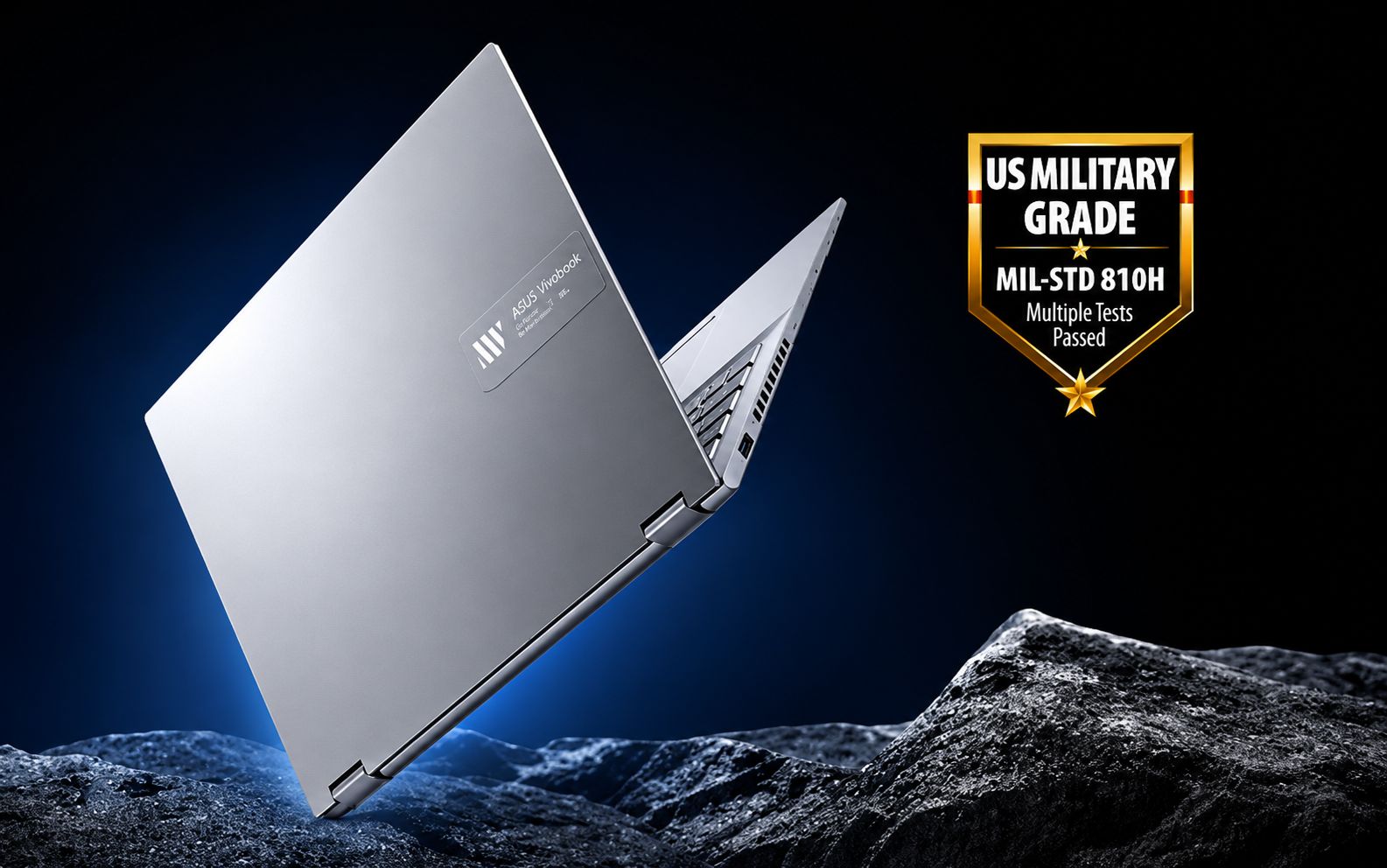
MIL-STD-810H là bộ phương pháp thử nghiệm môi trường, không phải chứng nhận của quân đội. Bài viết giải thích các hạng mục thử trên laptop, hiểu lầm thường gặp và cách đọc thông số khi chọn mua.
07-11-2026, 9:05 am
LM Studio có giao diện, hợp người mới; Ollama chạy nền bằng dòng lệnh và API. Bài so sánh hai công cụ và cách chạy AI cục bộ ổn định theo VRAM cho model 8B, 14B, 27B.
05-11-2026, 3:17 pm
Mini PC AI GB10 dùng cho chạy mô hình lớn tại chỗ, tinh chỉnh mô hình, dựng ứng dụng AI và xử lý dữ liệu nội bộ. Bài nêu việc máy làm tốt và việc máy không hợp.
05-11-2026, 3:16 pm
So sánh máy GB10, Mac Studio, RTX 5090 và Ryzen AI Max+ 395 cho việc chạy mô hình AI theo băng thông bộ nhớ, bộ nhớ, CUDA và hệ điều hành.
05-11-2026, 3:15 pm
Tổng hợp số đo công khai của LMSYS và Classmethod về tốc độ token/giây khi chạy mô hình AI trên máy GB10, cùng lưu ý khi ghép hai máy.
05-11-2026, 3:15 pm
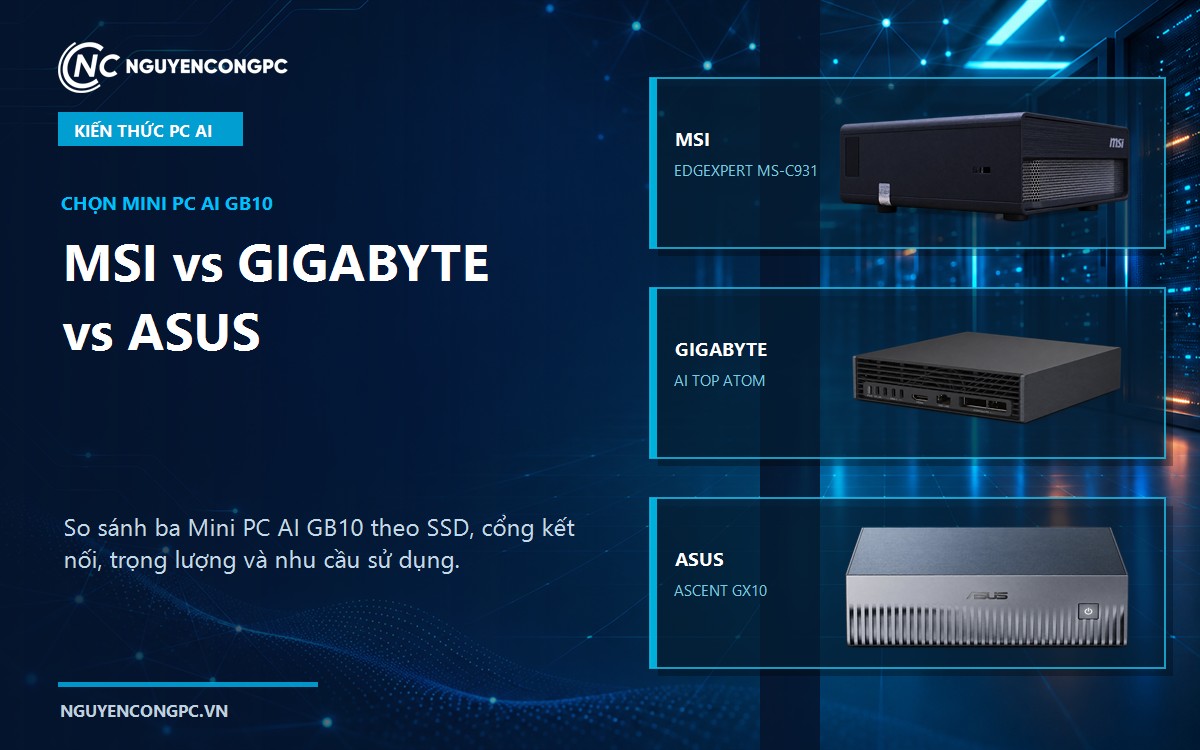
So sánh ba mini PC AI dùng chip GB10: MSI EdgeXpert MS-C931, Gigabyte AI TOP ATOM ATAGB10-9000 và ASUS Ascent GX10 theo SSD, cổng kết nối, cân nặng và nhu cầu sử dụng.
05-11-2026, 3:14 pm
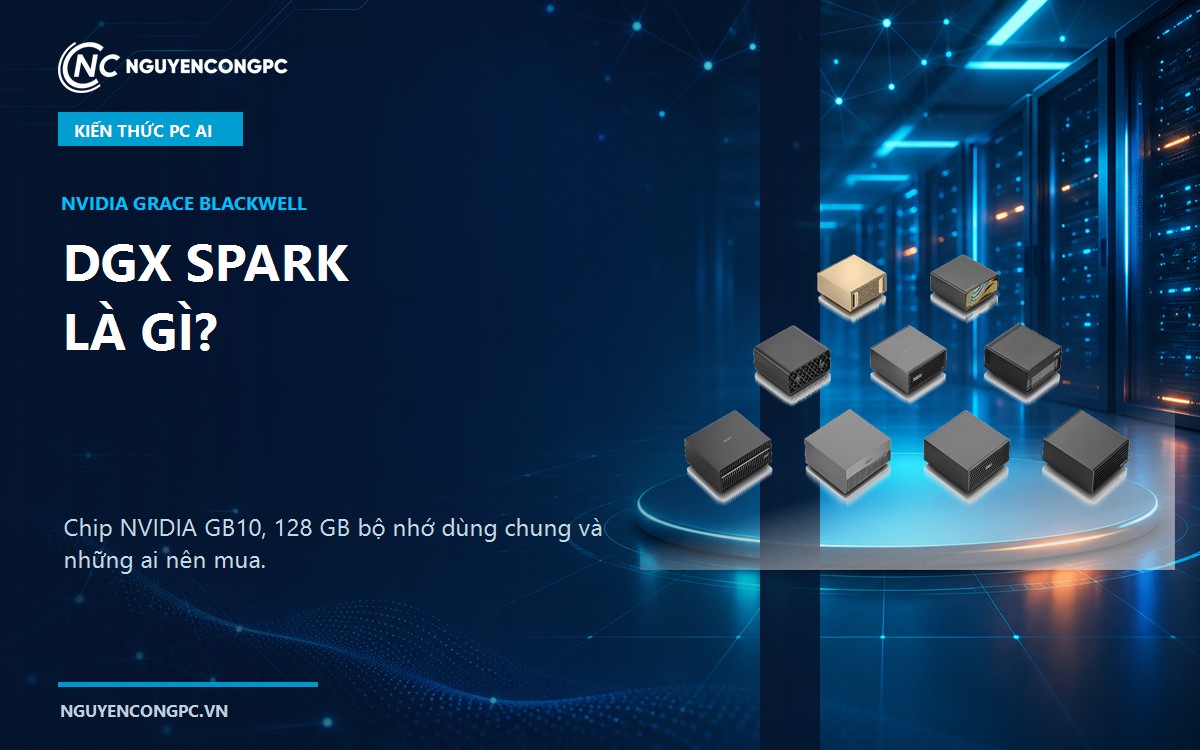
DGX Spark là máy tính AI để bàn của NVIDIA dùng chip GB10 với 128 GB bộ nhớ dùng chung. Bài giải thích chip, thông số, việc máy làm được và ai nên mua.
Khách cá nhân
0828.333.363
Mr Ngọc0989.336.366
Mr Hùng0707.08.6666
Mr Hoàng089.9999.191
Mr Lộc0812.666.665
Mr Tuấn Anh09.8888.2838
Mr. Trung098.9999.192
Mr. Tuấn08.66666.166
098.33333.88
Showroom TP. Hồ Chí Minh097.9999.191
Showroom TP. Hà Nội0865.264.818
Showroom TP. Hà Nội0705.666.668
17 Hà Kế Tấn, Phường Phương Liệt, Hà Nội0765.666.668
Số 10 ngõ 95 Trần Thái Tông, Phường Cầu Giấy, Hà Nội079.9999.191
249 Lý Thường Kiệt, phường Phú Thọ, TP. Hồ Chí Minh0332.101.130
0968.929.992
Khách doanh nghiệp
097.9999.191
Mr Lực0828.333.363
Mr Ngọc0707.08.6666
Mr Hoàng