Vừa sạc vừa dùng laptop có hại không? Khi nào cần rút sạc?

Danh mục sản phẩm

Công nghệ

Review

Hướng dẫn

Tuyển dụng

Sự kiện

Game

Tin tức build PC

Tin tức khuyến mại

Vừa sạc vừa dùng laptop có hại không? Có cần rút khi pin đầy?

Hoài Anh 10-11-2026, 10:02 am

Bạn có thể vừa sạc vừa dùng laptop khi máy, pin và bộ sạc hoạt động bình thường. Điều cần lưu ý là nhiệt độ, sự tương thích của bộ sạc và việc giữ pin đầy trong thời gian dài. Khả năng chống sạc quá mức không có nghĩa pin sẽ không chai.

Nếu thường ngồi làm việc tại bàn, bạn nên kiểm tra chế độ giới hạn sạc của máy thay vì liên tục rút sạc khi pin chạm 100%. Bài viết dưới đây giúp bạn chọn cách dùng phù hợp và phân biệt hiện tượng bình thường với dấu hiệu cần kiểm tra.

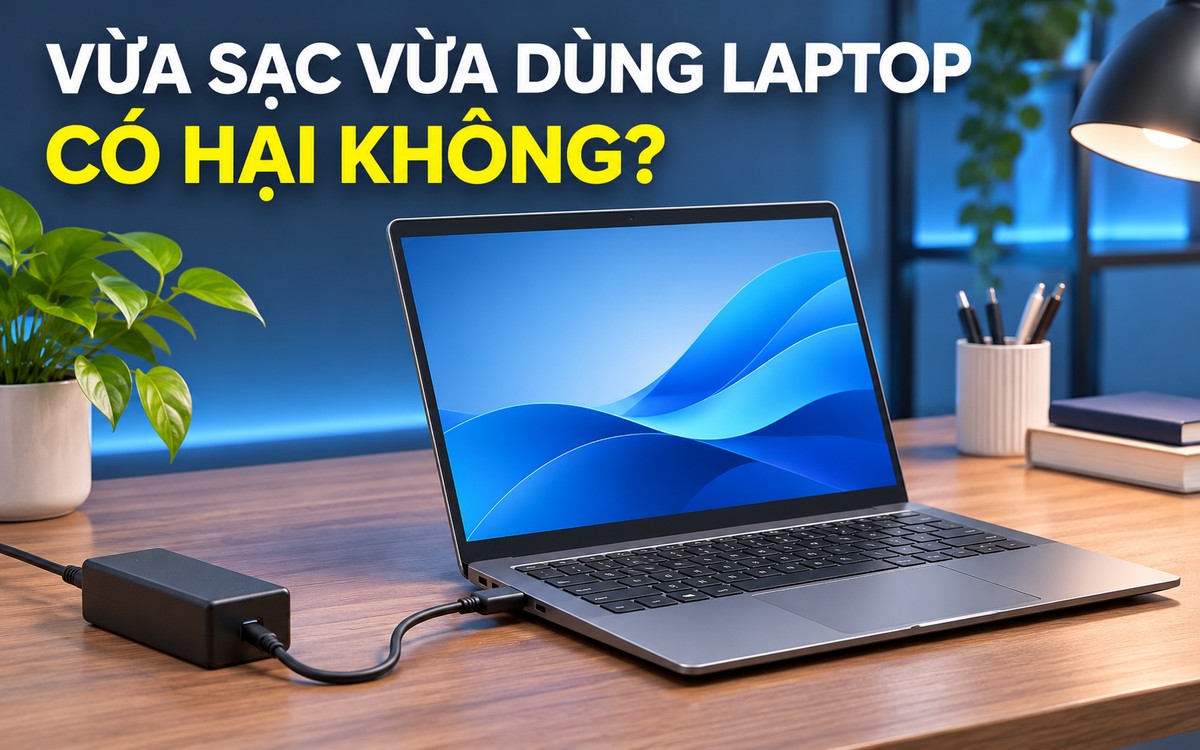
Minh họa laptop đang kết nối bộ sạc trên bàn làm việc
Ảnh minh họa tạo bằng AI; không phải hình ảnh đo thử hoặc một model cụ thể.

Vừa sạc vừa dùng laptop có làm chai pin không?

Theo Microsoft, laptop hiện đại có cơ chế ngăn sạc quá mức, nhưng giữ pin đầy lâu dài và nhiệt độ cao vẫn có thể ảnh hưởng tuổi thọ pin. Vì thế, không nên kết luận chỉ cần cắm sạc là pin hỏng, cũng không nên khẳng định cắm sạc liên tục hoàn toàn không ảnh hưởng.

Cần phân biệt hai tình huống: cắm sạc trong lúc làm việc để đáp ứng nhu cầu sử dụng, và duy trì pin gần đầy mỗi ngày trong thời gian dài. Với tình huống thứ hai, chế độ bảo vệ pin là tùy chọn nên kiểm tra nếu máy hỗ trợ.

Nên cắm sạc hay dùng pin trong từng tình huống?

Tình huống sử dụng Cách dùng phù hợp Điều cần kiểm tra
Làm việc tại bàn phần lớn thời gian Cắm nguồn khi cần, bật giới hạn sạc nếu có Chế độ bảo vệ pin trong ứng dụng hãng
Thường xuyên mang máy đi học, đi làm Sạc đủ cho lịch sử dụng; có thể sạc đầy trước khi đi Thời lượng cần dùng khi không có ổ điện
Chơi game, dựng video hoặc chạy tác vụ nặng Dùng bộ sạc đúng yêu cầu của laptop Công suất, cáp kết nối và khả năng tản nhiệt
Pin dừng ở 60% hoặc 80% Kiểm tra giới hạn sạc trước khi kết luận pin lỗi Mức giới hạn tùy model và phần mềm
Cắm sạc nhưng pin vẫn giảm Đối chiếu sạc, cáp và hướng dẫn đúng model Không mặc định mọi trường hợp đều bình thường

Đây là gợi ý sử dụng tổng hợp từ hướng dẫn của các hãng. Mỗi model có cách quản lý pin và yêu cầu nguồn khác nhau; không có một mức giới hạn sạc áp dụng cho toàn bộ laptop.

Pin đầy 100% có cần rút sạc ngay không?

Không cần rút sạc ngay khi laptop vừa báo 100%. Tuy nhiên, nếu máy gần như luôn cắm nguồn, hãy kiểm tra chế độ giới hạn sạc thay vì duy trì đầy liên tục nhiều ngày.

ASUS giải thích pin thường xuyên ở mức 98–100% trong thời gian dài có thể giảm tuổi thọ. Trên các máy tương thích, Battery Health Charging có chế độ khoảng 80% và 60%; chế độ 60% được hãng đề xuất khi thường dùng nguồn AC. Không phải mọi máy ASUS đều có cùng giao diện hoặc các mức này.

Ví dụ, bạn làm việc cố định trong tuần nhưng cuối tuần cần mang máy đi. Khi ở bàn, dùng chế độ bảo vệ pin có sẵn. Trước buổi di chuyển, chuyển sang sạc đầy nếu cần thời lượng dài hơn. Đây là cách áp dụng theo nhu cầu, không phải lịch sạc bắt buộc.

Vừa sạc vừa chơi game hoặc làm đồ họa có sao không?

Cắm nguồn khi chạy tác vụ nặng không phải dấu hiệu sử dụng sai. Điều quan trọng là bộ sạc đáp ứng đúng yêu cầu của máy và hệ thống tản nhiệt không bị cản trở. Hãy dùng adapter được hãng chỉ định hoặc xác nhận tương thích cho model đó.

Một điểm dễ hiểu nhầm là cho rằng cứ cắm sạc thì pin hoàn toàn không tham gia cấp điện. Dell xác nhận một số laptop gaming có Hybrid Power Mode: hệ thống lấy thêm điện từ pin khi nhu cầu vượt khả năng của adapter. Đây là cơ chế trên các model được hãng xác nhận, không phải lời giải thích chung cho mọi laptop bị tụt pin.

  • Dùng đúng sạc và cáp theo yêu cầu của máy.
  • Đặt máy trên mặt bàn cứng, không che khe thông gió.
  • Nếu sạc chập chờn hoặc pin giảm kéo dài, giảm tải và kiểm tra.
  • Đối chiếu tài liệu đúng model trước khi coi hiện tượng tụt pin là bình thường.

Với người đang chọn laptop để vừa làm việc vừa giải trí, nên hỏi thêm về bộ sạc đi kèm và chế độ bảo vệ pin, bên cạnh CPU, RAM hay card đồ họa.

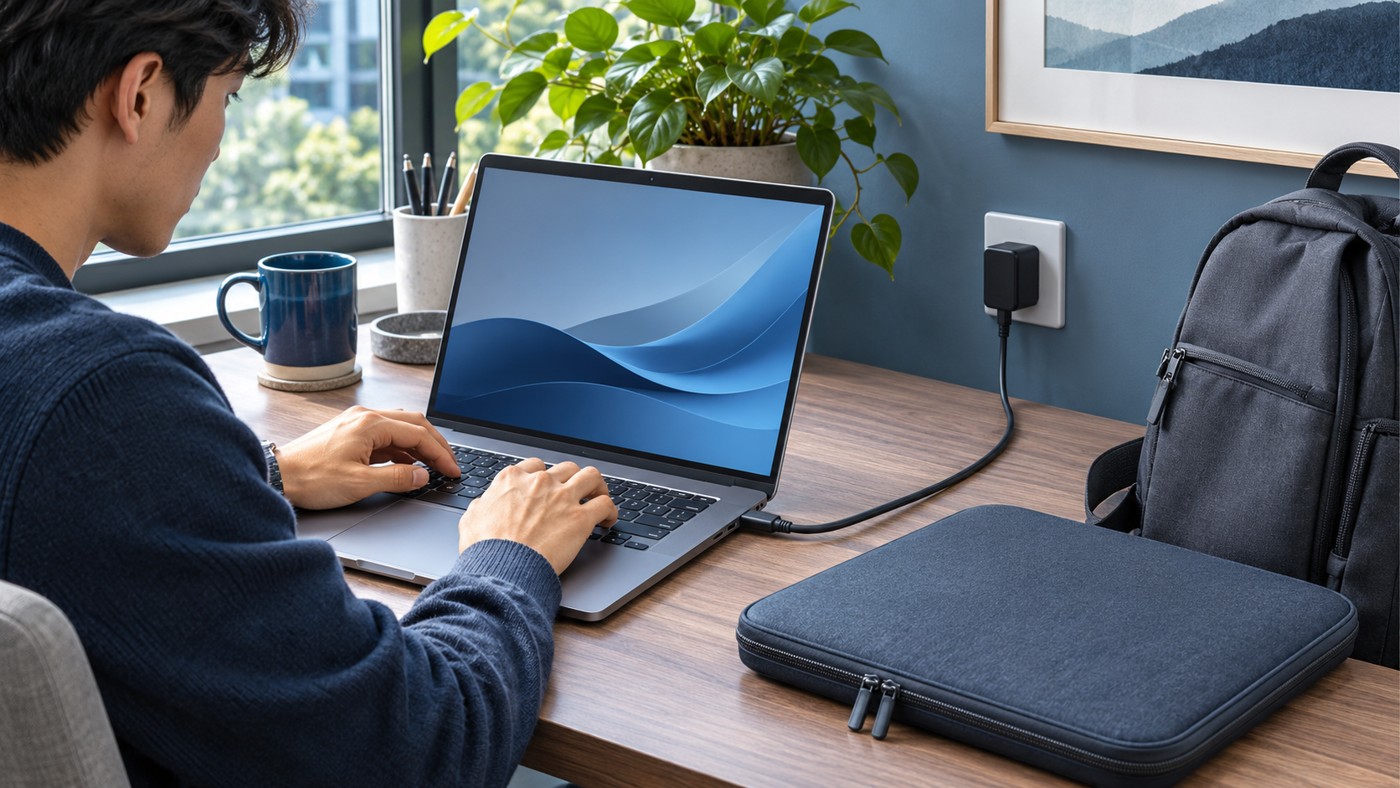
Minh họa dùng laptop tại bàn và chuẩn bị mang máy đi
Chọn cách sạc theo lịch làm việc tại bàn và nhu cầu di chuyển. (Ảnh minh họa AI, không phải model cụ thể.)

Có nên cắm sạc laptop cả ngày và qua đêm?

Nếu thường dùng máy ở bàn, ưu tiên chế độ quản lý pin của hãng thay vì chỉ đếm số giờ cắm điện. Hướng dẫn Lenovo cho một số dòng IdeaPad mô tả Conservation Mode duy trì pin khoảng 75–80% khi thường xuyên kết nối nguồn. Mức này chỉ áp dụng cho các máy được tài liệu đề cập.

Sạc qua đêm cần xét tình trạng thiết bị và vị trí đặt máy. Cơ chế chống sạc quá mức không phải bảo đảm cho pin đã hỏng, dây bị đứt hoặc adapter không phù hợp. Nếu không cần sạc hay chạy công việc qua đêm, bạn có thể ngắt nguồn khi thuận tiện; không cần giữ cắm chỉ để luôn thấy 100%.

Không để máy đang hoạt động trong chăn, đệm hoặc túi kín. Microsoft khuyến nghị giữ thông gió và tránh bề mặt mềm che khe thoát khí.

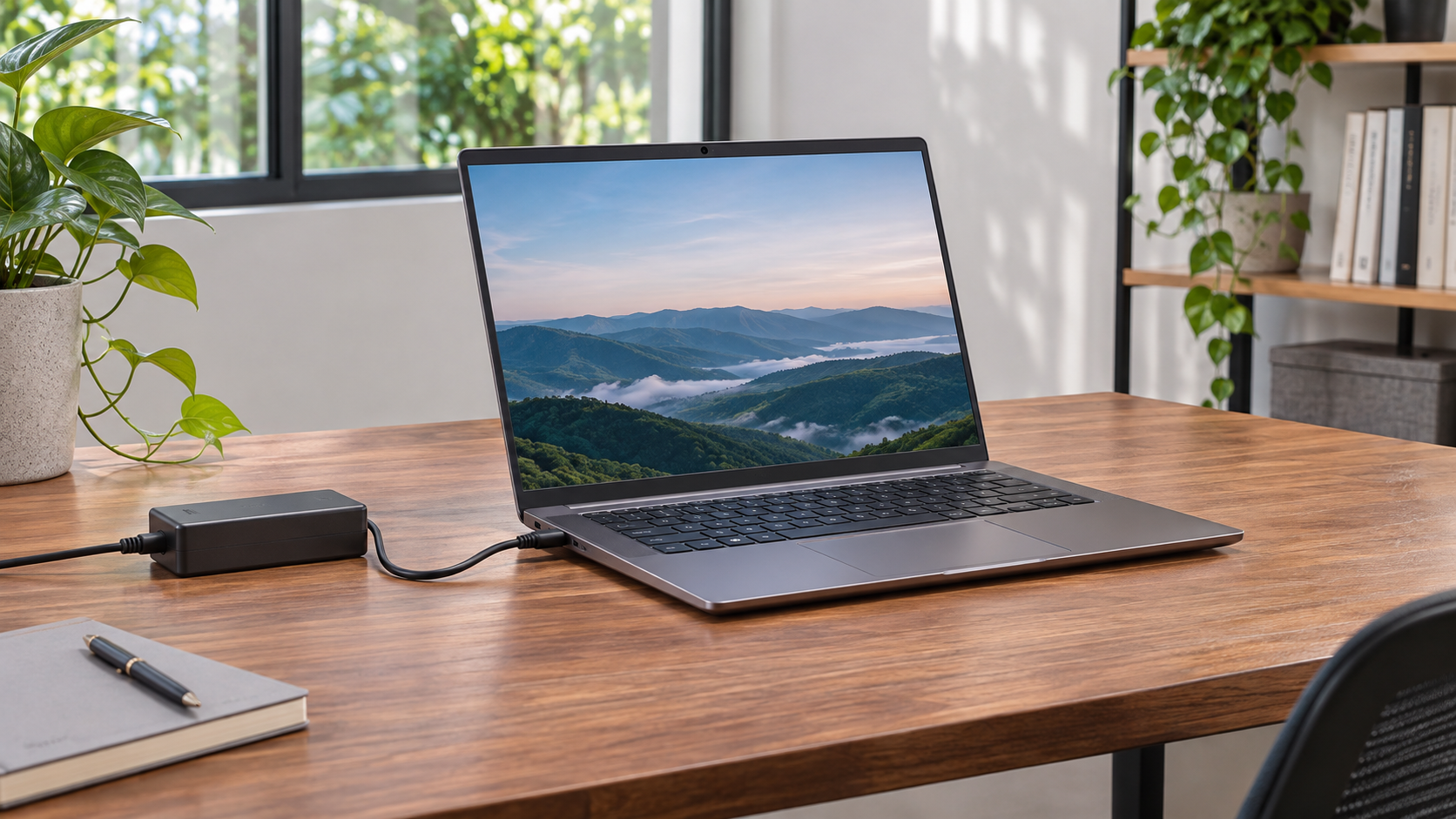
Minh họa laptop cắm sạc trên mặt bàn cứng với không gian thông thoáng
Đặt laptop trên mặt bàn cứng, giữ khe thông gió thông thoáng khi vừa sạc vừa sử dụng. (Ảnh minh họa AI, không phải model cụ thể.)

Cách kiểm tra và bật giới hạn sạc theo hãng

Tìm trong ứng dụng quản lý chính hãng hoặc tài liệu của đúng model. Tên mục, mức giới hạn và khả năng hỗ trợ có thể khác nhau theo máy, phần mềm và firmware.

Hãng hoặc tính năng Nơi cần kiểm tra Phạm vi áp dụng
ASUS MyASUS, Battery Health Charging hoặc chế độ bảo vệ pin Các mức 60%, 80% hay tùy chọn khác phụ thuộc thiết bị
Lenovo Conservation Mode trong tiện ích quản lý được hãng cung cấp Một số dòng IdeaPad duy trì khoảng 75–80%; kiểm tra đúng model
Acer AcerSense: Personal Settings → Battery & USB Charging Optimized Battery Charging giới hạn 80% trên máy hỗ trợ
MacBook Cài đặt hệ thống → Pin → tùy chọn sạc Sạc được tối ưu hóa và các tùy chọn giới hạn tùy máy, phiên bản macOS

Theo Acer, trên máy hỗ trợ bạn mở AcerSense, vào Personal Settings, chọn Battery & USB Charging rồi bật Optimized Battery Charging. Khi cần mang đi lâu, có thể chuyển sang Full Battery Charging. Nếu không có ứng dụng hoặc mục này, thiết bị có thể không hỗ trợ; không cần cố ép bằng tiện ích không rõ nguồn gốc.

Apple cho biết Sạc pin được tối ưu hóa có thể trì hoãn sạc quá 80%. Khi cần dung lượng tối đa sớm hơn, người dùng có thể chọn Sạc đầy ngay. Việc tạm dừng sạc vì tính năng này không tự chứng minh pin bị lỗi.

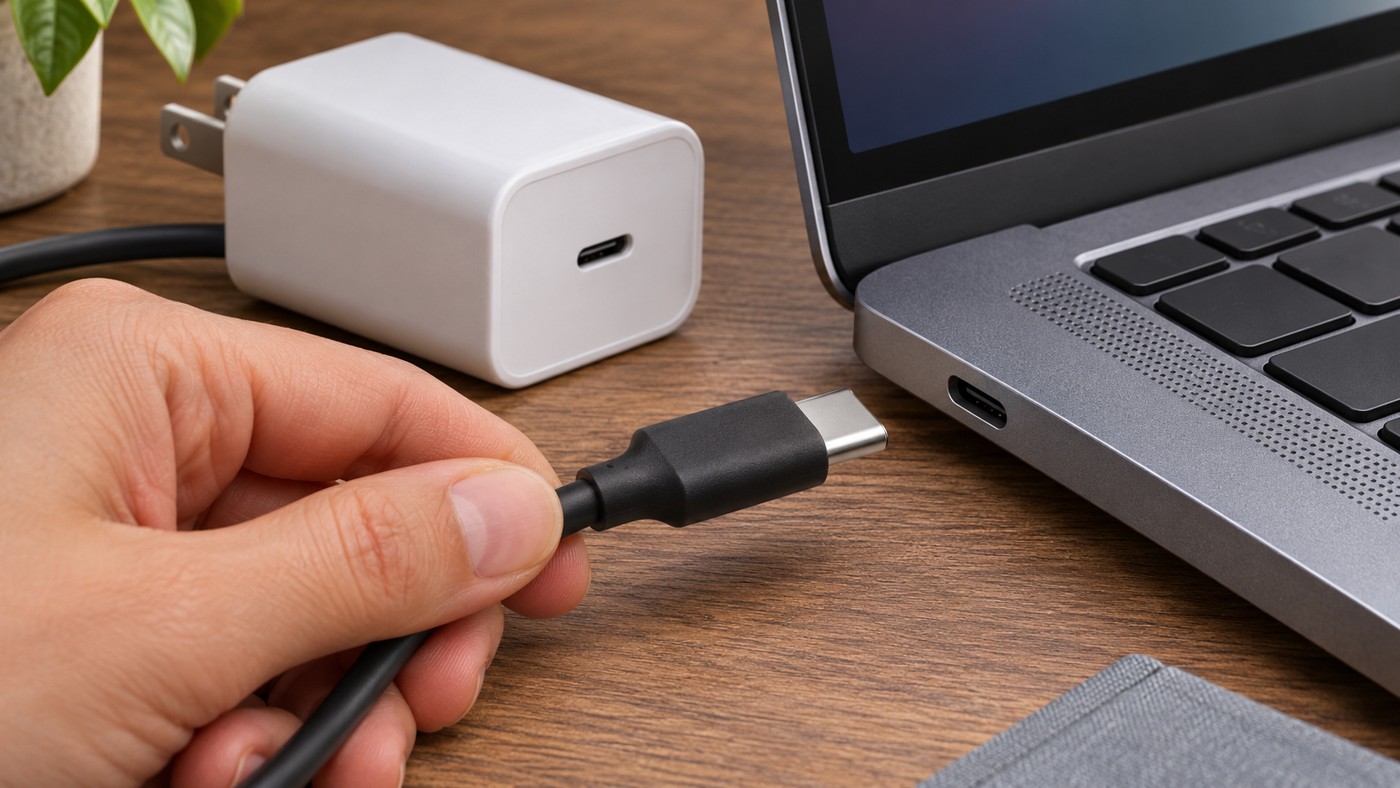
Minh họa đầu cáp USB-C, adapter và cổng laptop
Hình dạng đầu cắm chưa đủ để xác định bộ sạc tương thích; cần đối chiếu thông số. (Ảnh minh họa AI, không phải model cụ thể.)

Cắm sạc nhưng pin vẫn tụt: kiểm tra theo thứ tự nào?

Microsoft nêu các nguyên nhân như nguồn cấp không đủ công suất, cáp không đáp ứng yêu cầu hoặc cắm sai cổng sạc. Đầu USB-C vừa khít không đồng nghĩa cả sạc và cáp đều phù hợp.

  1. Đối chiếu adapter với thông số nguồn mà laptop yêu cầu.
  2. Kiểm tra dây và đầu cắm có lỏng, đứt gãy hoặc hư hỏng không.
  3. Nếu sạc USB-C, kiểm tra cổng có nhận sạc và cáp có đáp ứng công suất hay không.
  4. Tạm giảm tác vụ nặng để quan sát pin có tiếp tục giảm không.
  5. Tra hướng dẫn đúng model hoặc nhờ kỹ thuật kiểm tra nếu tình trạng kéo dài.

Bài các cổng kết nối trên laptop giúp bạn phân biệt trước khi chọn cáp và adapter. Không vội mua sạc mới chỉ dựa vào hình dạng đầu cắm.

Khi nào cần ngừng dùng và mang laptop đi kiểm tra?

Nếu pin phồng khiến vỏ máy hoặc bàn di chuột bị đội lên, hãy ngừng sử dụng. Microsoft khuyến cáo không ép hoặc chọc thủng pin phồng. Đừng tiếp tục cắm điện chỉ vì máy vẫn còn bật được.

Với dây sạc hoặc adapter có dấu hiệu hư hỏng, ASUS khuyến nghị kiểm tra và thay thế qua trung tâm dịch vụ. Nếu vấn đề chỉ là thời lượng giảm, cần đánh giá thêm tình trạng pin, tác vụ đang chạy và đường cấp điện; một lần sạc chậm chưa đủ để kết luận pin hỏng.

Câu hỏi thường gặp

Laptop chỉ sạc đến 80% có phải hỏng pin không?

Chưa chắc. Có thể giới hạn sạc đang hoạt động. Kiểm tra ứng dụng hãng và mức giới hạn đã chọn trước; Acer mô tả đây là hành vi dự kiến của Optimized Battery Charging trên máy tương thích.

MacBook báo đang chờ sạc dù đã cắm điện có bình thường không?

Có thể là Sạc pin được tối ưu hóa đang trì hoãn nạp quá 80%. Kiểm tra trạng thái trong menu pin; nếu cần đầy sớm hơn, dùng tùy chọn Sạc đầy ngay theo hướng dẫn Apple.

Có nên dùng pin xuống 0% thường xuyên mới sạc?

Không nên biến việc dùng cạn thành thói quen bảo dưỡng. Hướng dẫn Microsoft khuyến nghị tránh thường xuyên để cạn hoặc giữ đầy lâu dài. Hiệu chỉnh chỉ báo pin, nếu cần, phải theo hướng dẫn riêng của thiết bị.

Sạc điện thoại USB-C có dùng cho laptop được không?

Chỉ khi bộ sạc, cáp và cổng đáp ứng yêu cầu của laptop. Sạc không đủ công suất có thể khiến pin tăng chậm hoặc vẫn giảm khi đang dùng, như các nguyên nhân Microsoft đã liệt kê.

Pin giảm khi chơi game dù dùng đúng sạc có luôn là lỗi?

Không phải luôn là lỗi: Dell có các model dùng Hybrid Power lấy thêm điện từ pin lúc tải nặng. Nhưng phải xác nhận model hỗ trợ; không lấy ngoại lệ này để bỏ qua tụt pin bất thường trên máy khác.

Không tìm thấy giới hạn sạc thì phải làm gì?

Kiểm tra hướng dẫn đúng model và tiện ích chính hãng. Một số máy không hỗ trợ tùy chỉnh ngưỡng. Không cần cài phần mềm quảng cáo có thể ép giới hạn trên mọi laptop.

Kết luận

Bạn không cần rút sạc ngay khi pin vừa đầy. Nếu thường dùng cố định, hãy kiểm tra chế độ bảo vệ pin; khi di chuyển, sạc đủ cho công việc. Nếu pin phồng, dây hỏng hoặc máy nhận sạc chập chờn, xử lý tình trạng thiết bị trước khi tiếp tục sử dụng.

Khi cần đối chiếu bộ sạc hoặc tìm chế độ pin cho chiếc máy đang dùng, bạn có thể gửi đúng mã laptop và thông số adapter cho Nguyễn Công PC để được hỗ trợ kiểm tra thông tin phù hợp.

Bài viết liên quan

Cách bật Wifi trên laptop Windows 10/11 chi tiết từng bước

Cách bật Wifi trên laptop Windows 10/11 chi tiết từng bước

10-11-2026, 1:53 pm

Hướng dẫn bật Wifi trên laptop Windows 10 và 11 qua thanh tác vụ, phím Fn và Settings, cùng cách xử lý khi không bật được Wifi do driver hoặc card mạng.

Cách gập laptop mà máy vẫn chạy trên Windows 10/11 chi tiết từng bước

Cách gập laptop mà máy vẫn chạy trên Windows 10/11 chi tiết từng bước

10-11-2026, 9:43 am

Hướng dẫn gập laptop mà máy vẫn chạy trên Windows 10 và 11 bằng Power Options, chỉnh riêng cho pin và cắm sạc, kèm lưu ý nhiệt độ khi đóng nắp.

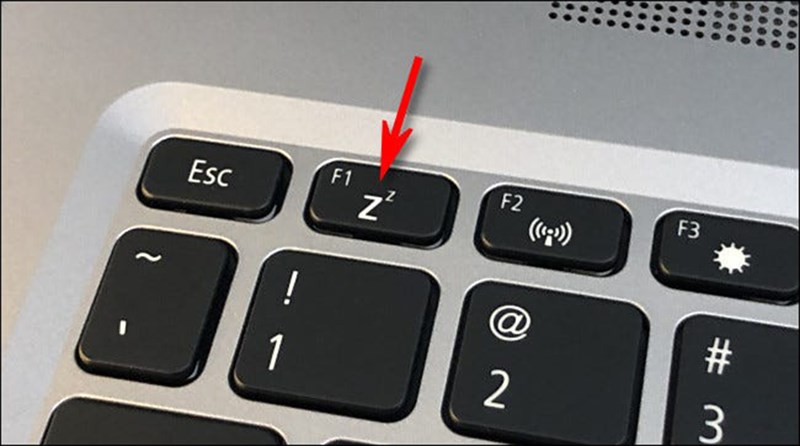
Cách tắt chế độ Sleep trên máy tính Windows 10/11 chi tiết từng bước

Cách tắt chế độ Sleep trên máy tính Windows 10/11 chi tiết từng bước

09-11-2026, 11:46 am

Hướng dẫn tắt chế độ Sleep trên Windows 10 và 11 bằng Settings hoặc Control Panel, chỉnh riêng cho pin và cắm sạc, cùng cách xử lý khi máy vẫn tự ngủ.

MIL-STD-810H là gì? Hiểu đúng về laptop độ bền chuẩn quân sự

MIL-STD-810H là gì? Hiểu đúng về laptop độ bền chuẩn quân sự

08-11-2026, 3:03 pm

MIL-STD-810H là bộ phương pháp thử nghiệm môi trường, không phải chứng nhận của quân đội. Bài viết giải thích các hạng mục thử trên laptop, hiểu lầm thường gặp và cách đọc thông số khi chọn mua.

LM Studio Và Ollama Khác Nhau Thế Nào? Nên Dùng Cái Nào Để Chạy AI Cục Bộ Ổn Định

LM Studio Và Ollama Khác Nhau Thế Nào? Nên Dùng Cái Nào Để Chạy AI Cục Bộ Ổn Định

07-11-2026, 9:05 am

LM Studio có giao diện, hợp người mới; Ollama chạy nền bằng dòng lệnh và API. Bài so sánh hai công cụ và cách chạy AI cục bộ ổn định theo VRAM cho model 8B, 14B, 27B.

Mini PC AI GB10 dùng để làm gì? Những việc thực tế máy làm tốt

Mini PC AI GB10 dùng để làm gì? Những việc thực tế máy làm tốt

05-11-2026, 3:17 pm

Mini PC AI GB10 dùng cho chạy mô hình lớn tại chỗ, tinh chỉnh mô hình, dựng ứng dụng AI và xử lý dữ liệu nội bộ. Bài nêu việc máy làm tốt và việc máy không hợp.

Máy GB10 vs Mac Studio vs RTX 5090 vs Ryzen AI Max+ 395: chọn cái nào

Máy GB10 vs Mac Studio vs RTX 5090 vs Ryzen AI Max+ 395: chọn cái nào

05-11-2026, 3:16 pm

So sánh máy GB10, Mac Studio, RTX 5090 và Ryzen AI Max+ 395 cho việc chạy mô hình AI theo băng thông bộ nhớ, bộ nhớ, CUDA và hệ điều hành.

mes
Chat Facebook(8h-22h30)
mes
Chat Zalo(8h-22h30)
Laptop MEGA Sale

Thêm sản phẩm vào giỏ hàng thành công!