Hướng dẫn vệ sinh máy tính đúng cách

Danh mục sản phẩm

Công nghệ

Review

Hướng dẫn

Tuyển dụng

Tin tức khuyến mại

Tin tức build PC

Game

Sự kiện

Hướng dẫn vệ sinh máy tính đúng cách

Trần Mạnh 01-06-2020, 9:32 am

Mở đầu bài viết, chúng tôi muốn bạn thử nghĩ lại xem, bộ máy tính bạn đang sử dụng nó đã được được bao nhiêu tuổi và bạn đã vệ sinh nó bao lần. Nghe có vẻ như nó không liên quan lắm đến việc hướng dẫn vệ sinh máy tính đúng cách, nhưng mỗi vẫn đề xuất hiện đều có nguyên nhân của nó. Chúng tôi luôn muốn bạn duy trì cho mình một hệ thống hoạt động tốt nhất và việc số lần bạn vệ sinh máy cũng như khoảng cách giữa các lần vệ sinh máy tưởng chừng như không mấy quan trọng. Nhưng trên thực tế, việc bạn có vệ sinh máy hay không nó ảnh hưởng trực tiếp đến cả hệ thống máy tính của bạn. Chúng tôi khuyên bạn nên lau bùi nhẹ ít nhất ba đến sáu tháng một lần và nên thường xuyên hơn nếu như trong môi trường có nhiều bụi. Và bạn nên làm sạch sâu sau 6 tháng đến 1 năm một lần để hệ thống hoạt động tốt hơn cũng như tránh được một vài vấn đề quá nhiệt tiềm ẩn.

huong dan ve sinh may tinh dung cach nam-

Trước khi đi vào các bước hướng dẫn vệ sinh máy tính thì có vài lưu ý ở dưới đây bạn nên tham khảo trước khi vệ sinh máy, để tránh những trưởng hợp hỏng hóc các bộ phận không đáng có cũng như là một số lỗi phát sinh.

• Vệ sinh máy tính khi máy đang hoạt động: Dù bạn đang có vội và cần vệ sinh máy gấp đến bao nhiêu thì bạn cũng nên tắt máy tính rồi mới vệ sinh nhé. Việc này tưởng như đơn gian nhưng mình vẫn đưa vào mục lưu ý bởi càng đơn giản thì chúng ta thường hay chủ quan nên việc cẩn thận vẫn là việc ưu tiên.

• Sử dụng máy hút bụi công suất lớn giúp máy sạch hơn: Với suy nghĩ như vậy thì bạn đang lầm tưởng bởi trên thực tế, khi hút bụi quá mạnh và quá lâu ở một chổ sẽ giúp tác dụng ngược lại. Là bụi rơi vào sâu hơn làm cho nó khó được hút ra ngoài như mong đợi.

• Phun chất long trực tiếp vào các bộ phận máy tính. Một điều bạn nêu lưu ý nhé, nếu bạn cần xịt thì nên xịt chất lỏng lên vải trước nhé.

Công cụ làm sạch

Khi tiến hành vệ sinh máy tại nhà thì việc chuẩn bị là bước bạn không thể nào bỏ qua, để trong qua trình vệ sinh máy được diễn ra nhanh gọn và sạch sẽ thì bạn cần phải có một số công cụ như sau: 

- Vải: Bạn cần một miếng vải cotton để sử dụng khi cợ sát các thành phần cuẩ máy tính.

- Nước hoặc cồn sát: Khi làm ẩm một miếng vải, tốt nhất là sử dụng nước hoặc cồn xát. Các dung môi khác có thể không tốt cho nhựa được sử dụng với máy tính của bạn.

- Máy hút bụi cầm tay: Hút bụi, bụi bẩn, tóc, hạt thuốc lá và các hạt khác ra khỏi máy tính có thể là một trong những phương pháp tốt nhất để làm sạch máy tính.

- Bông gạc: Bông đổi màu được làm ẩm bằng cồn hoặc nước là những công cụ tuyệt vời để lau khó tiếp cận các khu vực trên bàn phím, chuột và các vị trí khác của bạn.

Nếu bạn ngại mua lẻ từng thứ một thì có thể chọn mua bộ dụng cụ vệ sinh máy tính, mặc dù có thể thiếu một số vật dụng cần thiết nhưng vẫn đủ cho các thao tác vệ sinh cơ bản.

Cách vệ sinh máy tính

• Hướng dẫn làm sạch bụi cho máy tính:

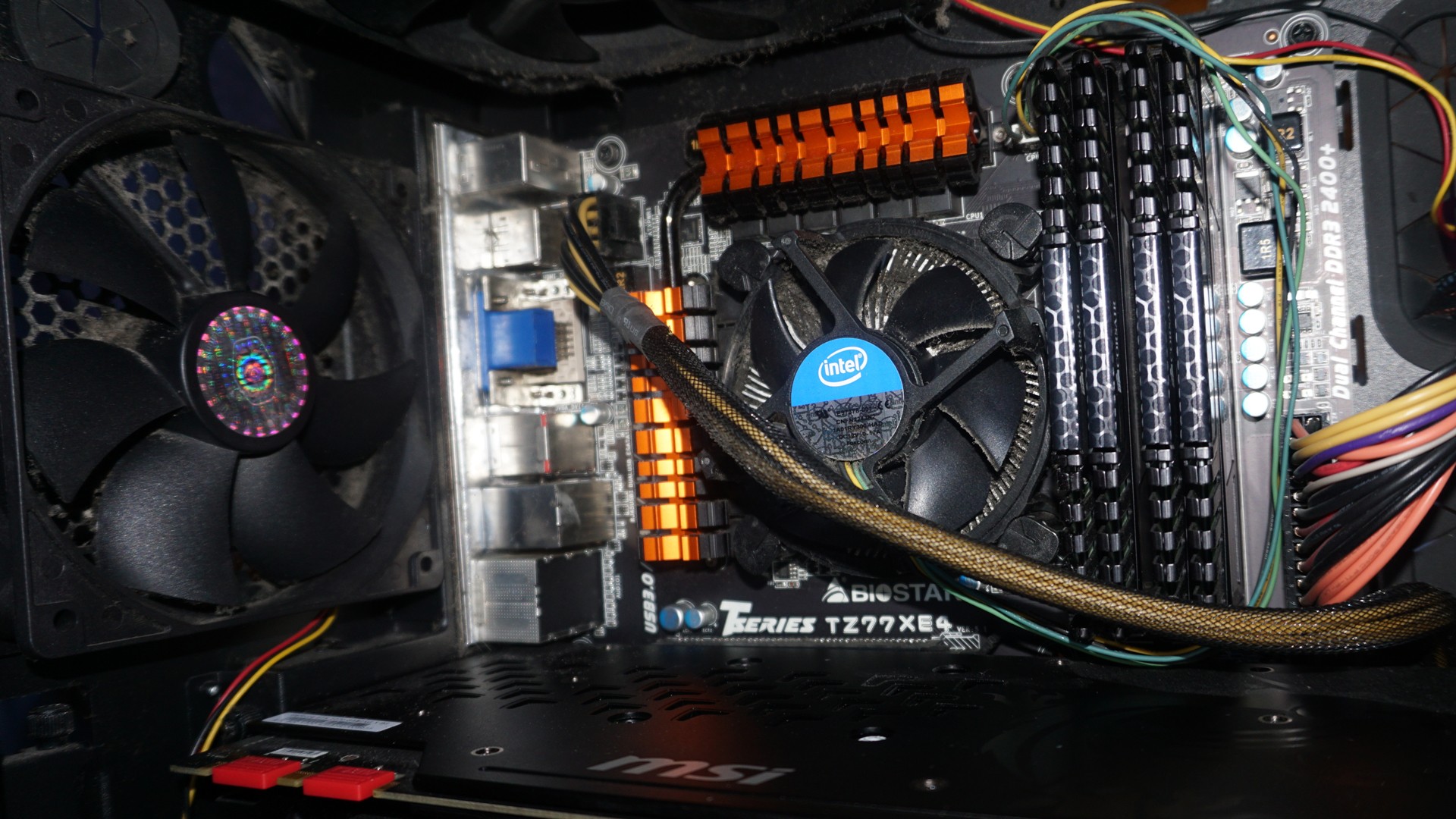
Nếu máy tính của bạn không được làm sạch trong một thời gian, rất có thể máy tính của bạn đã bị bụi bẩn bám vào quạt, lỗ thông hơi và tản nhiệt. Trong trường hợp này, việc quét bụi nhanh sẽ không giúp bạn tiến xa hơn bức ảnh dưới đây và bạn sẽ cần phải làm sạch sâu.

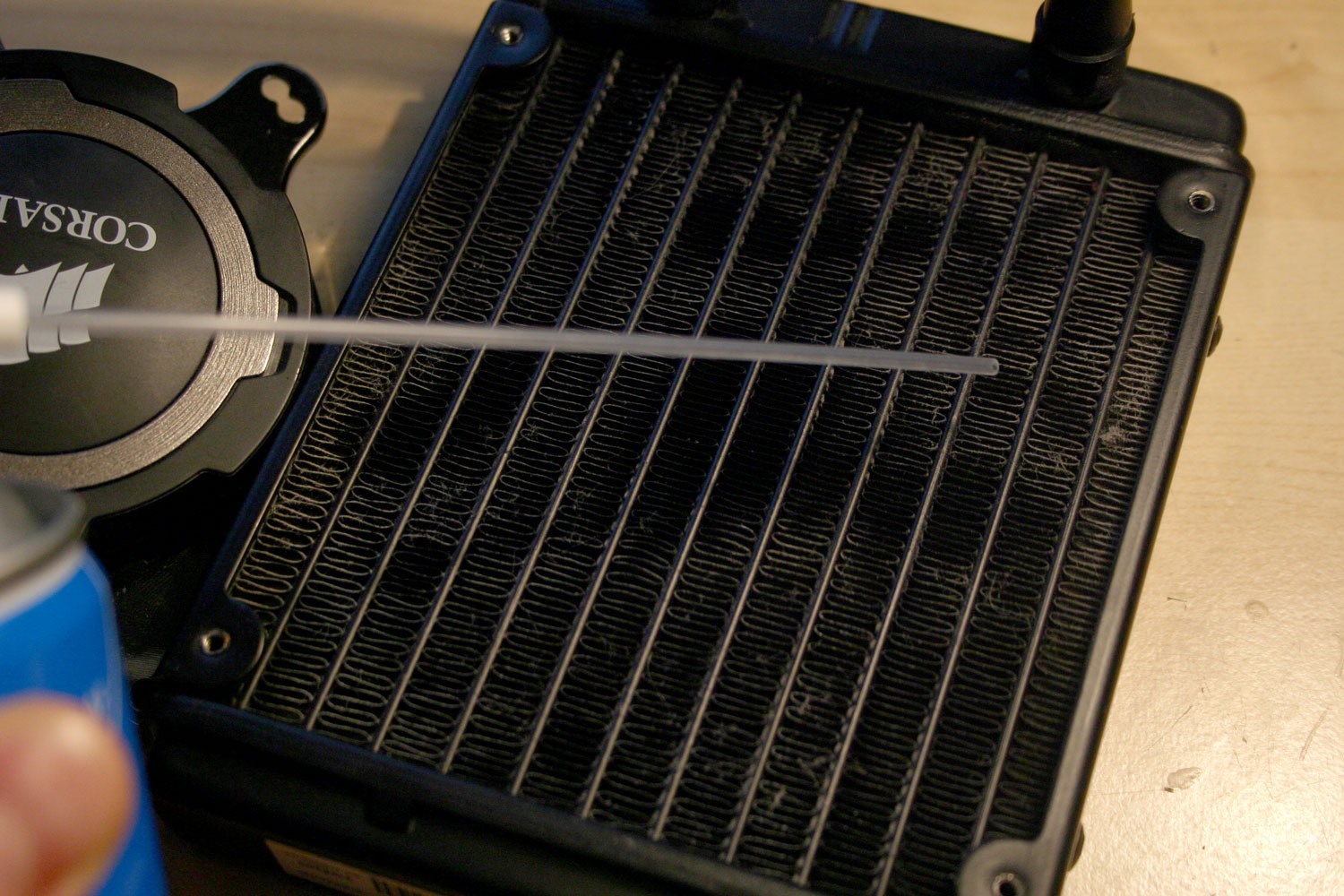
Bạn làm sạch bụi nhanh máy tính bằng cách:

hướng dẫn vệ sinh máy tính năm 2020

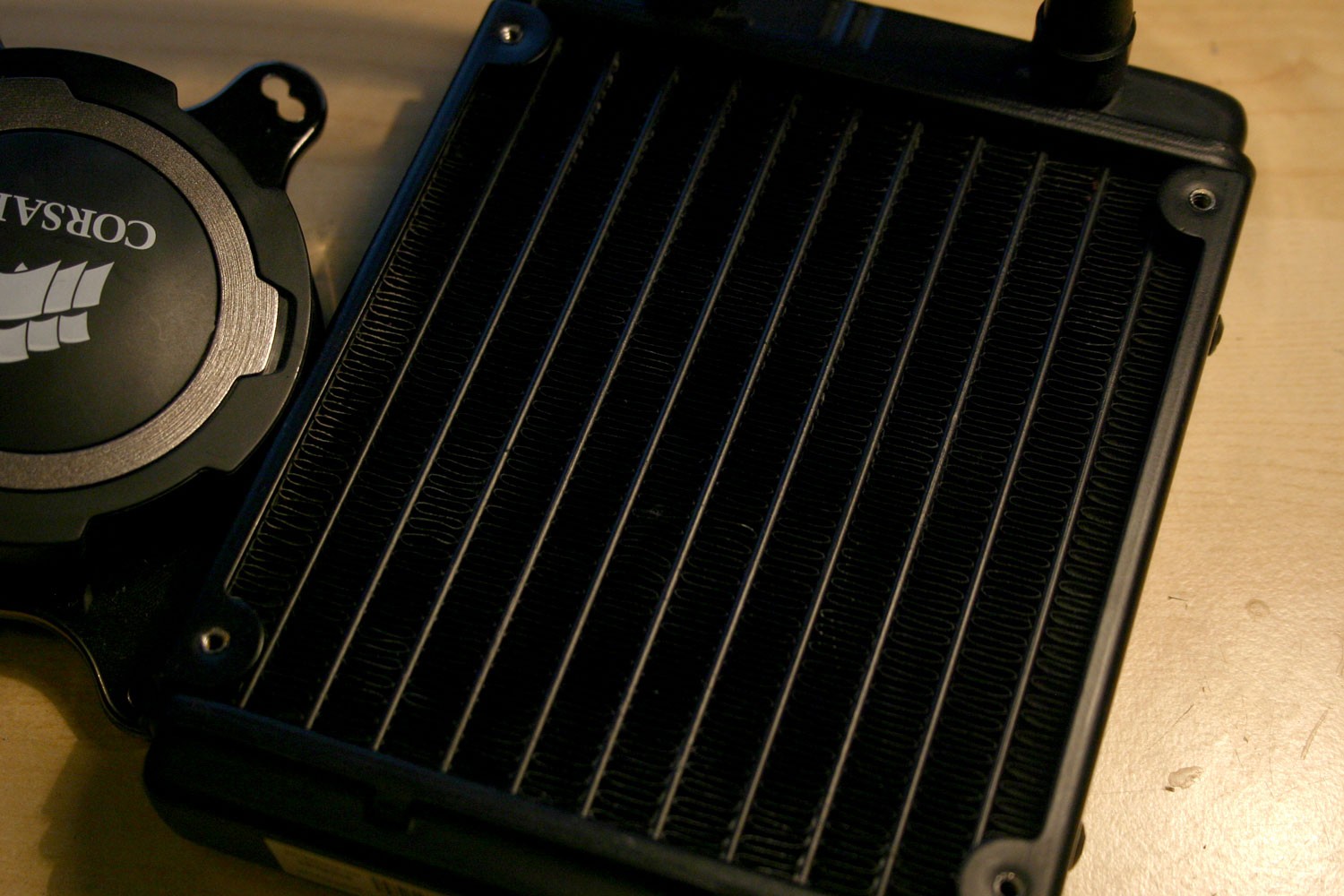
Sử dụng một bình khí nén để thổi bụi miễn phí tích tụ trên các bộ phận của bạn.

hướng dẫn vệ sinh máy tính năm 2020

Khi bạn đã loại bỏ hết bụi, hãy sử dụng máy hút bụi để làm sạch mọi bụi bẩn bám trên sàn nhà. Tuy nhiên, không sử dụng chân không trực tiếp vào bên trong thùng máy của bạn, vì có nguy cơ thực sự gây ra thiệt hại tĩnh.

• Cách làm sạch sâu máy tính:

Lưu ý: Chúng tôi vẫn khuyên dùng băng đeo tay chống tĩnh điện khi xử lý bất kỳ thành phần nào. Nếu bạn không có một tay, hãy định kỳ chạm vào vỏ PC của bạn để tiếp đất.

- Bạn hãy đặt máy tính của bạn trên một bề mặt không dẫn điện. Và thực hiện làm sạch máy tính từ ngoài vào trong (case máy tính có rất nhiều bụi bẩn). Bề mặt bên trong của case có những khe nhỏ nên dùng khăn lau sạch, sau đó thì dùng bình xịt hơi để có thể thổi sạch được các bụi bẩn bám vào được thổi bay ra ngoài.

- Sau đó, bạn tiến hành lau đến quạt tản nhiệt của CPU, ở đấy là nới hút nhiều bụi bẩn vào máy tính nhất (bạn cần lưu ý làm sạch nó nhé). 

- Một số thành phần như card đồ họa có thể tích tụ bụi trong khu vực có mái che. Việc làm sạch chúng có thể yêu cầu tháo rời card, điều này là có thể nếu bạn có các công cụ phù hợp.

vệ sinh máy tính

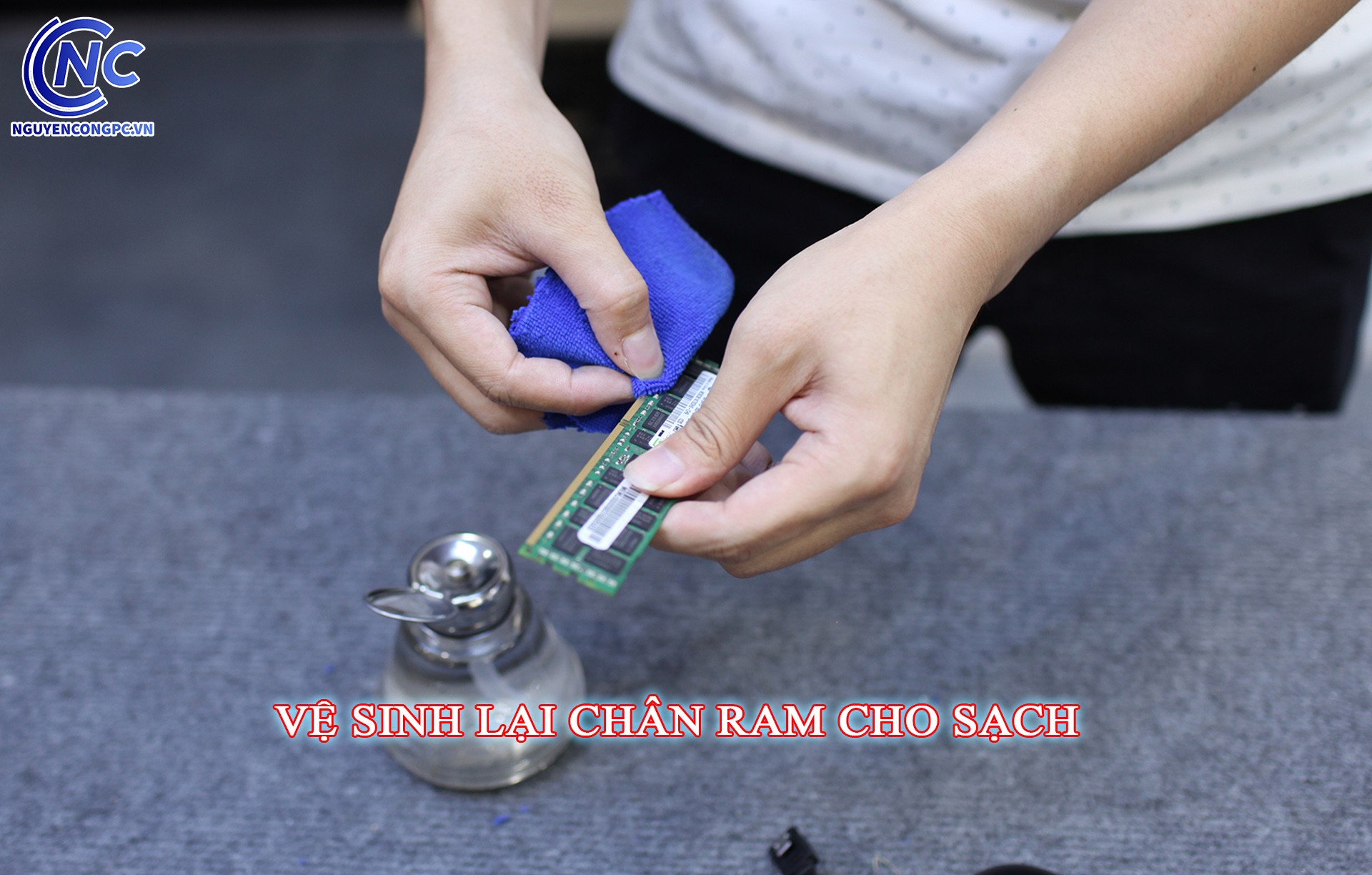
Vệ sinh chân ram

vệ sinh máy tính

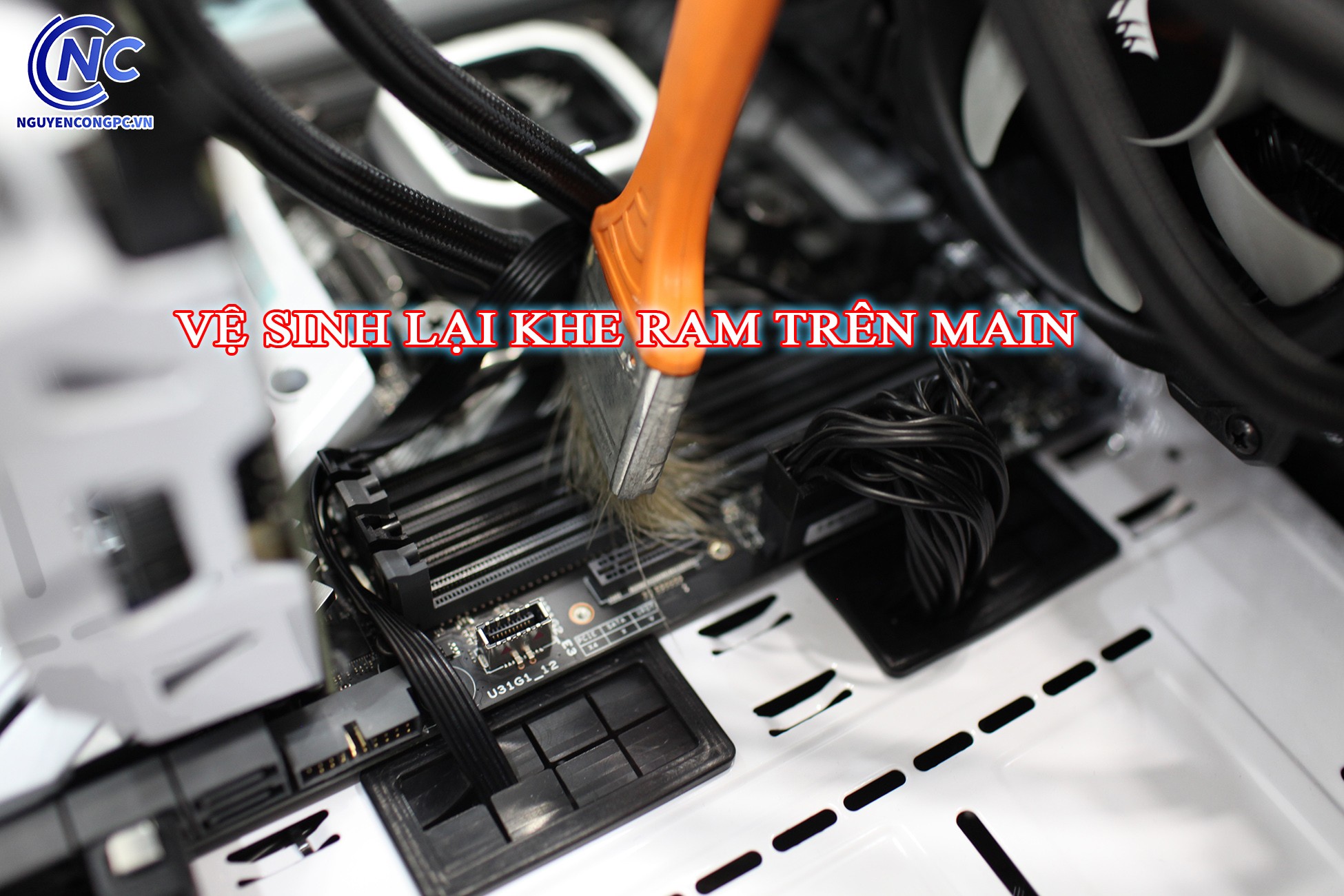
Vệ sinh lại khe ram trên main

ve sinh may tinh

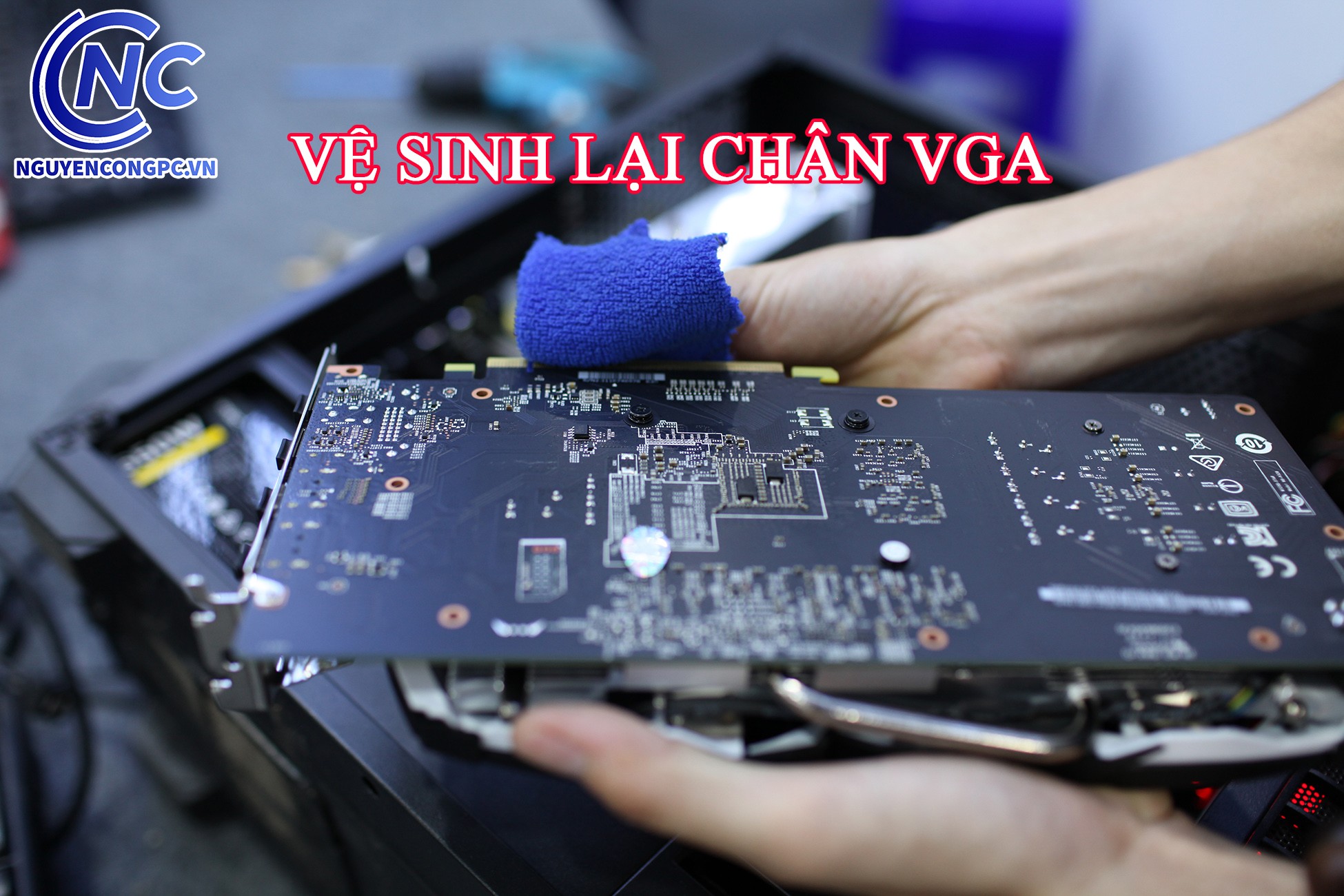
Vệ sinh lại chân VGA

Có một số thành phần nhất định như bên trong PSU của bạn, thì bạn sẽ không thể làm sạch hiệu quả mà không cần tháo rời nhưng nó làm mất hiệu lực bảo hành của bạn và cũng có thể nguy hiểm. Thay vào đó, chúng tôi khuyên bạn nên sử dụng một bình khí nén có ống hút dài gắn vào để đánh bật mọi bụi bẩn cứng đầu. Khi bạn bật nó lên, quạt và luồng không khí tự nhiên của nó sẽ thổi bay mọi bụi bẩn ra khỏi phía sau.

KẾT LUẬN: Việc vệ sinh máy tính theo định kỳ là việc bạn nên làm để đảm bảo cho hệ thống của bạn hoạt động tốt. Hi vong, qua bài viết này sẽ giúp bạn có thể tự vệ sinh máy tính của mình. Nhưng nếu như bạn lo ngại bởi vấn đề tháo máy ra vệ sinh có thể ảnh hưởng đến máy tính của bạn thì chúng tôi khuyên bạn nên mang ra cửa hàng gần bạn nhất. Một tin tuyệt vời cho các bạn, đó là Nguyễn Công PC có dịch vụ miễn phí vệ sinh máy tính trọn đời cho các bạn build máy ở Nguyễn Công nhé. Chúc bạn máy mắn! Nếu có điều gì thắc mắc, cần giải đáp thì bạn hãy comment cho chúng tôi biết để được nhận hỗ trợ nhanh nhất nhé.

Bài viết liên quan

Người dùng nên nâng cấp Windows 11 hiện đại hay tiếp tục sử dụng Windows 10 ổn định?

Người dùng nên nâng cấp Windows 11 hiện đại hay tiếp tục sử dụng Windows 10 ổn định?

09-12-2025, 11:03 am

Cách nhận chứng chỉ Google Gemini Educator làm đẹp CV của bạn ngay hôm nay!

Cách nhận chứng chỉ Google Gemini Educator làm đẹp CV của bạn ngay hôm nay!

08-12-2025, 11:26 am

Chứng chỉ Google Gemini Educator giúp bạn khẳng định kỹ năng sử dụng AI trong giáo dục và công nghệ. Việc sở hữu chứng chỉ này không chỉ tăng tính chuyên nghiệp cho CV mà còn mở ra nhiều cơ hội nghề nghiệp mới. Bài viết sẽ hướng dẫn bạn cách đăng ký, học và nhận chứng chỉ nhanh chóng nhất.

Hướng dẫn cách xoay ngang 1 trang bất kỳ trong Word

Hướng dẫn cách xoay ngang 1 trang bất kỳ trong Word

01-12-2025, 2:57 pm

Trong quá trình làm luận văn, báo cáo hay đồ án, chắc hẳn bạn đã từng gặp tình huống "dở khóc dở cười": Bạn có một bảng số liệu rất rộng hoặc một sơ đồ tư duy lớn cần chèn vào bài. Nếu để trang dọc: Bảng bị co lại, chữ bé tí không đọc được, hoặc bị tràn lề mất nội dung. Nếu xoay ngang: Toàn bộ báo cáo hàng chục trang của bạn đều bị xoay ngang theo, làm vỡ hết bố cục. Đừng lo, Word có tính năng Section Break giúp bạn giải quyết vấn đề này. Dưới đây là 2 cách thực hiện đơn giản nhất.

Hướng dẫn cách ngắt trang trong Word nhanh nhất

Hướng dẫn cách ngắt trang trong Word nhanh nhất

01-12-2025, 2:33 pm

Bạn có đang giữ thói quen này: Khi viết hết một chương và muốn sang trang mới, bạn nhấn phím Enter liên tục cho đến khi con trỏ chuột nhảy sang trang sau? Đây là một lỗi trình bày rất phổ biến nhưng lại cực kỳ "tai hại". Bởi vì chỉ cần bạn chỉnh sửa, thêm bớt một dòng ở trang trước, toàn bộ nội dung ở các trang sau sẽ bị xô lệch, nhảy lung tung. Hôm nay, Nguyễn Công PC sẽ hướng dẫn bạn kỹ thuật Ngắt trang (Page Break) đúng chuẩn trong Word. Thao tác này giúp văn bản của bạn cố định vị trí, chuyên nghiệp hơn và đặc biệt là không bao giờ bị lỗi dòng.

Hướng Dẫn Cách Gửi File Word Qua Zalo Trên Máy Tính & Điện Thoại

Hướng Dẫn Cách Gửi File Word Qua Zalo Trên Máy Tính & Điện Thoại

22-11-2025, 6:10 pm

Zalo hiện nay đã trở thành "văn phòng ảo" của hàng triệu người Việt. Việc gửi tài liệu Word (.docx), Excel hay PDF qua Zalo tiện lợi hơn email rất nhiều vì tốc độ nhanh và dễ dàng xem lại. Tuy nhiên, gửi file sao cho chuyên nghiệp, không gửi nhầm file, không để lộ tên file thiếu chỉn chu (như "New Document 1.docx") thì không phải ai cũng để ý. Bài viết này của Nguyễn Công PC sẽ hướng dẫn bạn quy trình gửi file Word qua Zalo chuẩn nhất trên mọi thiết bị.

Hướng dẫn cách gộp ô trong Word chi tiết từ A-Z

Hướng dẫn cách gộp ô trong Word chi tiết từ A-Z

22-11-2025, 3:04 pm

Trong quá trình soạn thảo văn bản hoặc làm báo cáo, việc trình bày bảng biểu (Table) sao cho đẹp mắt và khoa học là vô cùng quan trọng. Một trong những thao tác phổ biến nhất để tạo tiêu đề lớn hoặc tùy biến bảng chính là gộp ô (Merge Cells). Hôm nay, Nguyễn Công PC sẽ hướng dẫn bạn 3 cách gộp ô trong Word đơn giản nhất, áp dụng cho mọi phiên bản Word 2010, 2013, 2016, 2019 đến Word 365.

Mạch VRM là gì? Số Phase, Bộ nhân đôi điện áp và cách thức hoạt động?

Mạch VRM là gì? Số Phase, Bộ nhân đôi điện áp và cách thức hoạt động?

18-04-2020, 4:56 pm

Mạch VRM là gì? Số Phase, Bộ nhân đôi điện áp và cách thức hoạt động?

Ép xung vi xử lý AMD Ryzen - Những điều cần biết để tối ưu hóa vi xử lý Ryzen

Ép xung vi xử lý AMD Ryzen - Những điều cần biết để tối ưu hóa vi xử lý Ryzen

03-04-2020, 10:00 am

Ép xung vi xử lý AMD Ryzen - Những điều cần biết để tối ưu hóa vi xử lý Ryzen

Card đồ họa nào tương thích với PC của bạn

Card đồ họa nào tương thích với PC của bạn

07-03-2020, 9:55 am

Card đồ họa là một trong những linh kiện thường được nâng cấp lên. Nếu bạn đang có ý định nâng cấp card đồ họa cho PC của mình thì bài viết này sẽ giúp bạn biết được card đồ họa bạn định nâng lên có tương thích với PC của bạn không.

Cách khắc phục lỗi máy in không hoạt động trên windows 10

Cách khắc phục lỗi máy in không hoạt động trên windows 10

04-03-2020, 3:52 am

Đặc biệt khi máy tính của bạn nâng cấp hệ điều hành thì rất dễ xuất hiện lỗi máy tin không hoạt động trên windows 10. Trong bài viết này, chúng tôi sẽ đưa ra một số cách khắc phục lỗi máy in không hoạt động trên windows 10.

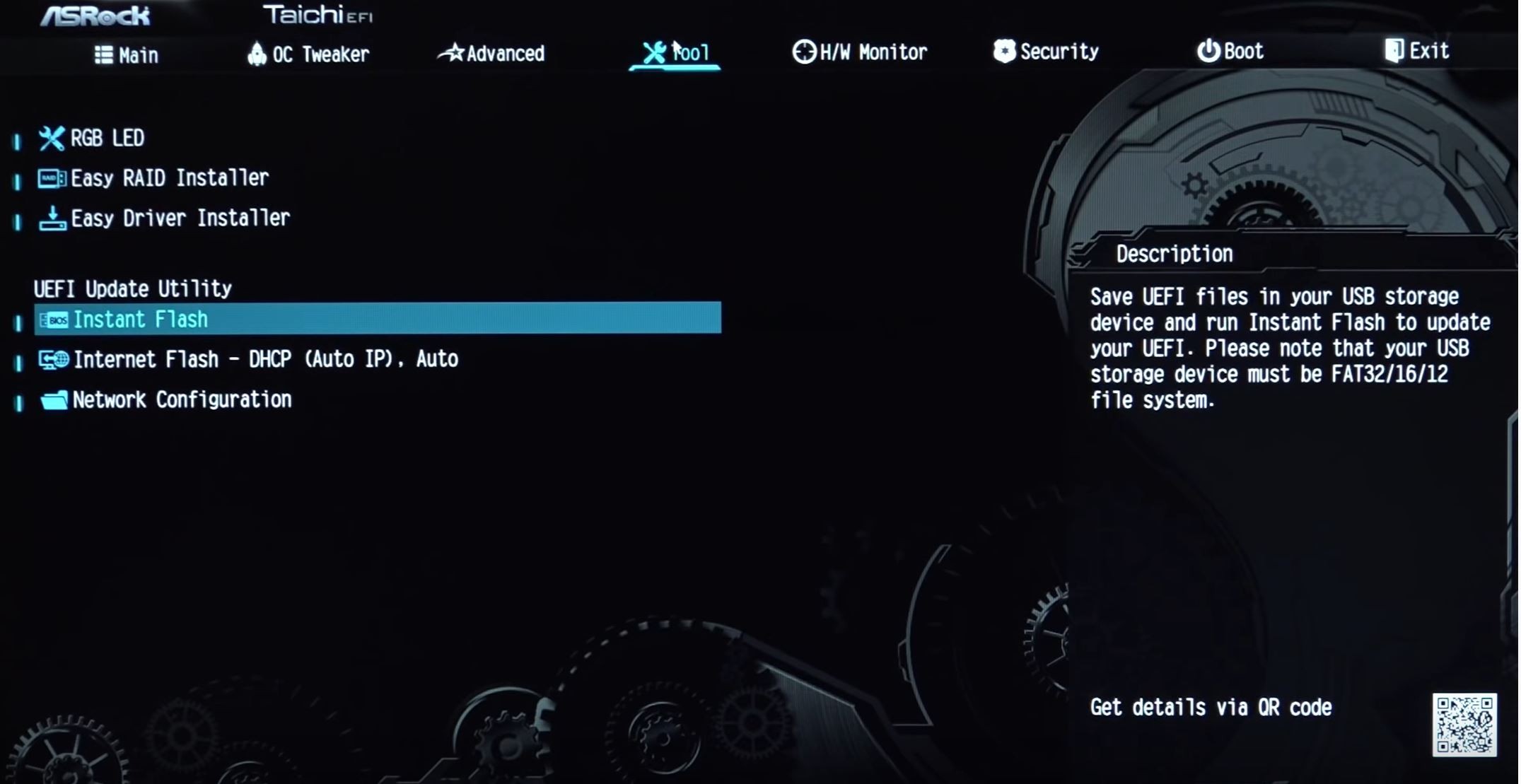
Hướng dẫn update BIOS cho bo mạch chủ ASRock

Hướng dẫn update BIOS cho bo mạch chủ ASRock

03-03-2020, 4:58 am

Update BIOS không khó, nhưng với nhiều người mới bắt đầu thì hiển nhiên là sẽ khó khăn do chưa biết bắt đầu từ đâu.

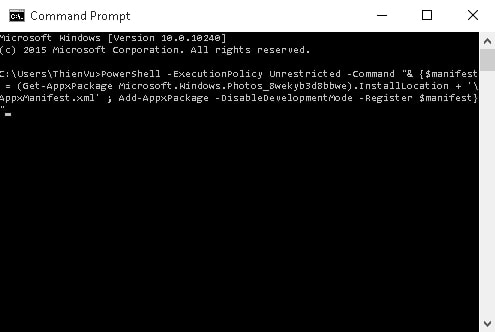
Cách khắc phục lỗi không khởi động được ứng dụng hoặc crash trên windows 10

Cách khắc phục lỗi không khởi động được ứng dụng hoặc crash trên windows 10

02-03-2020, 4:59 am

Trong bài viết này, chúng tôi lấy ví dụ về cách khách phục lỗi không khởi động được trên ứng dụng Photo. Trước khi sửa lỗi thì bạn phải xác định rõ vấn đề mình đang gặp phải là gì, cụ thể là ứng dụng nào đang bị lỗi có thể là một ứng dụng hoặc có thể nhiều hơn thế.

mes
Chat Facebook(8h-22h30)
mes
Chat Zalo(8h-22h30)

Thêm sản phẩm vào giỏ hàng thành công!