Top 10 mẹo trên Windows 10 và Windows 11 cực hay nhưng chỉ ít người biết

Danh mục sản phẩm

Công nghệ

Review

Hướng dẫn

Tuyển dụng

Tin tức khuyến mại

Tin tức build PC

Game

Sự kiện

Top 10 mẹo trên Windows 10 và Windows 11 cực hay nhưng chỉ ít người biết

Diệu Linh 03-01-2026, 9:46 am

Ngay cả khi bạn đã sử dụng Windows hàng chục năm, hệ điều hành này vẫn quá đồ sộ và phức tạp đến mức có những tính năng thực sự hữu ích nhưng ít người biết đến.Tất cả các tính năng này đều hoạt động tốt trên cả Windows 10 và Windows 11, và mỗi tính năng chỉ mất vài giây để thử. theo dõi ngay cùng Nguyễn Công PC nhé!

10 tính năng ẩn trên Windows giúp bạn sử dụng PC tối ưu

1. Kích hoạt cửa sổ bằng cách rê chuột (Mouse hover window activation)

Tính năng hỗ trợ tiếp cận này không chỉ hữu ích cho người dùng đặc biệt mà còn mang lại tiện ích đáng kể cho người dùng phổ thông.

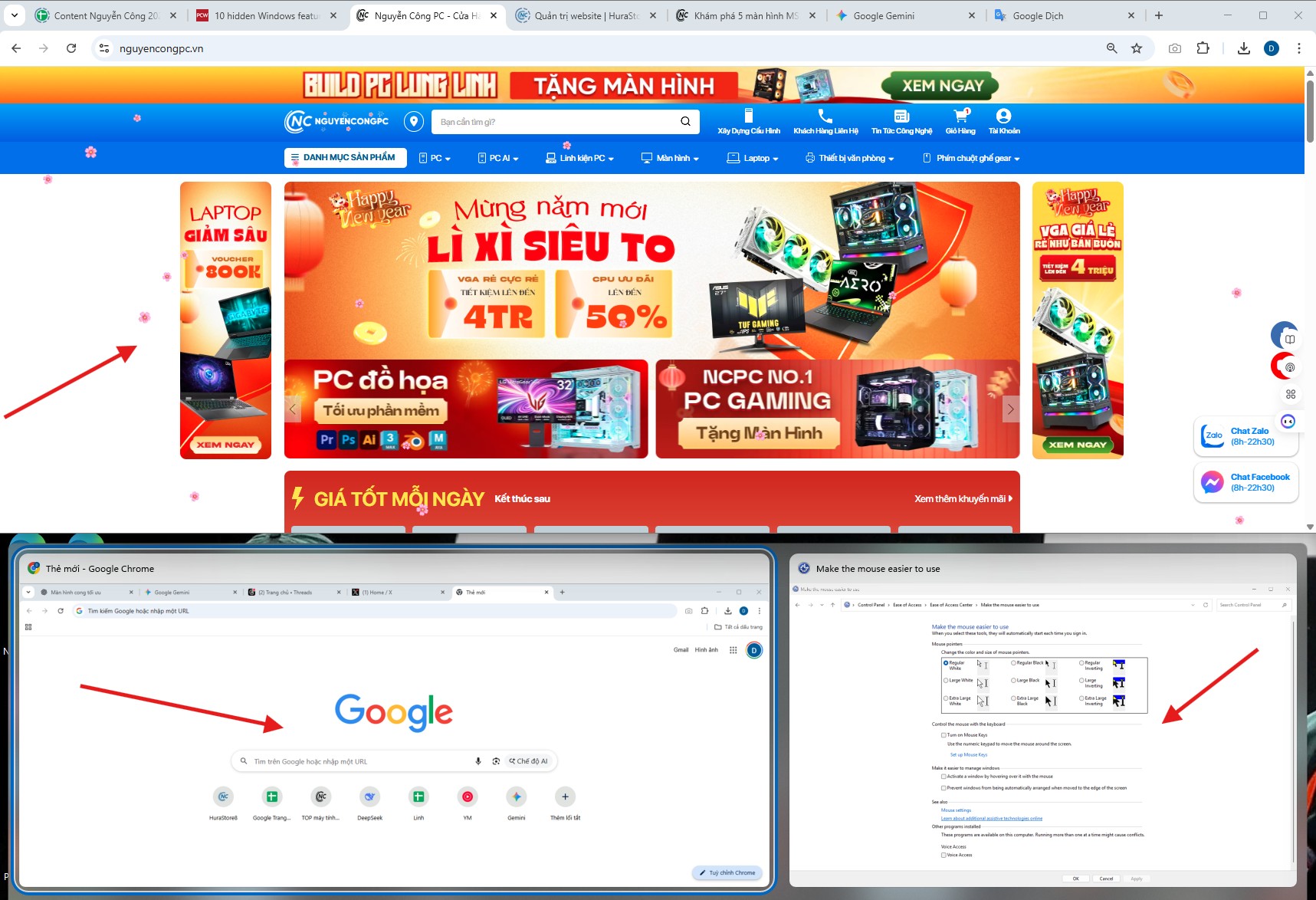
Cài đặt này cho phép bạn kích hoạt (chọn) một cửa sổ chỉ bằng cách di chuyển con trỏ chuột lên trên nó, thay vì phải nhấp chuột thêm một lần để tương tác với chương trình đó. Đây là một thay đổi nhỏ nhưng tạo ra sự khác biệt lớn, đặc biệt là khi dùng touchpad (bàn di chuột) trên laptop.

Cách thực hiện:

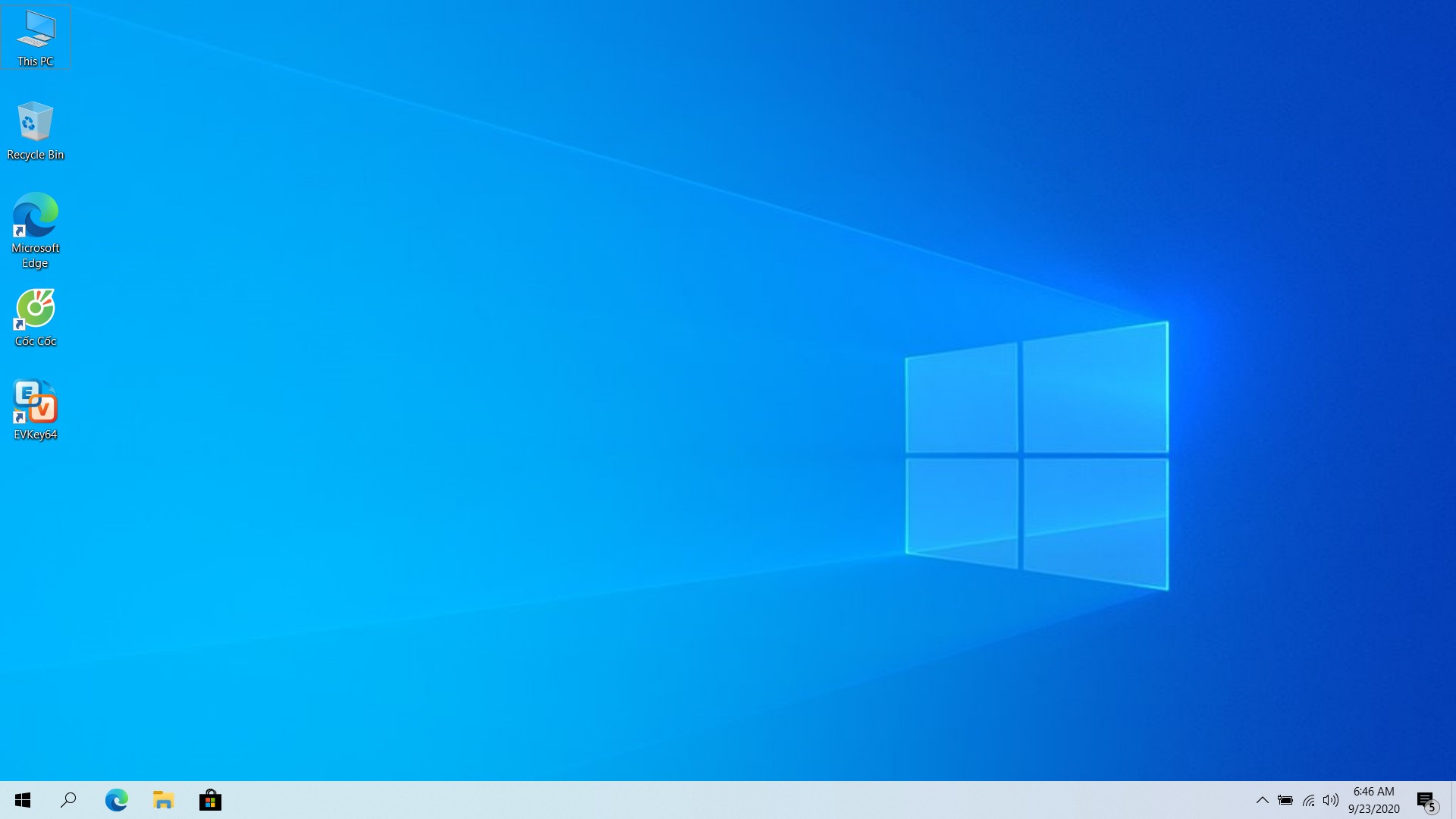
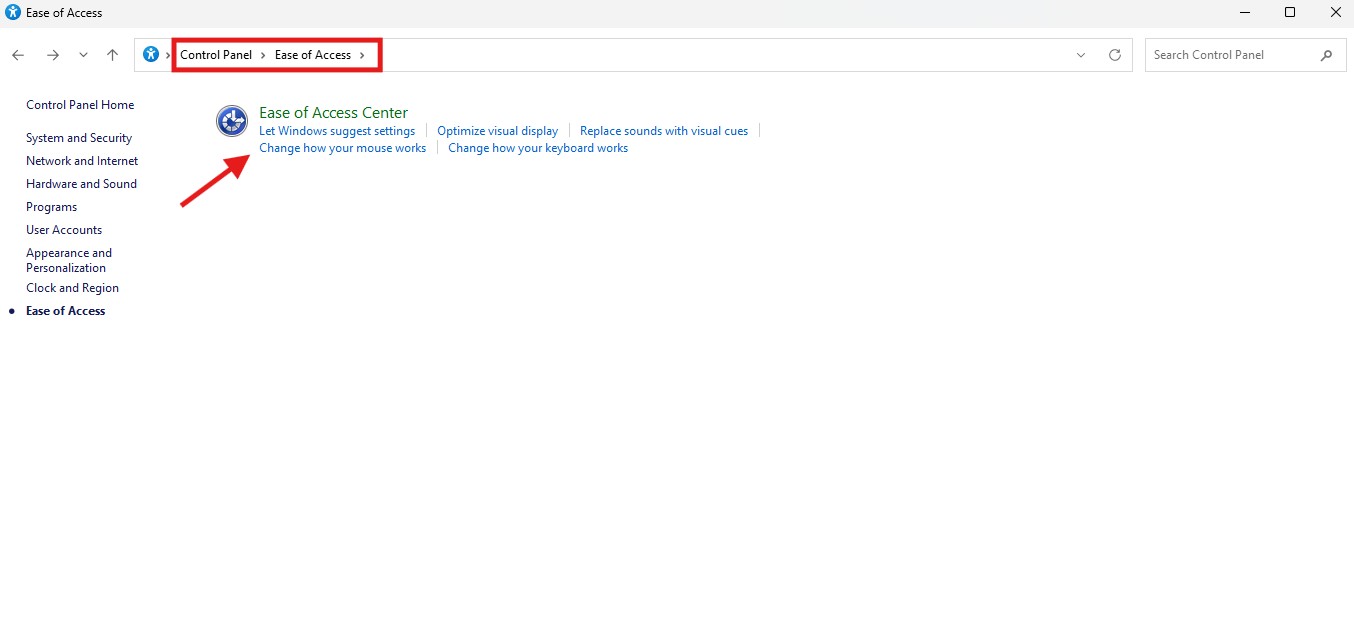
  • Vào Control Panel (Bảng điều khiển).

  • Chọn Ease of Access Center.

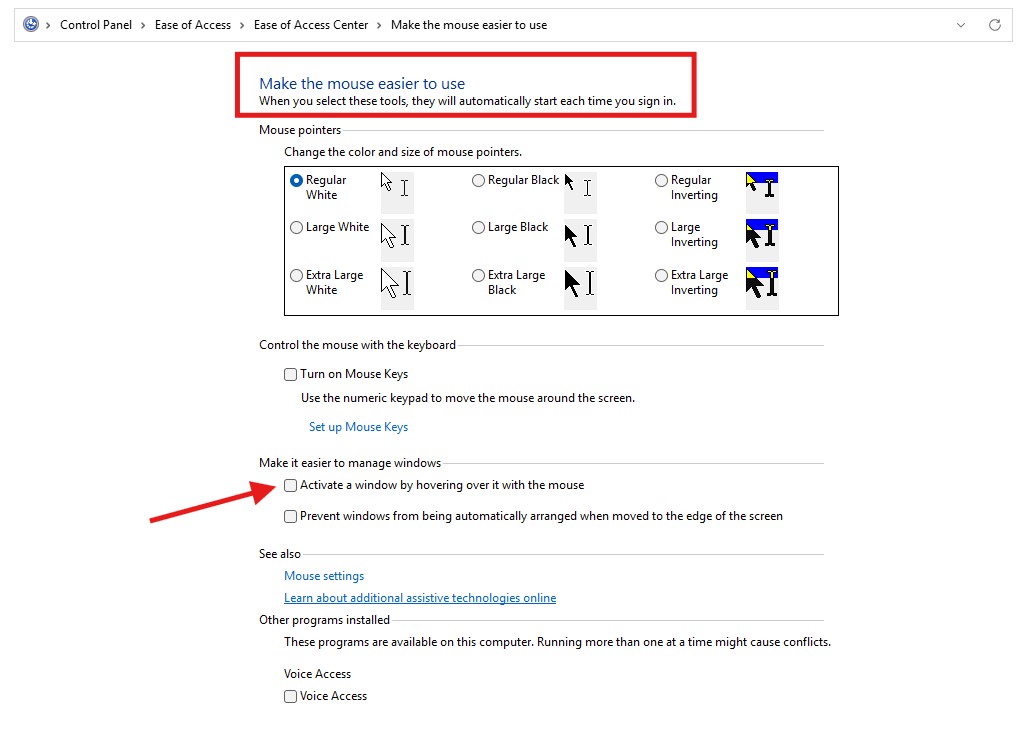
  • Nhấp vào "Make the mouse easier to use" (Làm cho chuột dễ sử dụng hơn).

  • Trong phần "Make it easier to manage windows", tích chọn vào ô "Activate a window by hovering over it with the mouse".

  • Nhấn OK để lưu.

2. Sắp xếp cửa sổ dễ dàng (Easy window arrangement)

Với các phiên bản Windows mới, việc di chuyển và sắp xếp các cửa sổ trên màn hình rất đơn giản.

  • Thao tác: Giữ phím Windows trên bàn phím + nhấn các phím mũi tên.

  • Kết quả: Nhấn trái hoặc phải sẽ lập tức đưa cửa sổ về một nửa màn hình tương ứng. Nhấn lên hoặc xuống sẽ thu nhỏ/phóng to cửa sổ hoặc đưa nó về góc màn hình.

Các phím tắt này thậm chí hoạt động trên cả hệ thống nhiều màn hình. Đây là cách tuyệt vời để sắp xếp nhanh không gian làm việc với nỗ lực tối thiểu.

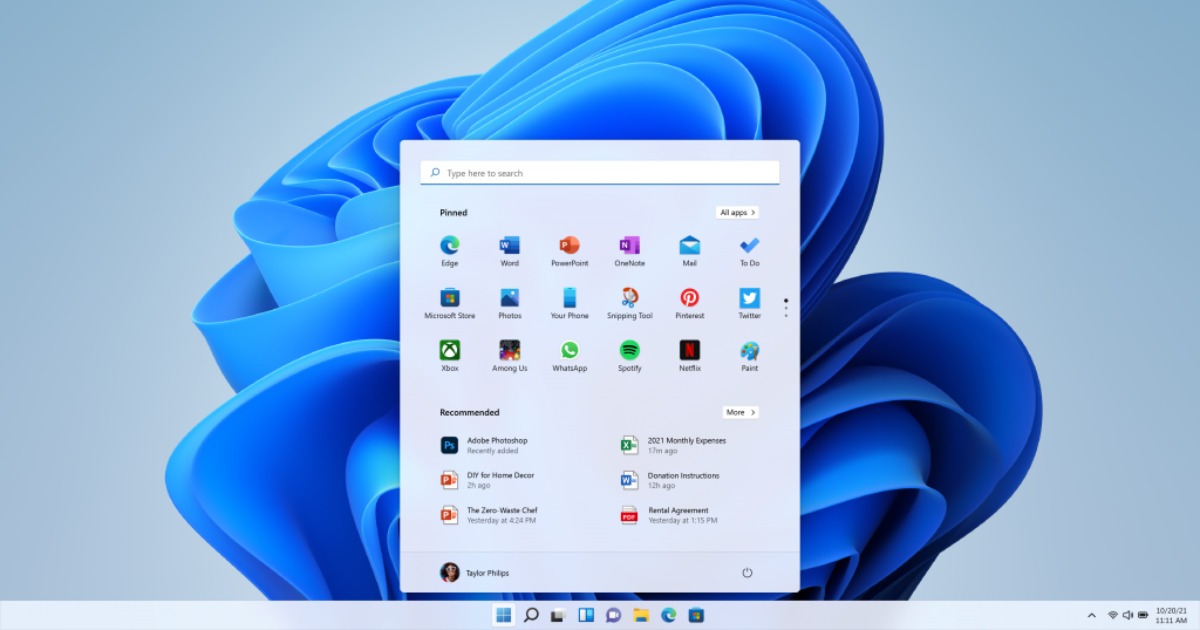
3. Khởi chạy nhanh ứng dụng trên thanh Taskbar

Nếu muốn quản lý cửa sổ nhanh, bạn thường ghim (pin) các ứng dụng hay dùng nhất vào thanh Taskbar (thanh tác vụ ở đáy màn hình). Để mở chúng nhanh hơn nữa mà không cần dùng chuột:

  • Thao tác: Giữ phím Windows + nhấn phím Số tương ứng với vị trí của ứng dụng đó trên thanh Taskbar.

4. Sắp xếp lại khay hệ thống (System Tray)

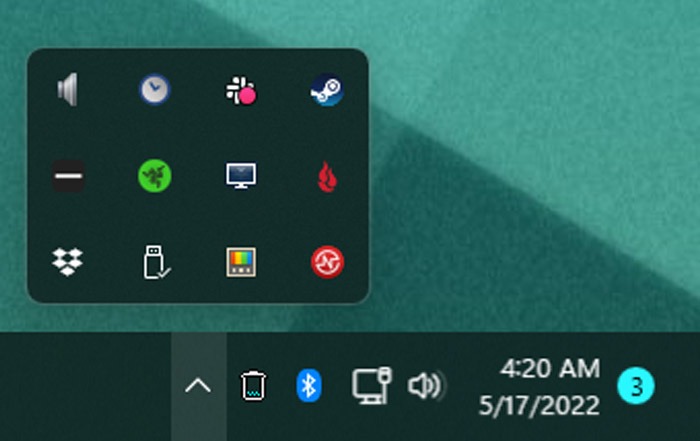
Khay hệ thống (những biểu tượng nhỏ ở góc dưới cùng bên phải màn hình, gần đồng hồ) thường trở nên chật chội nếu bạn cài nhiều phần mềm, đặc biệt là các chương trình chạy cùng Windows.

  • Mẹo: Bạn có thể nhấp và kéo bất kỳ biểu tượng nào để sắp xếp lại vị trí của chúng.

  • Bạn có thể kéo chúng vào menu ẩn (dấu mũi tên nhỏ) để giấu bớt đi, hoặc kéo chúng ra ngoài thanh chính để luôn nhìn thấy chúng.

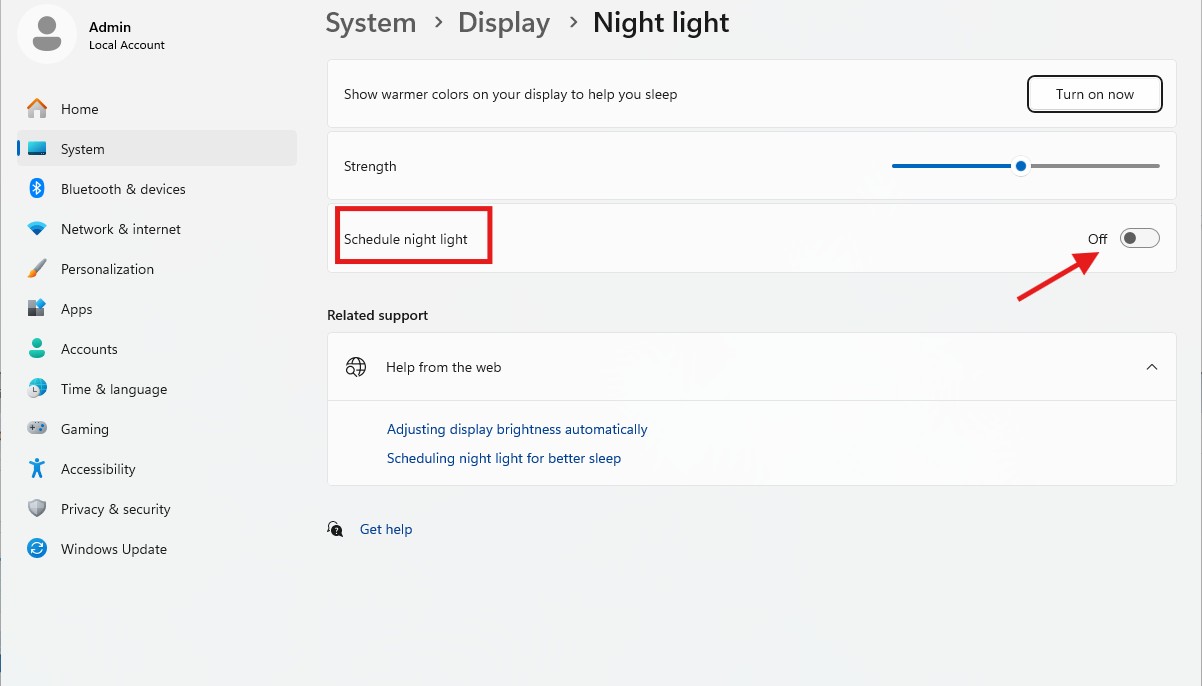
5. Chế độ Ánh sáng đêm (Night light)

Những người có thói quen sử dụng máy tính không lành mạnh thường ngồi máy rất khuya. Nếu không thể bỏ thói quen này, hãy dùng tính năng Night Light có sẵn. Nó sẽ làm màn hình ngả sang màu vàng ấm và giảm lượng ánh sáng xanh (blue light) gây hại mắt.

Cách dùng:

  • Tìm kiếm từ khóa "Night light" trong menu Start để cài đặt giờ bật/tắt tự động.

  • Hoặc bật/tắt thủ công nhanh chóng trong menu cài đặt nhanh (nhấn tổ hợp phím Win + A).

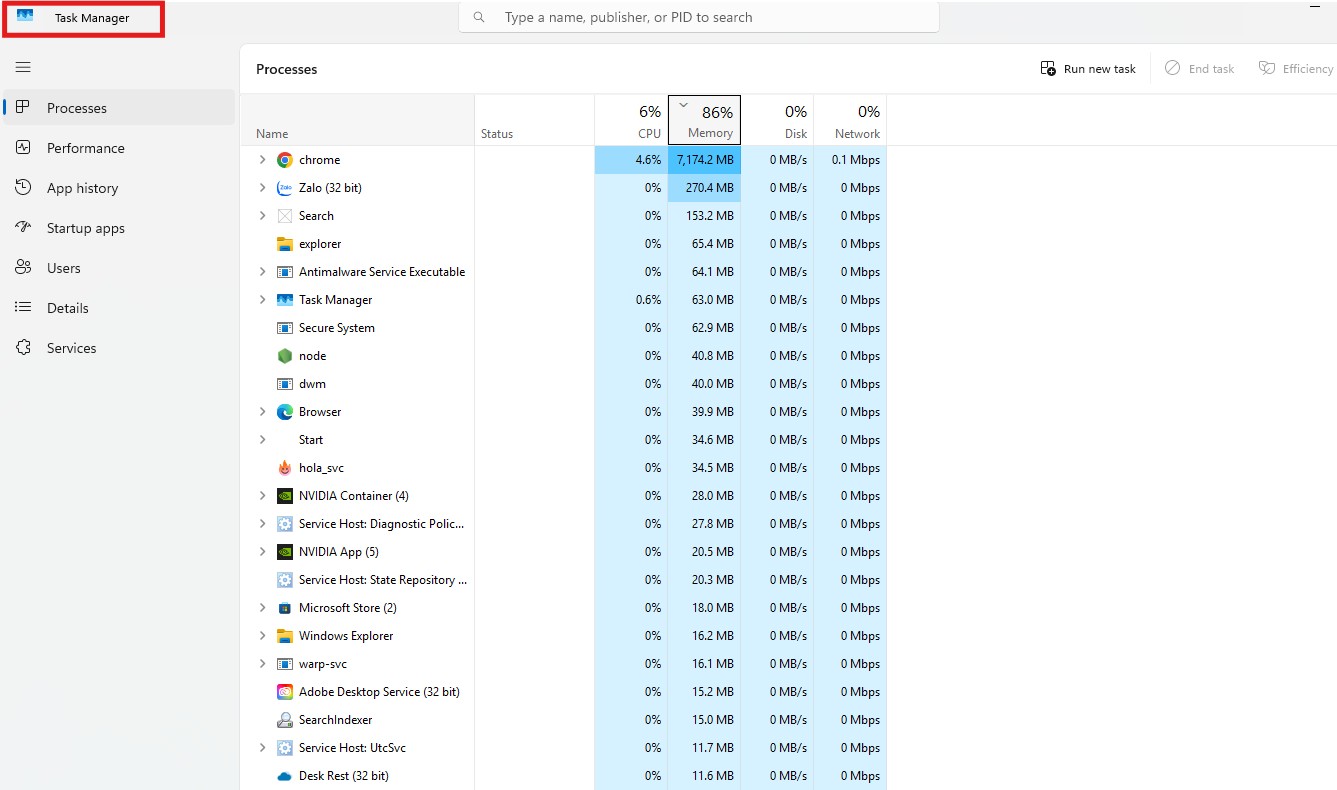
6. Mở Trình quản lý tác vụ (Task Manager) ngay lập tức

Đây là một mẹo cũ nhưng cực kỳ giá trị, nhất là khi Task Manager trên Windows 10 và 11 ngày càng mạnh mẽ.

  • Thao tác: Từ bất kỳ đâu, nhấn tổ hợp phím Ctrl + Shift + Esc.

  • Thao tác này mở ngay Task Manager (thay vì phải qua màn hình Ctrl + Alt + Del). Tại đây bạn có thể đóng các phần mềm bị treo, hoặc vào tab Startup để tắt các ứng dụng đang lén lút khởi động cùng máy tính làm chậm máy.

7. Các thủ thuật chụp màn hình (Screenshot)

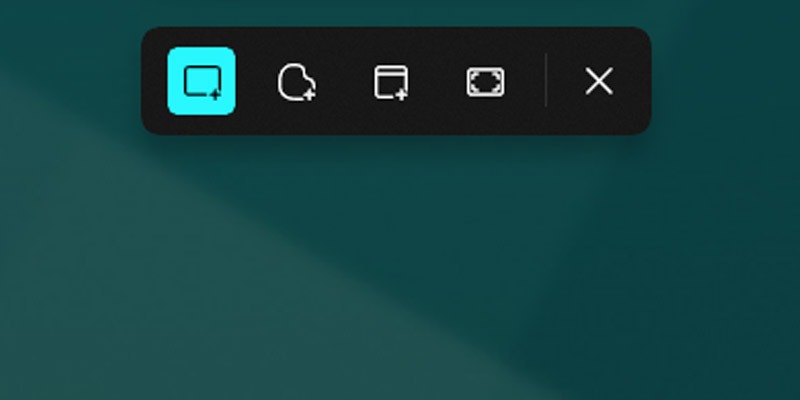
Nếu chưa biết, bạn nên bắt đầu sử dụng Snipping Tool chính chủ của Windows. Nó mạnh hơn nhiều so với nút "Print Screen" cơ bản ngày xưa.

  • Thao tác: Nhấn Win + Shift + S.

  • Bạn sẽ thấy các tùy chọn: Chụp toàn màn hình, chụp một cửa sổ, hoặc vẽ một vùng chọn bất kỳ bằng chuột. Ảnh chụp sẽ được lưu vào bộ nhớ tạm (clipboard), sẵn sàng để bạn dán (Paste) vào tin nhắn hoặc trình sửa ảnh.

Các phím tắt cũ vẫn dùng được:

  • Win + Print Screen: Chụp và lưu ngay file ảnh vào thư mục Pictures > Screenshots.

  • Ctrl + Print Screen: Sao chép ảnh toàn màn hình.

  • Alt + Print Screen: Chỉ chụp và sao chép riêng cửa sổ phần mềm bạn đang mở.

8. Tìm kiếm phần mềm theo ngày cài đặt gần nhất

Đây là một thay đổi nhỏ nhưng cực hữu ích khi bạn muốn dọn dẹp máy tính. Nó giúp bạn tìm ra chương trình nào vừa mới cài đặt để gỡ bỏ nếu không thích.

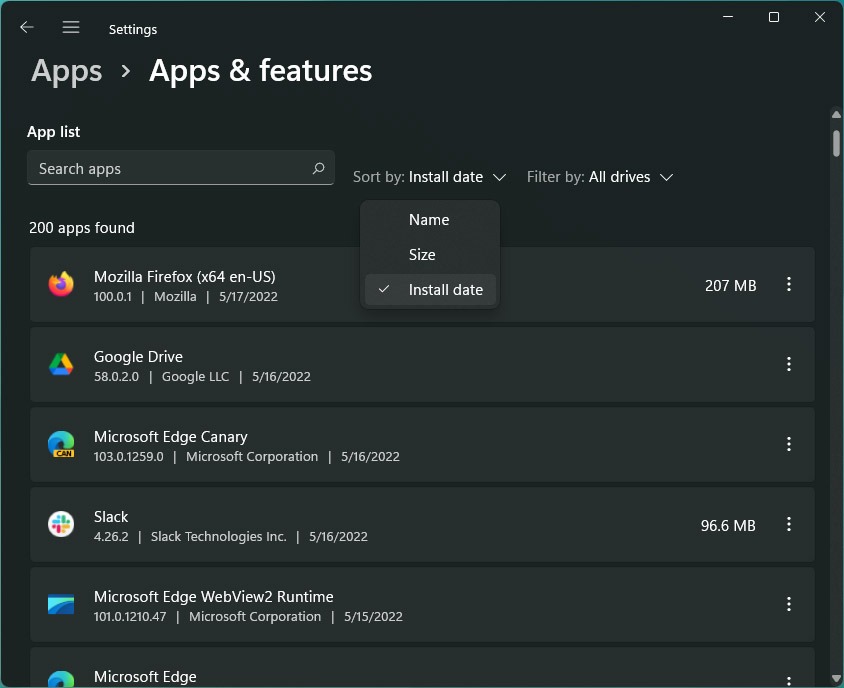
  • Nhấn phím Windows, tìm kiếm "Add or remove programs" và mở nó ra.

  • Thay vì tìm trong danh sách dài dằng dặc xếp theo tên (A-Z), hãy tìm mục bộ lọc/sắp xếp.

  • Chọn sắp xếp theo "Install date" (Ngày cài đặt).

  • Danh sách sẽ đảo ngược, hiển thị các chương trình mới cài nhất lên đầu. Nhấp vào dấu 3 chấm bên phải để gỡ cài đặt (Uninstall) nhanh chóng.

9. Kết nối nhanh với màn hình phụ

Khi cắm màn hình rời hoặc máy chiếu, Windows thường tự nhận diện. Nhưng nếu không, hoặc nếu bạn muốn chỉnh chế độ hiển thị nhanh:

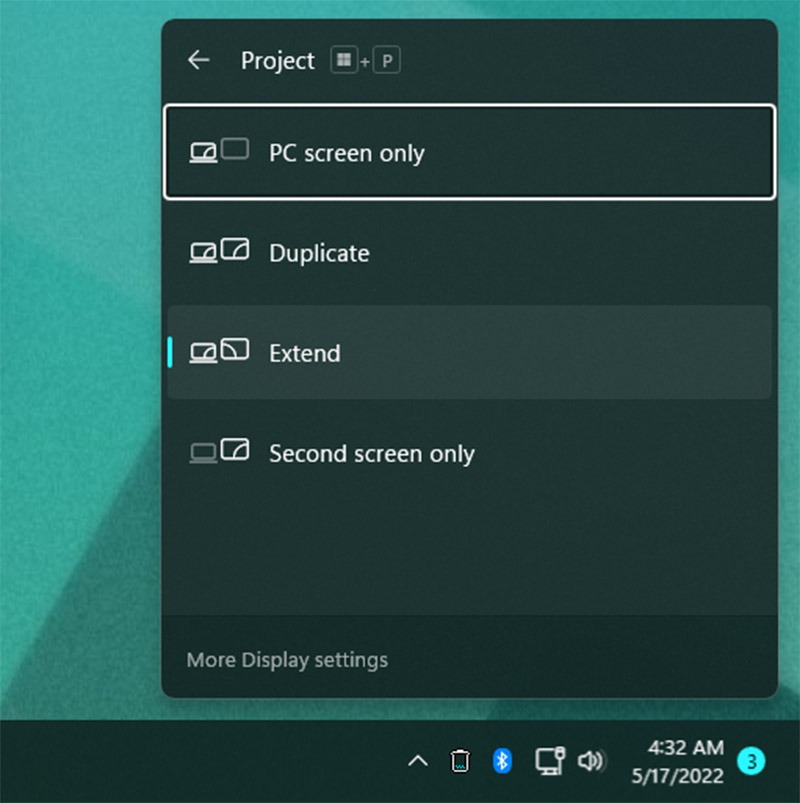
  • Thao tác: Nhấn Win + P để mở menu "Project".

  • Các tùy chọn:

    • Duplicate: Sao chép y hệt màn hình chính sang màn hình phụ (dùng khi thuyết trình).

    • Extend: Mở rộng không gian làm việc ra 2 màn hình (dùng khi làm việc).

    • Second screen only: Chỉ hiện màn hình phụ, tắt màn hình laptop (dùng khi xem phim hoặc chơi game).

10. Điều chỉnh kích thước văn bản và hiển thị (Scaling)

Nhiều người hay đổi độ phân giải (resolution) để chữ to hơn, nhưng đây là sai lầm. Màn hình LCD hiện đại có độ phân giải cố định, thay đổi nó sẽ làm hình ảnh bị mờ hoặc vỡ hạt.

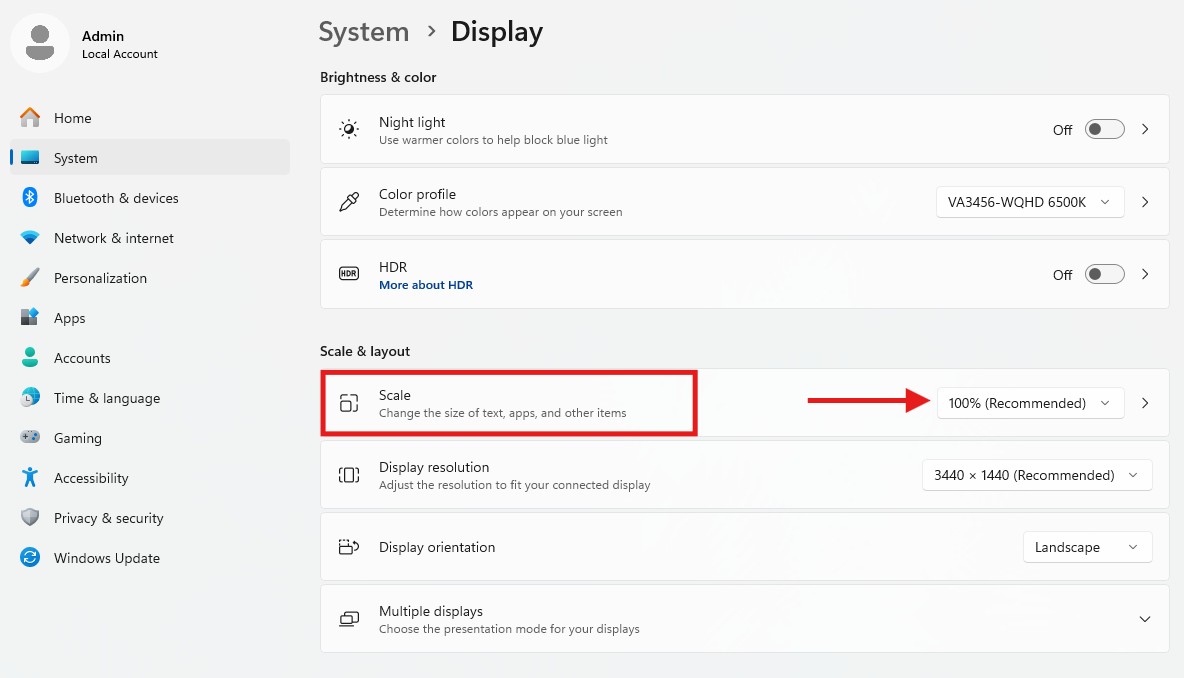
Thay vào đó, hãy dùng tính năng Scale (Tỷ lệ):

  • Vào Display Settings (Cài đặt hiển thị).

  • Cuộn xuống mục Scale and layout.

  • Thay đổi tỷ lệ % (ví dụ 125%, 150%). Việc này giúp chữ và biểu tượng to hơn, dễ nhìn hơn nhưng vẫn giữ nguyên độ sắc nét của hình ảnh.

Mẹo thêm: Điều chỉnh nhanh kích thước biểu tượng trong Explorer

Nếu bạn muốn nhìn rõ các icon (biểu tượng) file trong thư mục hoặc ngoài Desktop:

  • Thao tác: Giữ phím Ctrl + Lăn con lăn chuột lên/xuống.

  • Các hình thu nhỏ (thumbnail) sẽ to ra hoặc nhỏ lại ngay lập tức. Thao tác này cũng hoạt động trên trình duyệt web (để phóng to trang web), trình soạn thảo văn bản (Word), v.v.

Kết luận

Việc nắm rõ các mẹo hay trên Windows sẽ giúp bạn sử dụng máy tính nhanh hơn và chuyên nghiệp hơn. Chỉ với vài thao tác đơn giản, hiệu suất và trải nghiệm làm việc có thể được cải thiện rõ rệt. Theo dõi Nguyễn Công PC để cập nhật thêm nhiều kiến thức công nghệ hữu ích khác nhanh chóng nhất nhé!

Xem thêm:

Các lỗi Windows 11 gặp phải và cách khắc phục nhanh chóng tại nhà

Bài viết liên quan

Tại sao PC tự tắt đột ngột? Nguyên nhân và cách khắc phục hiệu quả

Tại sao PC tự tắt đột ngột? Nguyên nhân và cách khắc phục hiệu quả

30-12-2025, 7:49 pm

PC tự tắt đột ngột thường xuất phát từ tình trạng quá nhiệt, lỗi nguồn hoặc phần cứng xuống cấp. Việc kiểm tra nhiệt độ, vệ sinh máy và đảm bảo nguồn điện ổn định là những bước xử lý quan trọng. Nếu không tự khắc phục được, người dùng nên mang máy đến trung tâm kỹ thuật uy tín để kiểm tra chuyên sâu.

MÁY TÍNH NGUYỄN CÔNG NHẬN GIẢI THƯỞNG THE SIGNATURE PARTNER 2025 CỦA HÃNG ADATA TẠI TÔ CHÂU, TRUNG QUỐC

MÁY TÍNH NGUYỄN CÔNG NHẬN GIẢI THƯỞNG THE SIGNATURE PARTNER 2025 CỦA HÃNG ADATA TẠI TÔ CHÂU, TRUNG QUỐC

30-12-2025, 10:32 am

Vừa qua, đại diện Nguyễn Công PC đã có chuyến thăm và làm việc chính thức tại trụ sở và nhà máy của hãng ADATA tại Tô Châu, Trung Quốc. Trong khuôn khổ chuyến đi này, Nguyễn Công PC đã vinh dự nhận giải thưởng danh giá "The Signature Partner 2025", đánh dấu một cột mốc quan trọng trong quan hệ hợp tác chiến lược giữa hai bên.

PC không lên nguồn: Nguyên nhân phổ biến và cách khắc phục nhanh chóng tại nhà

PC không lên nguồn: Nguyên nhân phổ biến và cách khắc phục nhanh chóng tại nhà

28-12-2025, 5:00 pm

PC không lên nguồn có thể do nguồn điện, bộ nguồn (PSU), mainboard hoặc linh kiện kết nối gặp sự cố. Việc kiểm tra theo từng bước giúp xác định đúng nguyên nhân và tránh thay thế linh kiện không cần thiết. Chỉ với 4 bước cơ bản, người dùng có thể tự xử lý hoặc biết khi nào cần mang máy đi sửa.

7 bước khắc phục lỗi màn hình xanh trên máy tính hiệu quả, nhanh chóng tại nhà

7 bước khắc phục lỗi màn hình xanh trên máy tính hiệu quả, nhanh chóng tại nhà

26-12-2025, 8:40 am

Lỗi màn hình xanh trên máy tính là sự cố phổ biến gây gián đoạn công việc và học tập. Nguyên nhân thường đến từ phần mềm, driver hoặc lỗi phần cứng. Bài viết này hướng dẫn các cách khắc phục lỗi màn hình xanh đơn giản, hiệu quả và dễ áp dụng.

Các lỗi Windows 11 gặp phải và cách khắc phục nhanh chóng tại nhà

Các lỗi Windows 11 gặp phải và cách khắc phục nhanh chóng tại nhà

22-12-2025, 8:52 am

Windows 11 mang đến nhiều cải tiến nhưng cũng phát sinh không ít lỗi gây gián đoạn trải nghiệm người dùng. Bài viết tổng hợp các lỗi Windows 11 thường gặp như lỗi cập nhật, chậm máy, mất kết nối mạng và treo ứng dụng. Đồng thời hướng dẫn cách khắc phục nhanh chóng, dễ thực hiện ngay tại nhà.

Nguyên nhân tản nhiệt PC không hoạt động và 4 cách khắc phục nhanh chóng tại nhà

Nguyên nhân tản nhiệt PC không hoạt động và 4 cách khắc phục nhanh chóng tại nhà

18-12-2025, 10:59 am

Tản nhiệt PC không hoạt động là lỗi phổ biến khiến máy quá nhiệt, giảm hiệu năng và dễ hư hỏng linh kiện. Nguyên nhân thường đến từ quạt hỏng, bụi bẩn tích tụ, keo tản nhiệt khô hoặc nguồn điện không ổn định. Bài viết giúp bạn nhận biết sớm và xử lý đúng cách để bảo vệ máy tính lâu dài.

mes
Chat Facebook(8h-22h30)
mes
Chat Zalo(8h-22h30)

Thêm sản phẩm vào giỏ hàng thành công!